

Remini-AI修图完整操作步骤是什么-怎样获取Remini-AI修图完整操作步骤
Remini 这款 AI 修图工具,最近在摄影圈和社交媒体上热度一直很高。它最大的优势在于,哪怕你没有任何专业的图像处理知识,也能在几分钟内让一张普普通通的照片变得质感十足。下面就把完整的操作流程拆解开来,一步步说清楚。 一、下载与安装 第一步自然是从手机应用商店或者官方站点搜索“Remini AI
Remini 这款 AI 修图工具,最近在摄影圈和社交媒体上热度一直很高。它最大的优势在于,哪怕你没有任何专业的图像处理知识,也能在几分钟内让一张普普通通的照片变得质感十足。下面就把完整的操作流程拆解开来,一步步说清楚。
一、下载与安装
第一步自然是从手机应用商店或者官方站点搜索“Remini AI修图”,找到对应的应用下载安装。安装完成后,直接打开应用,就能看到它的主界面了。
二、导入照片
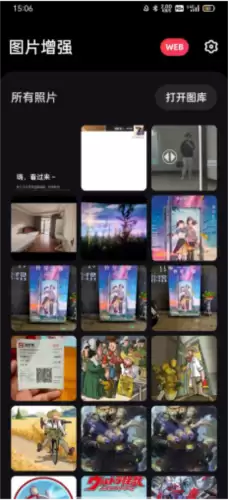
进入应用后,点击“导入照片”按钮,从手机相册里选中你想处理的照片。这里有个小技巧:可以一次性选择多张照片,方便批量处理,省得来回切换。
三、选择修图模式
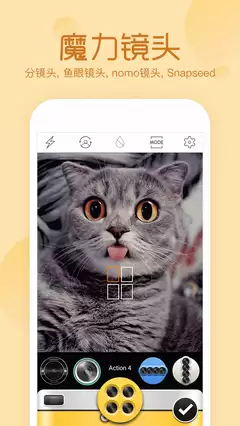
Remini 提供了好几种核心修图模式,比如画质增强、人像美化、风格转换等等。具体选哪个,主要看你的照片类型以及想要达到的效果。
- 画质增强:这个模式主要针对模糊、噪点多的照片。它能有效提升清晰度、锐度和色彩饱和度,让原本灰暗的画面变得通透生动。
- 人像美化:专为人物照片设计,支持磨皮、美白、瘦脸、大眼这些操作。想要一张精致的人像照,这个模式基本够用。
- 风格转换:如果你想让照片多一些艺术感,可以试试这个。它能把照片转换成油画、水彩画、素描等不同风格,挺有意思的。
四、调整参数
选定模式之后,还可以进一步微调。比方说在画质增强模式下,你可以手动拖动清晰度、对比度、亮度等数值,找到最舒服的效果。人像美化模式里,磨皮程度、美白强度这些也都支持精确控制。多花点时间试试不同参数组合,往往能发现惊喜。
五、预览与保存
调整完成后,点击“预览”按钮看看最终效果。如果觉得哪里不对,直接返回重新调整就行。确认满意之后,点击“保存照片”,修好的图就会自动存到手机相册里。
六、分享照片
修图完成后,你当然可以直接点分享按钮,把作品发到社交媒体或者信息里,跟朋友家人分享。点击分享按钮,选好渠道就可以了。
整体来看,Remini 的操作流程确实简单直接。从导入照片到选择模式、调整参数,再到保存分享,几乎没有任何门槛。它给日常拍照提供了一种高效又有趣的优化方式——无论是随手记录的日常,还是想要认真创作的艺术照片,都能用它来提升质感。值得一试。

很多人手机里都躺着不少舍不得删的模糊照片:十几年前拍的童年合影、被多次压缩保存的旧截图、失焦的旅拍留影、早年胶卷扫描的低分辨率老照片,想放大看细节却全是马赛克,用普通修图软件拉清晰度反而越修越假,颗粒感重得完全没法看。依托ai算法的remini就能很好解决这个问题,不用复杂的ps操作,新手也能一键把
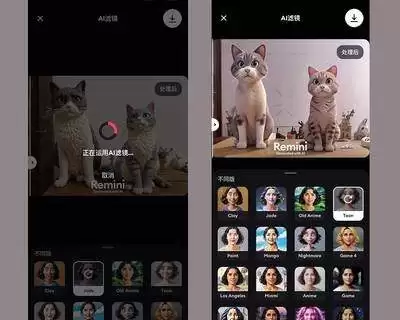
近来,在朋友圈和小红书上,各种反差强烈的AI照片频繁刷屏。上一秒还是青春活力的二十岁少女,下一秒就变成了头发花白、神态慈祥的老奶奶;或者是压在箱底多年的父母旧照,一键就能还原出他们风华正茂的二十岁模样。而这些备受关注的效果,很多都得益于Remini的AI趣味滤镜。那么,Remini是如何实现变老变年
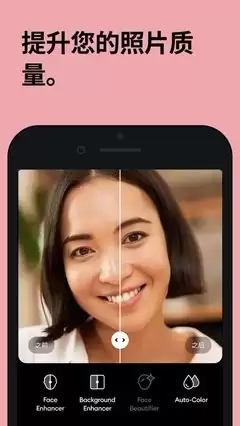
在如今的修图领域,remini凭借其强大的ai人像增强功能备受关注。那么,它究竟是如何实现人像的有效增强呢?一、导入与初步调整首先,打开remini应用程序,导入需要修图的人像照片。进入编辑界面后,可以看到一系列基本的调整选项。比如亮度、对比度、饱和度等,通过适度调整这些参数,能让照片整体色调更符合

使用Remini修复照片失败时,建议检查网络连接稳定性与设备存储空间,确认照片格式及大小合规,清理应用缓存与数据,更新至最新版本,或联系技术支持团队获取针对性帮助。
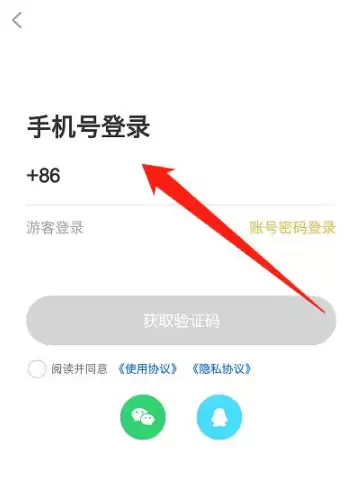
Remini图像修复应用支持手机号注册或微信、QQ等第三方账号登录。登录后可修改个人资料,使用自动修复及手动微调功能,处理过的图片保存在历史记录中,支持分享到社交平台或保存本地,还可调整修复强度与隐私设置。
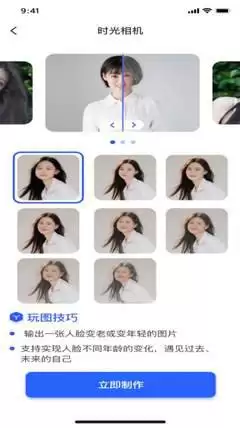
你肯定见过那种让人瞬间变老或变年轻的照片特效,把一张普通的人像照一键变成苍老模样或者青春少年,这背后其实靠的就是AI图像处理。Remini作为这个领域的代表应用,最近它的变老变年轻滤镜玩法确实火了一把。不少人第一次看到效果时都会愣一下——这家伙到底是怎么做到的?其实操作流程没你想得那么复杂,下面就把

使用Remini登录异常时,请先检查账号密码是否正确、网络连接是否稳定、服务器是否正常、应用版本是否最新、第三方授权是否有效,以及缓存数据是否过多。若仍无法解决,建议联系官方客服获取针对性帮助。
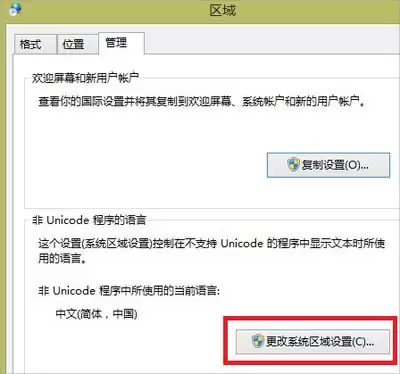
将手机系统语言设置为中文,Remini应用界面即可自动切换为中文。操作步骤:进入手机设置,找到系统语言选项,添加简体中文并拖至首位,完成后打开Remini即可看到中文界面,无需额外下载语言包。
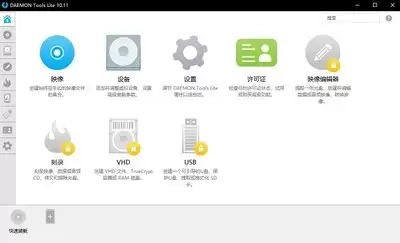
在如今这个图像处理工具多到挑花眼的时代,Remini 凭借着实打实的修复和增强效果,成了不少人的心头好。不过,对于刚接触它的新手来说,光是找语言设置可能就得折腾一阵——满屏的英文,看着确实有点头疼。别急,这篇指南就是帮你搞定这件事的,一步步来,保证你看完就能上手。 一、了解你手里的 Remini 版
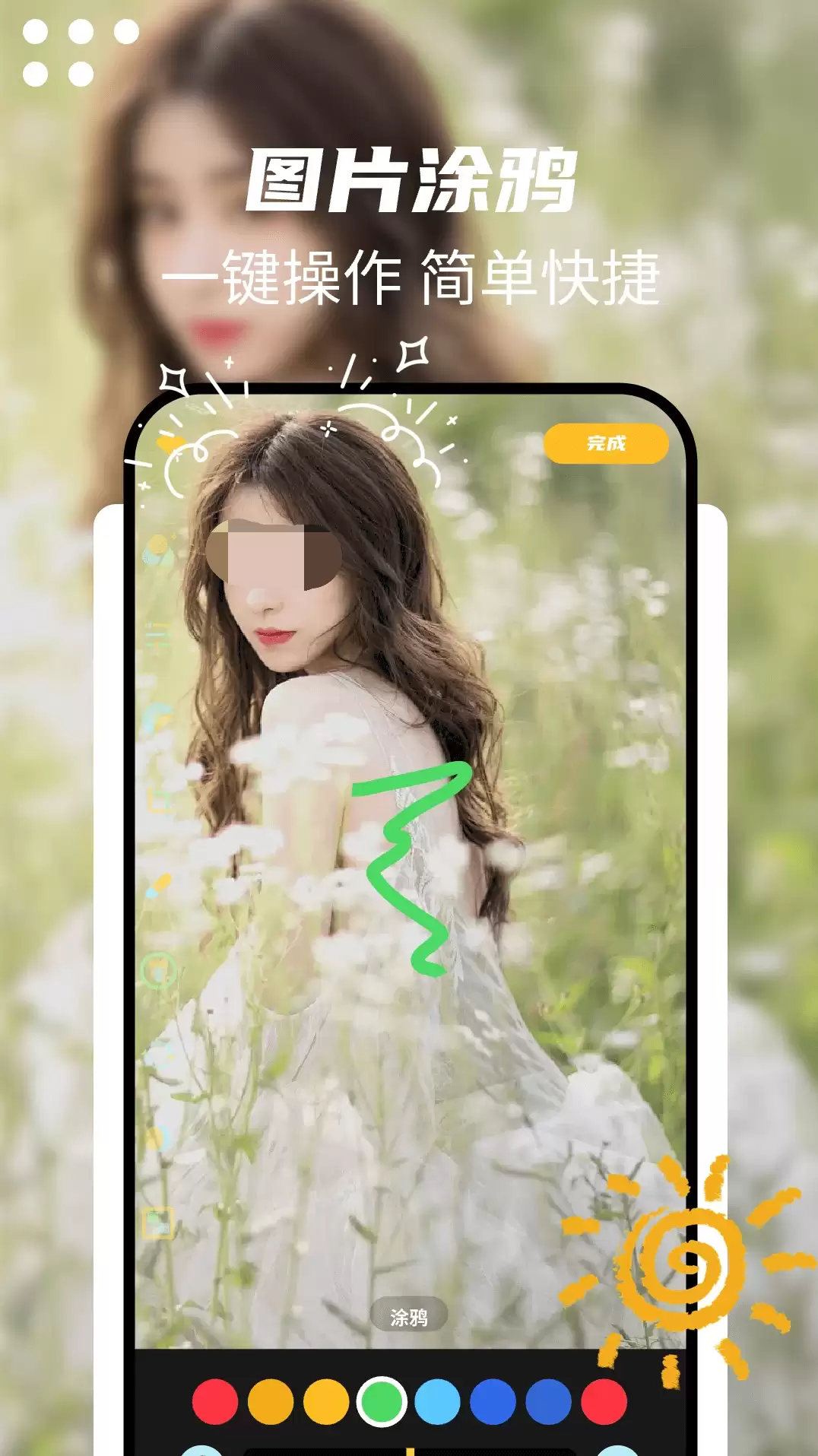
《Remini》 在照片修复这个圈子里,Remini几乎称得上专家级的存在。它能把一张模糊到几乎没法看的照片,硬生生拉回清晰,那些褪色的细节也能重新焕发光彩。更妙的是,它自带的特殊滤镜自带社交属性——随便一张日常抓拍,加上滤镜后立马就有了话题感,分享出去总能让人眼前一亮。不管是翻新老照片,还是给随手





火山引擎是字节跳动旗下企业级云与AI服务平台。聚焦大模型核心能力,依托字节自研豆包多模态大模型,凭借火山方舟一站式平台,提供模型精调、推理部署、智能应用搭建等全链路服务,结合高性能AI算力,助力各行业快速落地大模型数字化与智能化应用。



