

火狐浏览器在处理高频JavaScript循环时卡死该如何优化?
火狐浏览器跑起含实时数据刷新、监控看板或协作编辑类的网页时,经常因为Ja vaScript高频循环反复读取DOM、计算布局、触发重排,导致主线程被锁死。具体表现就是鼠标悬停没反应、滚动卡顿、右键菜单弹不出来,严重时直接跳出“正在执行脚本”的警告,然后彻底无响应。 遇到这种情况,先别急着砸浏览器,先确
火狐浏览器跑起含实时数据刷新、监控看板或协作编辑类的网页时,经常因为Ja vaScript高频循环反复读取DOM、计算布局、触发重排,导致主线程被锁死。具体表现就是鼠标悬停没反应、滚动卡顿、右键菜单弹不出来,严重时直接跳出“正在执行脚本”的警告,然后彻底无响应。

遇到这种情况,先别急着砸浏览器,先确认一下问题到底是不是循环引发的。
先确认是否真由循环引发
按F12打开开发者工具,切到“性能”标签页,点一下●录制按钮,然后在问题页面上操作10秒左右,再点●停止。重点看火焰图中“Scripting”区域有没有连续的长条状高负载区块。如果Layout/Recalculate Style也跟着同步密集堆叠,那基本就是循环+DOM操作双重拖累。如果只有Scripting区域持续满载,Layout区域很平坦,说明问题纯粹出在JS逻辑本身,跟DOM没关系,这时候直接跳过渲染优化,直奔循环改造就行。
禁用AI功能与智能标签分组(必须第一步)
Firefox 120+版本默认开启了browser.ml.chat.enabled和browser.tabs.groups.smart.enabled两项AI功能,它们在后台持续运行推理循环,会抢占主线程资源,跟网页自身的循环叠加起来,形成雪崩效应。所以第一步必须先把它们关掉。
地址栏输入about:config,回车,点“I'll be careful, I promise”,然后依次搜索并把下面两项设为false:
① browser.ml.chat.enabled
② browser.tabs.groups.smart.enabled
【必须关闭所有Firefox窗口(包括任务管理器里的firefox.exe进程)再重启,否则AI模块不会真正卸载】
用DocumentFragment批量插入替代逐个appendChild
解决高频DOM写入卡死,最直接有效的手段就是这个。每次appendChild都会触发重排,100次循环就是100次强制重排,浏览器根本扛不住。把原来这样的代码:
for (let i = 0; i < 100; i++) {
  const div = document.createElement('div');
  div.textContent = i;
  container.appendChild(div);
}
改成:
const fragment = document.createDocumentFragment();
for (let i = 0; i < 100; i++) {
const div = document.createElement('div');
div.textContent = i;
fragment.appendChild(div);
}
container.appendChild(fragment);
操作起来很简单:把循环体内appendChild的目标从容器换成fragment,最后一次性挂载。浏览器只做一次重排,性能提升立竿见影。
将dom.max_script_run_time阈值从10改为3
Firefox默认脚本超时10秒才中断,但用户已经在卡死边缘等了9秒——此时内存已经严重碎片化,强行继续只会让崩溃更彻底。压到3秒,能抢在主线程彻底锁死前切断异常循环。
地址栏输入about:config,回车,点“I'll be careful, I promise”,搜索dom.max_script_run_time,双击该条目,把数值从10改为3,确认保存。【彻底关闭所有火狐窗口(含后台进程),再重新启动】
注意:设为1会导致表单验证、滚动加载等正常交互被误杀,3是实测安全下限。
用requestIdleCallback切分长循环
当无法重构算法、必须保留大循环时,用requestIdleCallback把执行拆成小块,主动让出主线程控制权,避免阻塞渲染和用户输入。
方法一:基础切分
function processInChunks(items, callback, chunkSize = 20) {
let index = 0;
function next() {
if (index >= items.length) return;
const end = Math.min(index + chunkSize, items.length);
for (let i = index; i < end; i++) {
callback(items[i]);
}
index = end;
requestIdleCallback(next);
}
next();
}
方法二:带超时兜底(防空闲时间过长)
requestIdleCallback(() => {
// 你的循环体
}, { timeout: 2000 });
这比setTimeout模拟更精准——它只在浏览器空闲时执行,不会干扰动画帧或用户操作。

详解白猫扫描从拍摄到识别的全流程,包括光线控制、边缘调整、结果校对及隐私注意事项,帮助新手快速掌握高效的文字提取方法。
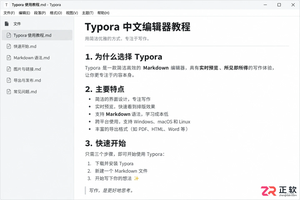
Typora安装后双击.md文件仍用记事本打开?本文详解Windows下通过“打开方式”设置默认应用的方法,确认文件扩展名,并提供Mac和Linux的关联思路,确保双击即可进入Typora编辑。
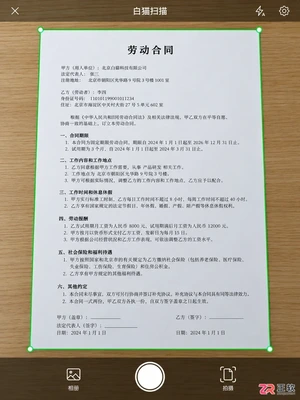
想知道白猫扫描怎么用最顺手?本文从拍照取景、识别入口选择、关键信息校对到最终导出格式,一步步拆解操作流程,帮你避开常见坑,让文字提取更准确、工作流更顺畅。
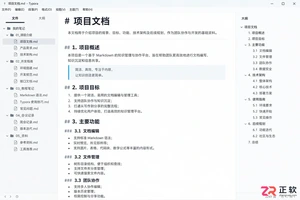
学习如何在 Typora 中显示左侧文件树和右侧大纲。掌握侧栏切换文件、点击标题快速定位章节的技巧,优化 Markdown 长文档的管理与阅读体验。
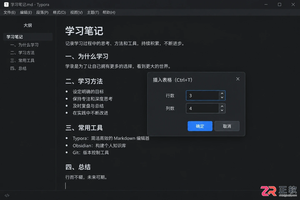
学习如何在 Typora 中通过 Ctrl+T 快捷键或菜单插入表格。本文以实际案例演示从建表、填写内容到调整行列结构的全过程,并说明如何解决快捷键冲突及导出注意事项。
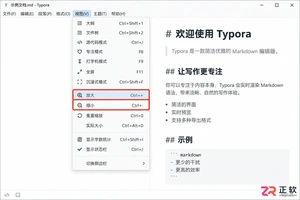
Typora 界面文字太小影响阅读?本教程详解如何区分并调整显示缩放、默认字号、行距及主题样式。涵盖 Windows/macOS 操作路径,确保编辑舒适且导出 PDF 格式正常,避免盲目放大导致版式混乱。

Typora插入的图片默认可能留在原处或临时目录,导致移动md文件后图片失效。本文详解如何在偏好设置中配置图片自动复制到文档同级目录,使用相对路径管理资源,确保文档迁移无忧。
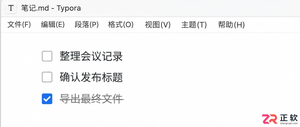
学习在Typora中编写Markdown任务列表。掌握“- [ ]”语法生成复选框,通过点击切换完成状态,并利用标题和缩进整理复杂项目进度,让文档内的待办事项管理更清晰高效。
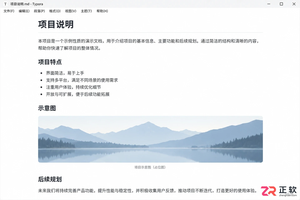
想知道Typora如何查看原始Markdown代码?本教程演示通过视图菜单切换源代码模式,帮助你在源码与实时预览间自由切换,快速检查并修正标题、链接及表格等语法结构。
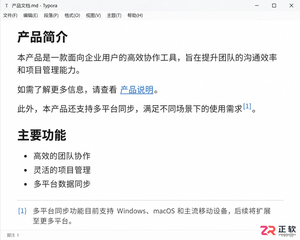
学习如何在 Typora 中正确插入超链接和脚注。掌握链接的快捷输入方式及脚注的定义语法,确保文章在预览和导出 PDF/HTML 时引用清晰、结构规范。




Photoshop 2026 是 Adobe 推出的专业图像处理与视觉设计软件,支持 Windows、macOS 和 iPad 等平台,广泛应用于摄影修图、电商设计、平面海报、数字绘画及视觉合成等创作场景。

Blender 是一款免费开源、跨平台的专业 3D 创作软件,集建模、动画、渲染、视频编辑与视觉合成等功能于一体,广泛应用于影视动画、游戏设计和建筑可视化等领域。软件支持 Cycles 物理渲染器与 Eevee 实时渲染引擎,并提供多边形建模、骨骼绑定、物理模拟等专业工具。Blender 兼容 Windows、macOS 和 Linux 系统,安装包轻巧、运行流畅,依托活跃的全球开发者社区持续更新,是从初学者到专业创作者都值得选择的正版 3D 创作工具。


Photoshop 2026 是 Adobe 推出的专业图像处理与视觉设计软件,支持 Windows、macOS 和 iPad 等平台,广泛应用于摄影修图、电商设计、平面海报、数字绘画及视觉合成等创作场景。
Blender 是一款免费开源、跨平台的专业 3D 创作软件,集建模、动画、渲染、视频编辑与视觉合成等功能于一体,广泛应用于影视动画、游戏设计和建筑可视化等领域。软件支持 Cycles 物理渲染器与 Eevee 实时渲染引擎,并提供多边形建模、骨骼绑定、物理模拟等专业工具。Blender 兼容 Windows、macOS 和 Linux 系统,安装包轻巧、运行流畅,依托活跃的全球开发者社区持续更新,是从初学者到专业创作者都值得选择的正版 3D 创作工具。