

OKK云电脑app如何使用
OKK云电脑App通过应用商店下载安装,注册登录后按需选择云电脑配置,自动连接后即可运行大型游戏和办公软件。手机屏幕模拟鼠标键盘操作,支持分辨率与声音调节,退出后按使用时长计费。
说到云电脑,很多人第一反应是“这东西用起来会不会很复杂?”其实不然。okk云电脑App的设计思路很清楚:让你不需要一台昂贵的高性能电脑,只要手机或平板在手,就能流畅运行大型游戏、专业软件。下面就把整个使用流程拆开来聊聊。

下载与安装
第一步没什么悬念:打开手机应用商店,直接搜索“okk云电脑”,找到官方App点击下载安装。装好后点开图标,就能看到简洁的主界面了。
注册与登录
新用户需要先注册——点击注册按钮,按提示填上手机号、设置密码,几步搞定。老用户直接输入账号密码登录就行。整个过程不超30秒。
选择云电脑配置

登录成功后,你会看到一排云电脑配置卡片。这里的关键是“按需选择”:如果只是处理文档、查查资料,基础配置就够用;要是想玩《黑神话:悟空》这类大作,那必须得选高性能配置。点一下对应的卡片,系统就会自动为你分配一台远程电脑。
连接与使用
进入云电脑界面后,稍等几秒,系统会自动完成连接。连接成功后,屏幕上的操作和本地电脑几乎没差别。具体能做什么?
游戏运行:云电脑里内置了游戏库,资源相当丰富。找到你想玩的游戏,点击下载安装(部分热门游戏可能已经预装),装好后直接开玩。画质高、延迟低,体验很爽。
办公应用:Word、Excel、PPT这些办公软件都能正常打开,处理文档、做表格、写演示文稿完全没问题。网页浏览、邮件收发这些日常操作就更不用说了。
控制与设置
手机屏幕上会显示虚拟按键,用来模拟鼠标、键盘的操作。比如点一下屏幕就是左键点击,长按是右键菜单,双指滑动可以滚动页面。同时,App界面上还有一些实用的设置选项:
调整分辨率:在设置里找到分辨率选项,根据你的手机屏幕尺寸和个人偏好调整,画面会更清晰。
声音设置:可以单独调节云电脑的音量,避免和手机本地音量冲突。
退出与计费
用完后,点击界面上的退出按钮,系统就会断开连接,释放资源。计费方式是按使用时长来算的,具体费率可以在App内查看,也可以选择合适的套餐进行充值。建议用多久买多久,避免浪费。
以上几步走下来,就能轻松上手okk云电脑App了。最后说一句:云端电脑的本质是“算力随需而动”,你需要的不是一台昂贵的设备,而是一个稳定流畅的网络。这一点,okk做得挺到位。

中兴逍遥W200DSPro二合一5G云电脑现已发售,起售价2349元。这款安卓平板预装云端Windows系统,支持一键切换本地与云模式。设备配备11.97英寸2K屏、展锐T9100处理器、8GB+256GB存储及8000mAh电池,并包含一年云服务。
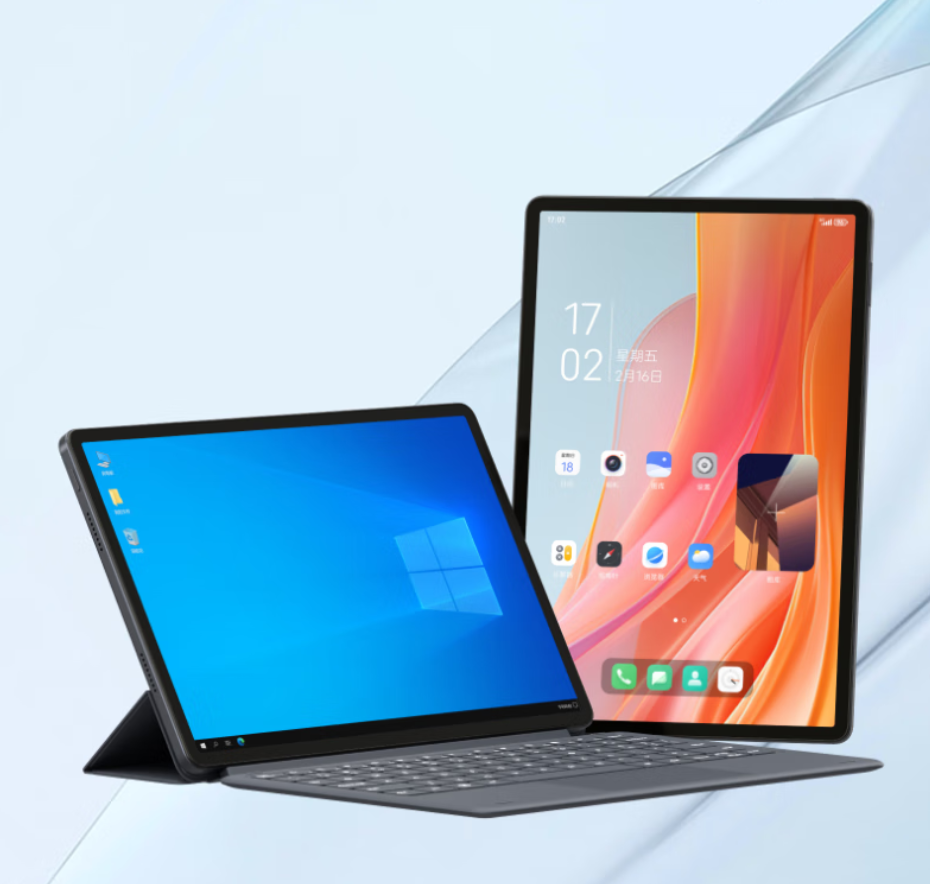
本站5月16日消息,中兴二合一5G云电脑“逍遥”系列已经在京东现货开售,这款“云电脑”主打“本地、云端双模式,可在电脑与平板模式之间一键切换”,售1899元。据介绍,该“云电脑”实为自带云端Windows环境的5G安卓平板,内置MyOSAndroid13系统。其搭载紫光展锐T760八核处理器,采用6nm工艺制程,支持SA/NSA双模5G智能切换;内置8GB内存、256GB(eMMC)存储。本站获悉,这款云电脑提供有“鲲”“鹏”“大椿”三种云电脑服务,分别对应不同的CPU、内存及磁盘规格,包含整机价格分别为
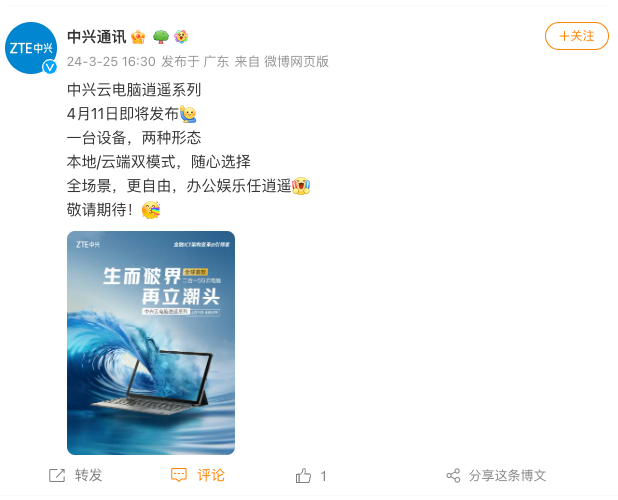
本站3月25日消息,中兴通讯官方宣布,中兴云电脑逍遥系列将于4月11日发布。官方称中兴云电脑逍遥系列为“一台设备,两种形态”,提供本地和云端两种使用模式给用户选择。从宣传海报中,我们可以看到“全球首款二合一5G云电脑”的宣传标语,预计该电脑将支持5G通信功能。此外,从宣传图中我们可以发现,该电脑的右侧采用了Type-C接口,上下均有扬声器开孔,官方还为该电脑配备了带触控板的键盘配件,后盖部分拥有三折支撑面板,方便用户在桌面使用。目前,官方还没有对该产品的其他信息进行披露,本站将跟进产品后续信息。
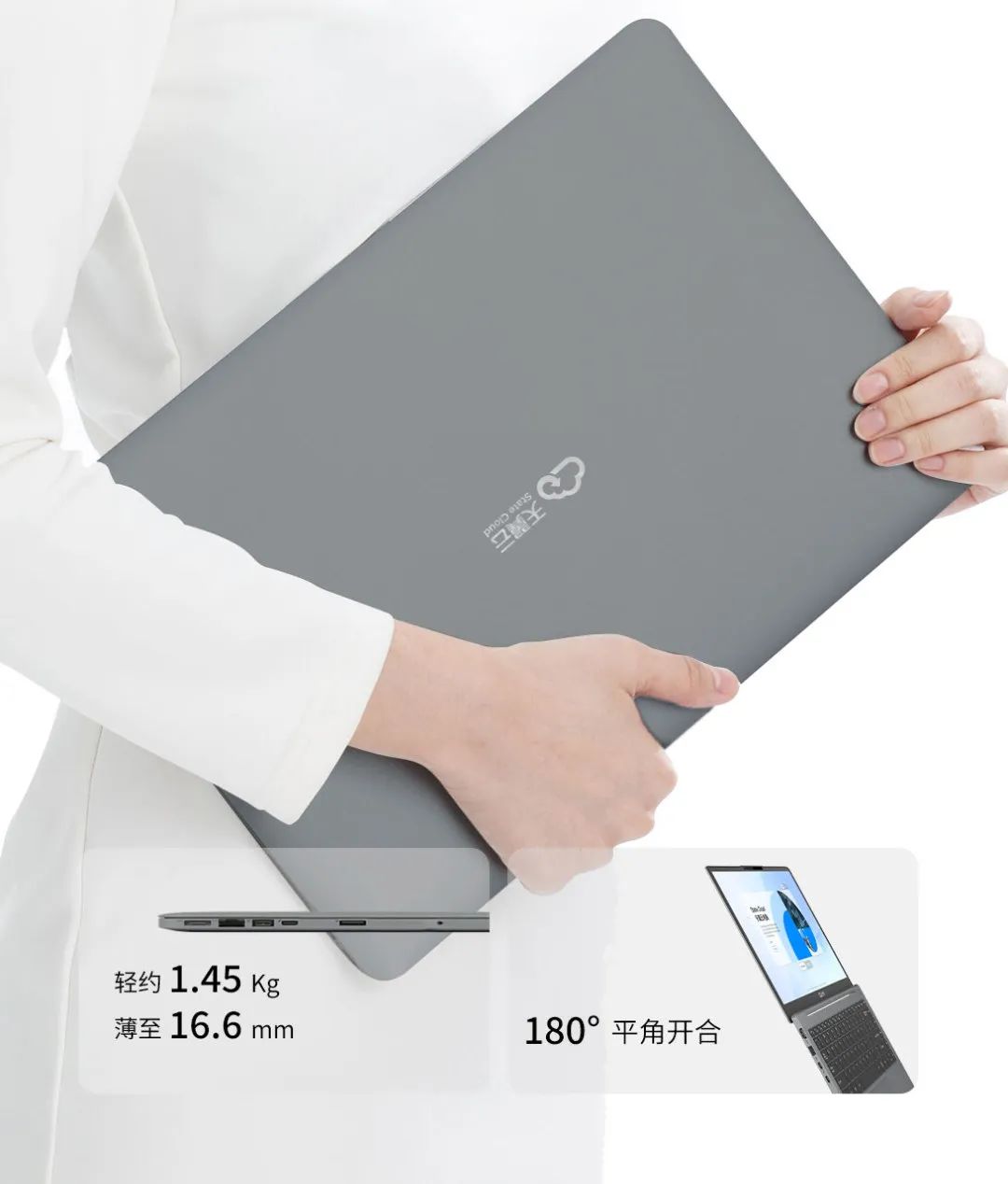
本站12月26日消息,天翼终端推出了一款天翼云TYN14BC笔记本电脑,重量1.45kg,厚度16.6mm,搭载天翼云电脑系统。天翼云TYN14BC笔记本电脑支持180°开合角度,采用CNC工艺金属外壳,以及双热管双风扇散热。天翼云TYN14BC笔记本电脑采用雾面屏设计,配有多种护眼模式,更多具体参数暂未公布。本站查询获悉,天翼云电脑服务可选多个配置版本,价格为60元/月起,用户通过终端云电脑应用即可快速访问调取云端资源,满足日常办公、软件开发、网上学习等使用场景需要。

本教程演示如何在 Windows 版 Typora 中开启 Highlight 高亮功能,通过双等号语法标记重点文本,并展示如何编辑、取消高亮及验证源码保存状态。

了解讯飞智作平台的在线创作流程:从文字配音到数字人视频生成,再到AIGC工具箱的素材处理。通过具体案例演示如何选择合适的功能入口、调整参数及核对成品权益,适合需要快速制作音频或播报视频的用户参考。

本文详细介绍 Gemini 官方网页版入口地址、个人与组织账号登录流程、运行环境要求、账号体系差异对比及常见访问异常的排查解决方法。

针对初次接触Steam平台的玩家,提供正版Steam官网网址识别、客户端官方安装包下载、本地安装配置及账号安全注册登录的详细图文操作教程。

针对各类支持驱动配置的鼠标,系统梳理鼠标宏设置软件的核心设置逻辑、全流程操作步骤、运行模式选择与排错验证方法,帮助读者准确掌握宏功能的配置与使用。

详解如何在 Word 中使用 EndNote 插件插入文献引用。涵盖从库中搜索记录、插入引文、选择样式到更新参考文献表的步骤,确保引文格式准确且可随时更新。





火山引擎是字节跳动旗下企业级云与AI服务平台。聚焦大模型核心能力,依托字节自研豆包多模态大模型,凭借火山方舟一站式平台,提供模型精调、推理部署、智能应用搭建等全链路服务,结合高性能AI算力,助力各行业快速落地大模型数字化与智能化应用。



