

Autodesk 123D Design怎么旋转模型

Autodesk Fusion 是面向产品设计与制造的一体化云连接平台,在 Mac 上提供参数化建模、自由曲面、装配、工程图、仿真、PCB 设计和 CAM 加工等工具。它适合机械工程师、工业设计师、创客及制造团队使用。
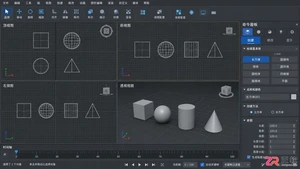
在Autodesk123DDesign中旋转模型时,用户首先激活变换工具并选择旋转命令,然后按住模型上的彩色轴向旋转控制柄拖动,即可实时调整角度;此外,也可直接输入数值实现精确控制,进而完成模型任意角度的旋转。
Autodesk 123D Design怎么旋转模型
用123D Design做模型时,旋转操作其实很常见——既要把零件摆正,又要从不同角度观察效果。但很多新手第一次碰到旋转控制柄时,总有点摸不着头脑。别急,咱们一步步拆解,保证你看完就能上手。
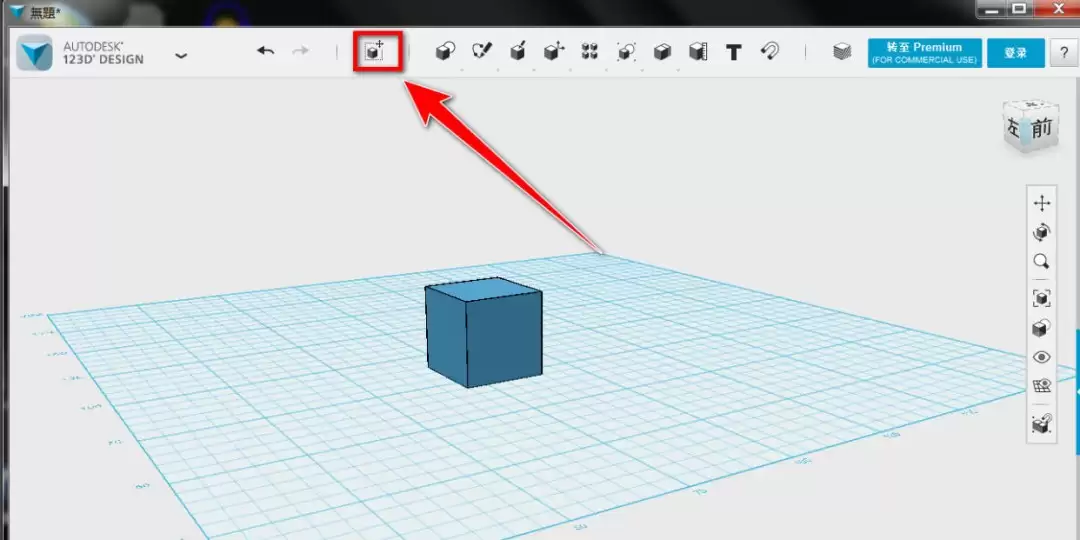
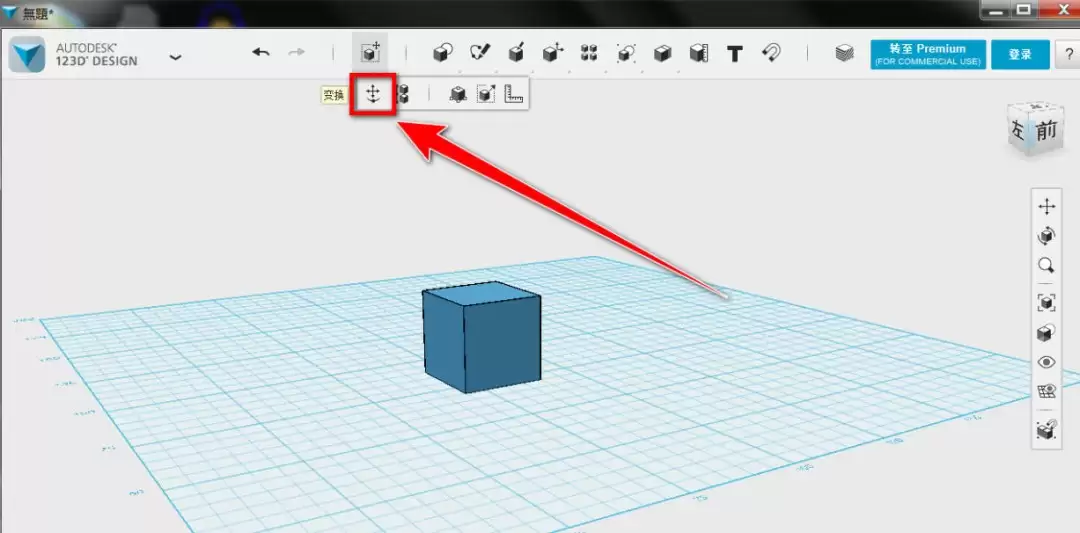
第一步,激活变换工具。在工具栏里找到那个“变换”图标,点一下,变换功能面板就出来了。这一步很关键,相当于给模型解锁了“可操作”状态。
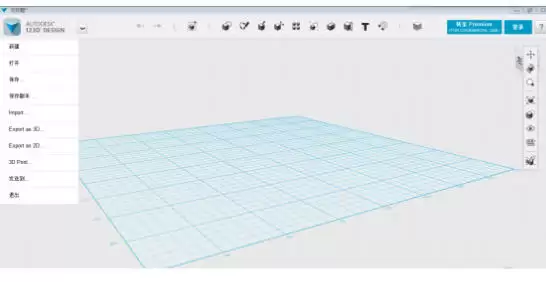
接着,选择旋转命令。在变换面板的下拉菜单里,找到“旋转”图标,点击进入旋转编辑模式。这时模型周围会出现一些特殊的控制元素,说明你已经准备好了。
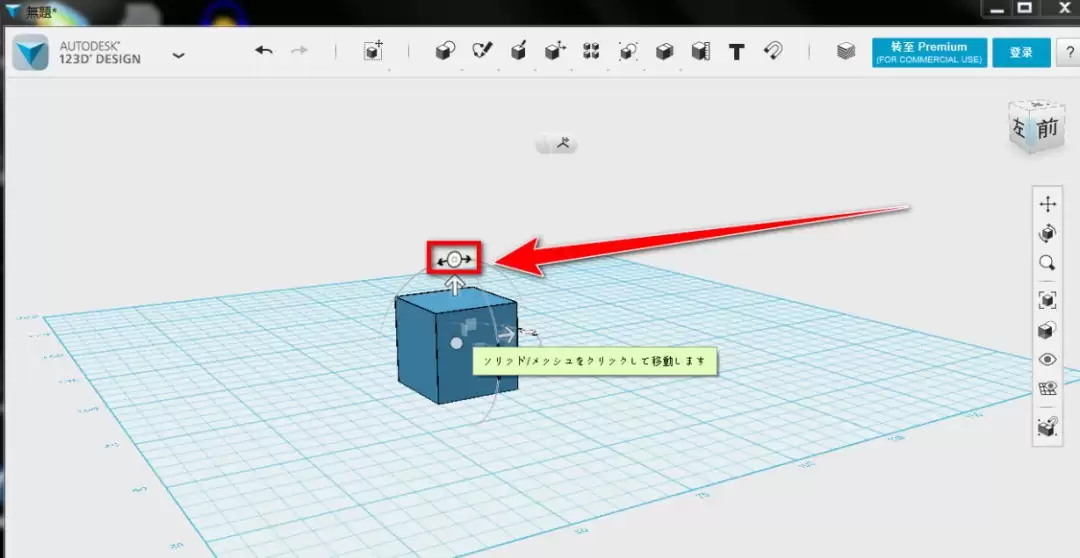
然后就是定位旋转轴。把鼠标移到模型上,你会看到一个圆圈图标,那就是旋转控制柄。左键按住它不放,相当于抓住了旋转的“把手”。
拖动鼠标,模型就会跟着实时旋转。往哪个方向拖,它就往哪个方向转,非常直观。你可以一边拖一边观察,找到最合适的角度。
如果需要精确控制角度,别担心——在旋转过程中,界面会显示当前的角度数值。你也可以直接在输入框里输入目标角度,比如输入“45”就旋转45度,省心省力。
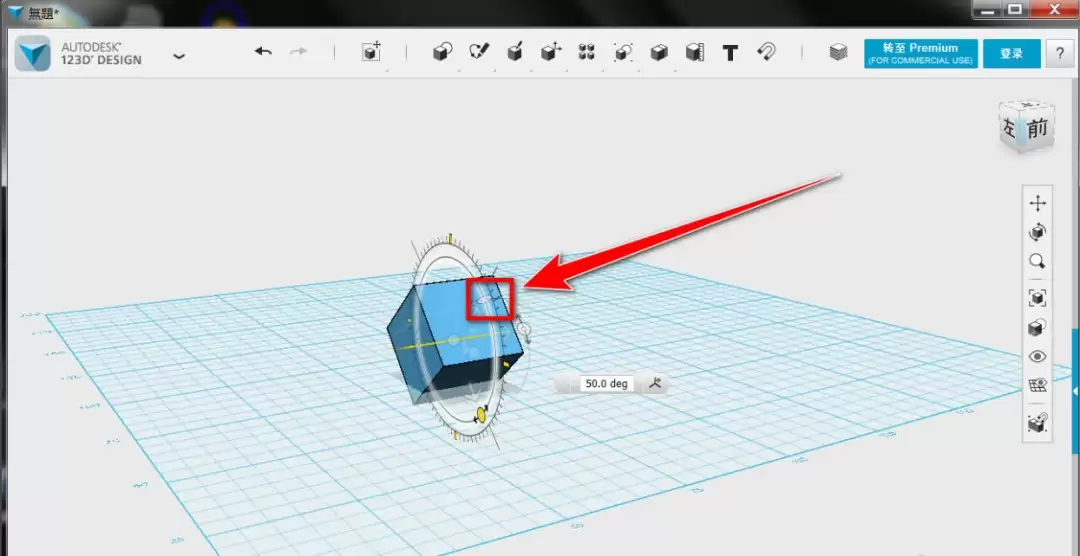
最后,松开鼠标左键,旋转就完成了。检查一下模型的朝向是否符合预期,如果觉得不够好,重复上述步骤微调就行。多试几次,很快就能熟练操控。
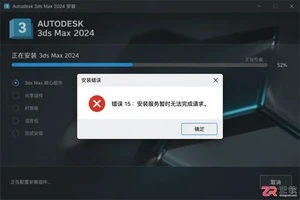
遇到3ds Max安装错误15?本教程详解如何通过重启Autodesk Desktop App Service、清理临时文件夹及使用管理员权限来解决该问题,步骤清晰,即学即用。
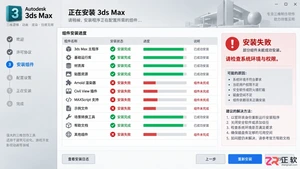
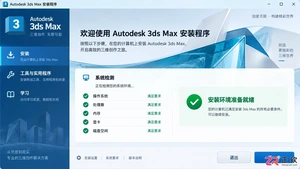
遇到3ds Max安装失败?本文详解常见错误代码含义,提供清理残留、修复运行库及调整系统权限的实用解决方法,助您快速完成安装。
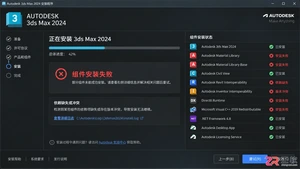
遇到3ds Max安装界面全红叉或组件安装失败?本教程详解如何彻底卸载旧版本、清理注册表残留以及手动安装必要的Visual C++运行库,解决Autodesk系列软件安装顽固报错。

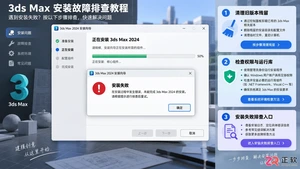
遇到3ds Max安装不了、进度条不动或提示错误代码?本文详解清理旧版本残留、关闭安全软件干扰、检查系统兼容性等关键步骤,助你快速解决安装难题。

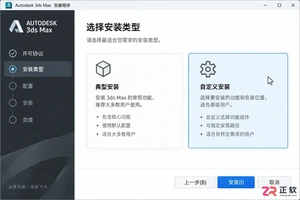
想了解3ds Max安装包如何免费下载?本指南带你通过Autodesk官网获取正版免费试用版,详细解析下载入口、安装程序界面及初始设置,避免非官方渠道风险。





火山引擎是字节跳动旗下企业级云与AI服务平台。聚焦大模型核心能力,依托字节自研豆包多模态大模型,凭借火山方舟一站式平台,提供模型精调、推理部署、智能应用搭建等全链路服务,结合高性能AI算力,助力各行业快速落地大模型数字化与智能化应用。



