

AE怎么制作相互追逐的圆环加载loading动画
两个半透明圆环相互追逐形成循环加载动画。先在CorelDRAW中绘制正圆,使用弧形工具和透明度工具制作渐变半透明圆环图形并导出PNG。再在AE中导入素材,设置帧速率30、时长1秒,对旋转属性添加关键帧实现圆环旋转动画,最后导出为透明背景的GIF动画。
AE怎么制作相互追逐的圆环加载loading动画
先说一下,这个动画效果其实挺有意思的:两个半透明的圆环彼此追逐,形成一个循环的加载动画。整个制作流程分两步——先在CorelDRAW里把图形素材搞定,再到AE里让它动起来。下面一步步来拆解。
一、cdr制作图形
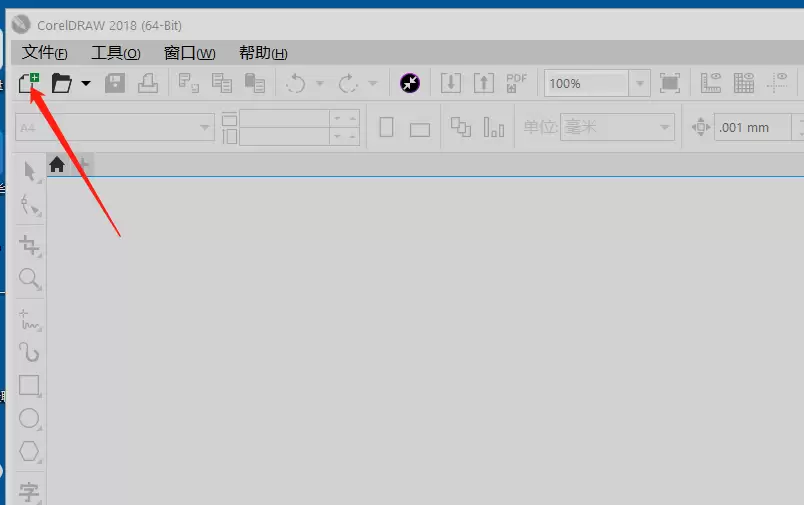
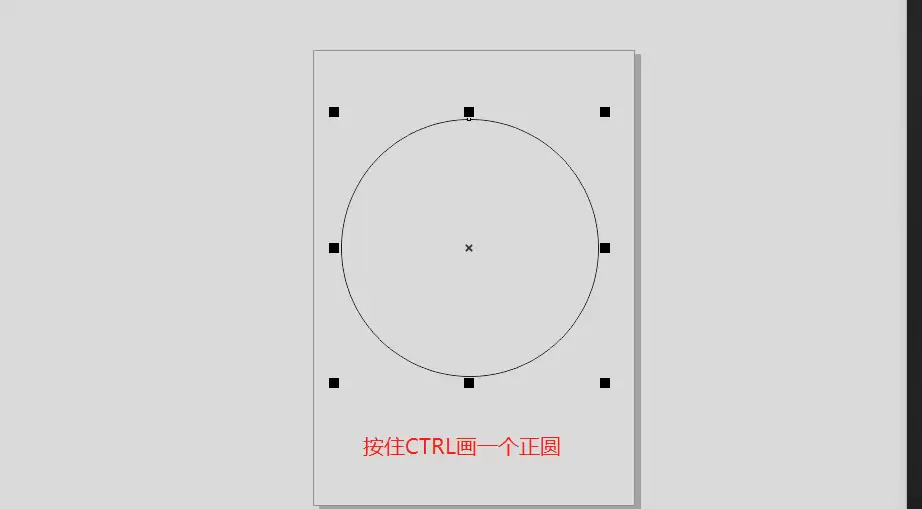
1、打开CorelDRAW(版本不限),新建一个文件,按住Ctrl键画一个正圆。没什么好说的,基础操作。
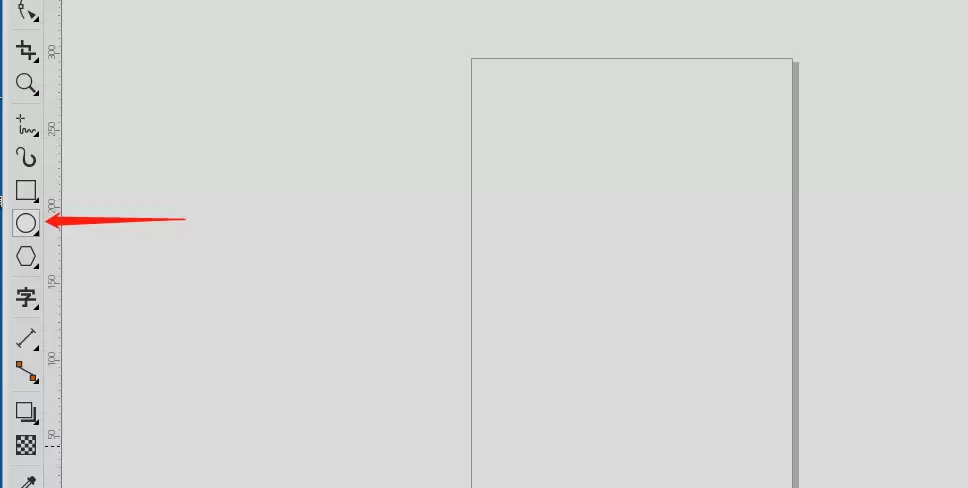
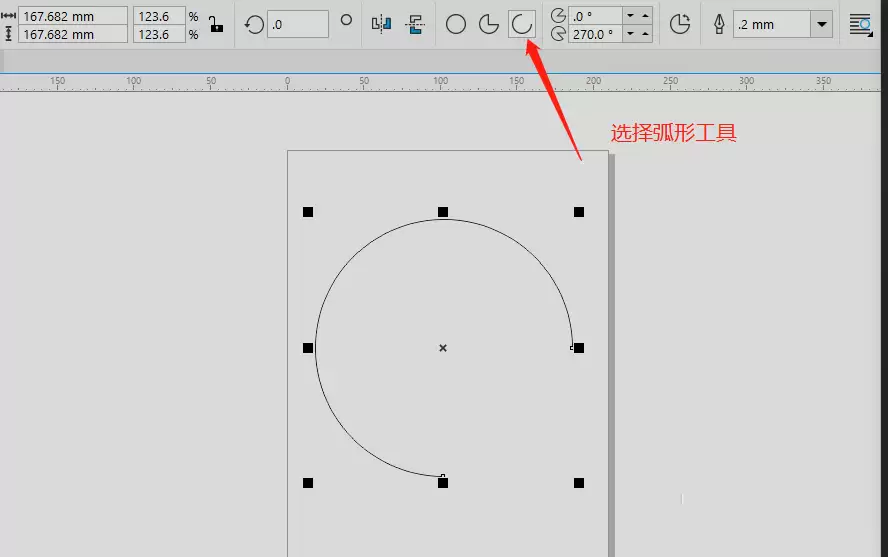
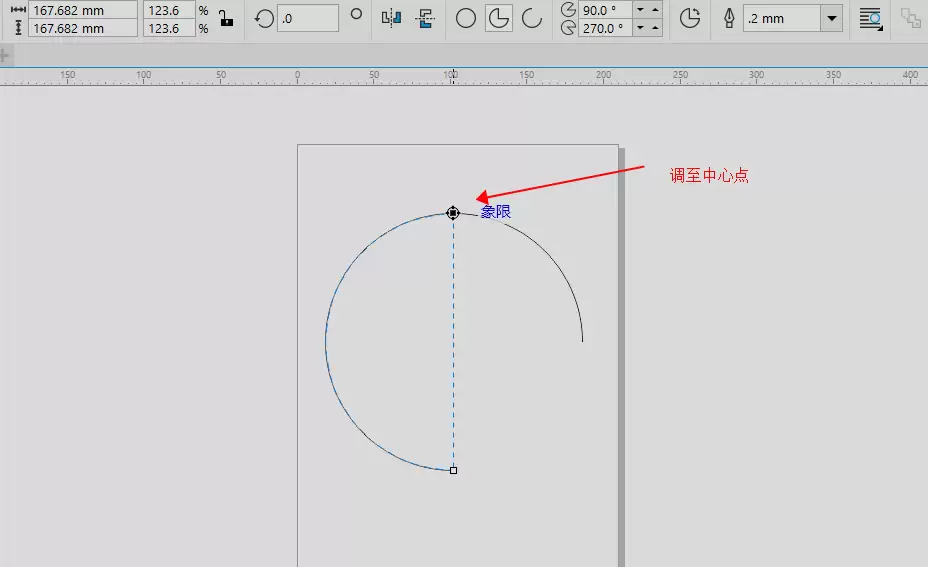
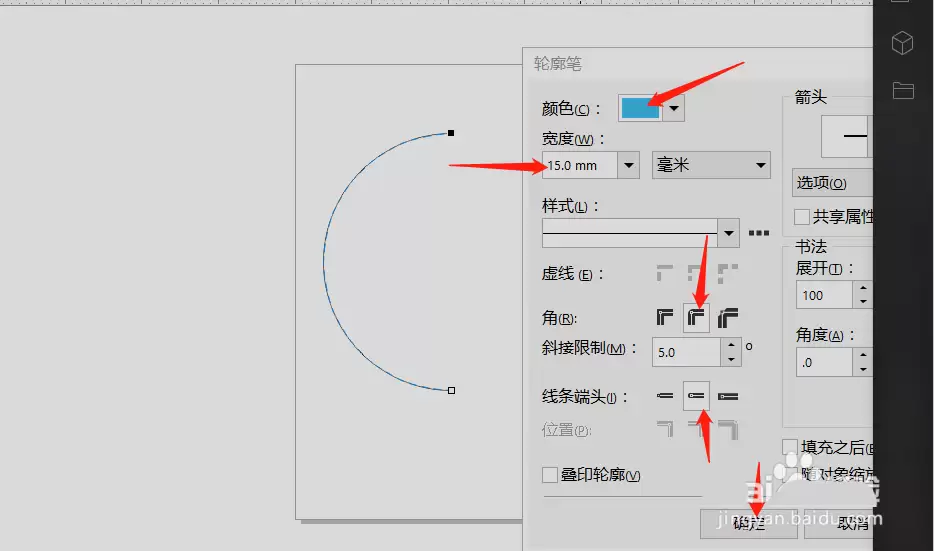
2、选择弧形工具,把圆心调整到垂直中心点对齐。然后按F2调出轮廓笔,设置喜欢的颜色、线的厚度,角、线条端头都选圆头——这一步是为了让圆环两端看起来圆润,最后点击确定。
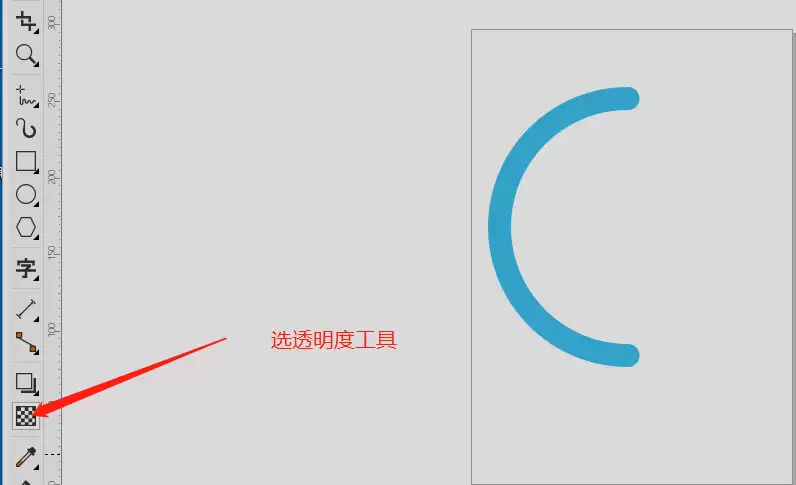
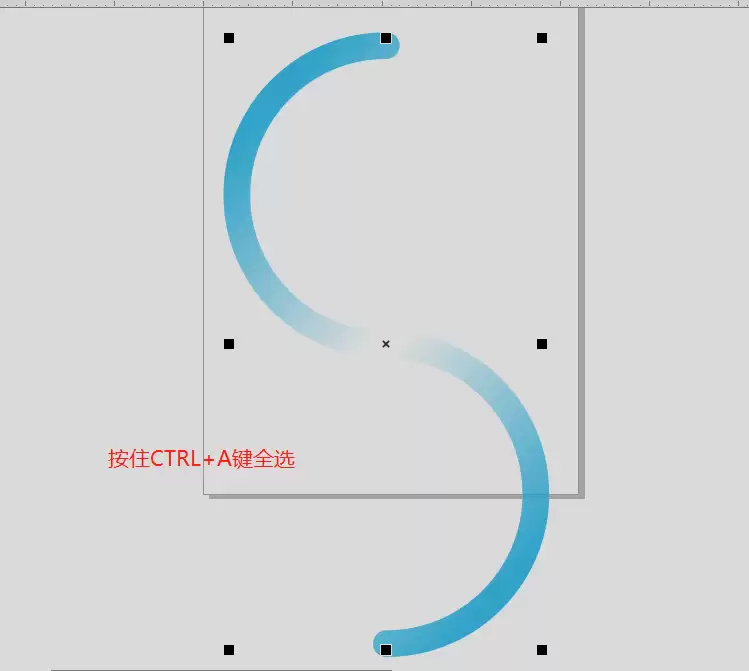
3、接下来选透明度工具,从线的一端拉出渐变透明度,让圆环一头淡出。然后水平翻转复制图形。注意,最后一张图的操作步骤是关键,一定要仔细看。

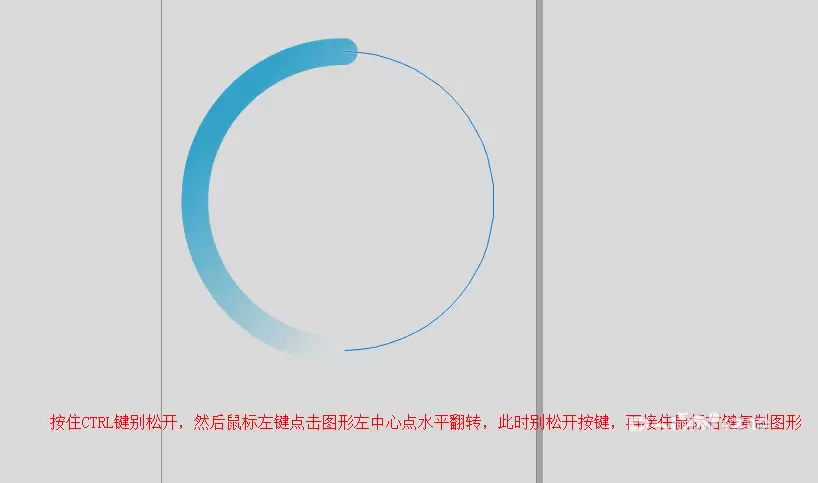
4、把刚才复制的反向图形垂直翻转,然后按Ctrl+A全选。注意,如果输入法自动切换到了中文,一定要切回英文,然后按E键让图形水平对齐。这一步对齐后,两条弧线就组成了一个完整的圆环。

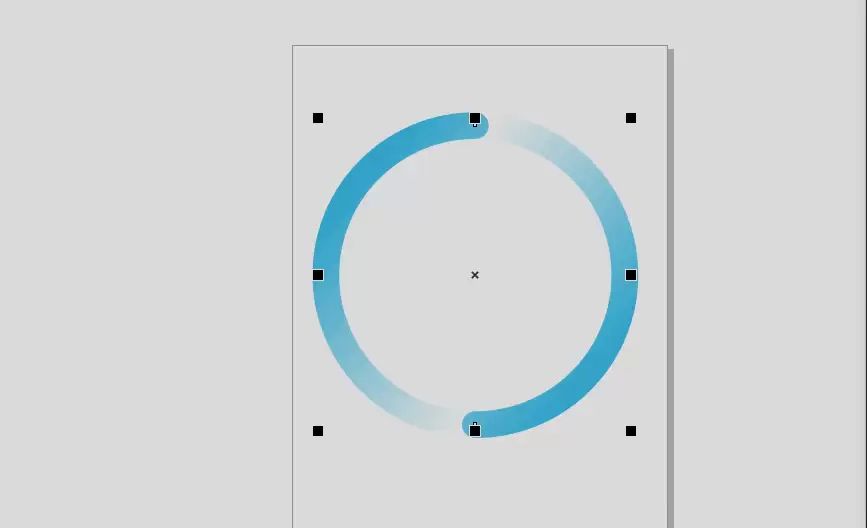
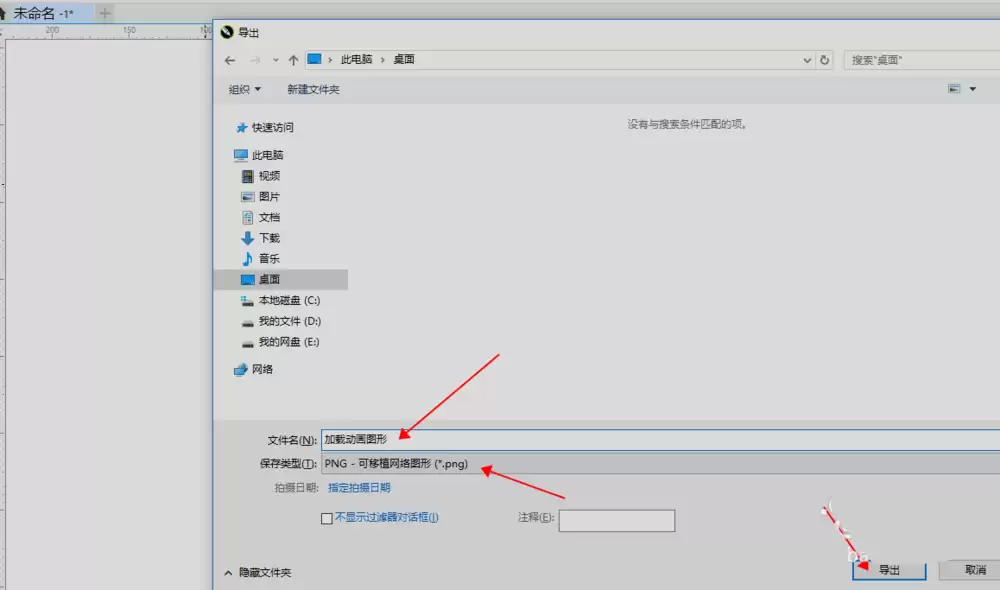
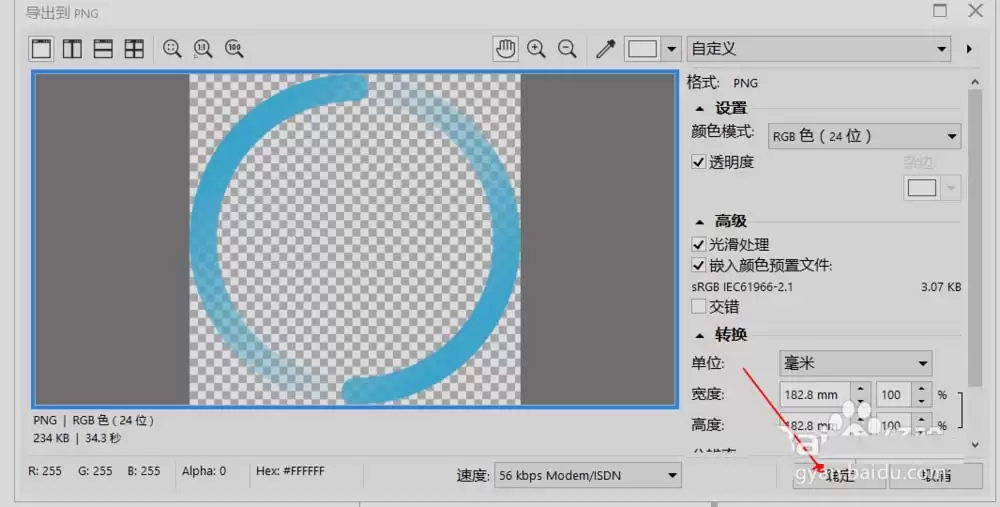
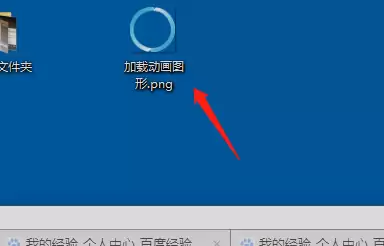
5、图形对齐之后,按Ctrl+E导出PNG图片。选择好存放路径,文件名随便起,格式选PNG,点击导出,弹出的“导出到PNG”对话框直接确认,就能得到一个透明背景的PNG图片。CorelDRAW可以关掉了。
二、ae制作动画
1、打开AE,把刚才导出的PNG直接拖进资源库,再从资源库拖到图层里。点开图层的两个三角形,展开变换属性,后面要在这里调旋转。


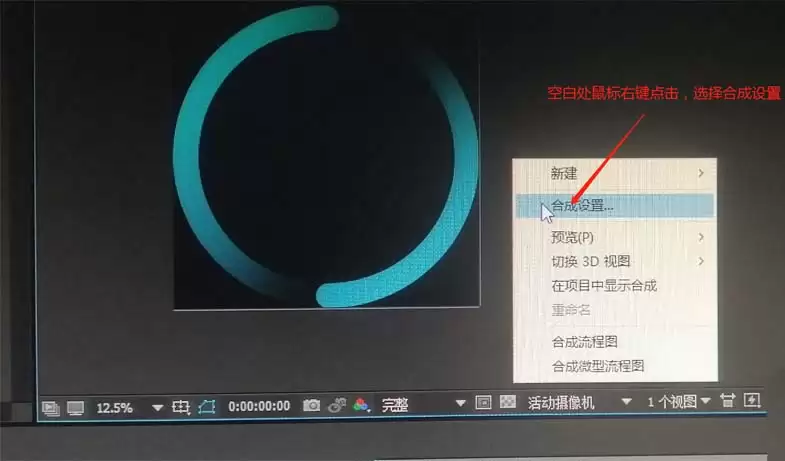
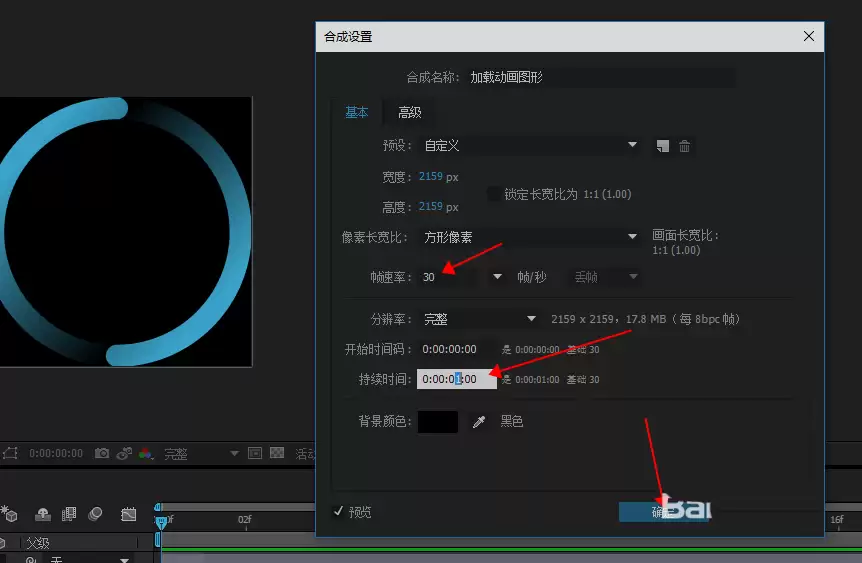
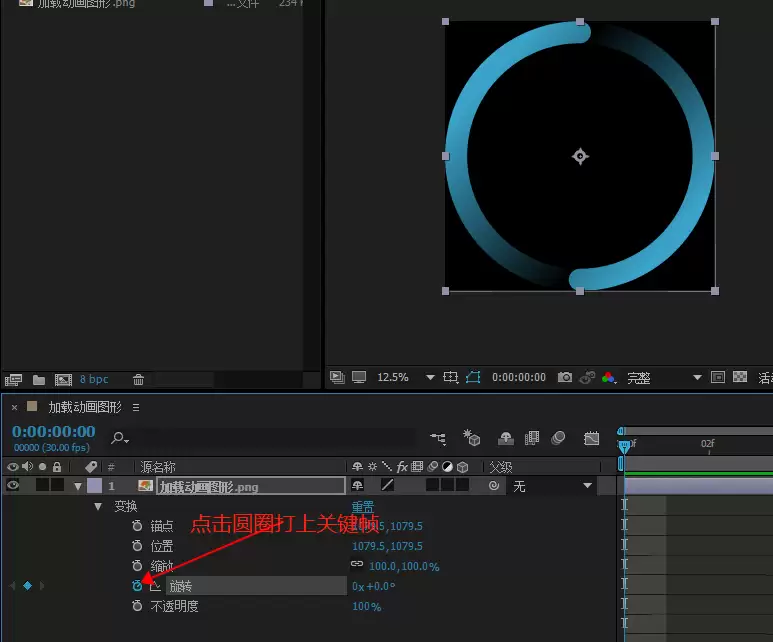
2、在舞台旁边空白处右键,点击“合成设置”,帧速率设30,播放时长设1秒,确定。然后在图层第一帧的旋转属性上点小圆圈设置关键帧,再点最后一帧,在旋转项填写数值1(1代表顺时针转一圈,-1就是逆时针)。这时按空格键就能预览动画效果了。
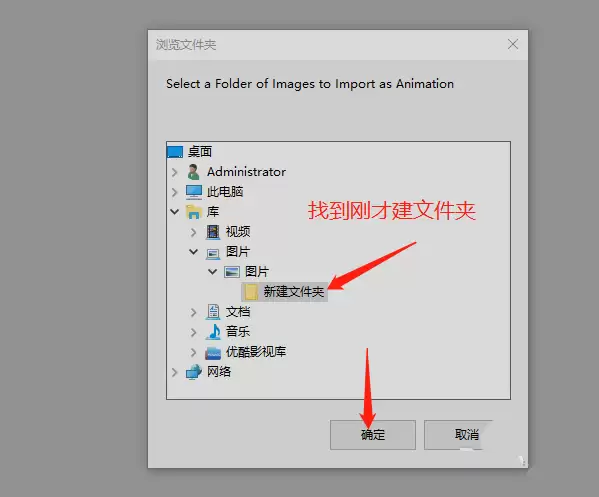
3、按Ctrl+M导出,弹出对话框选好路径,新建一个文件夹,打开文件夹,点击保存。然后点击“无损”弹出输出模块设置,格式选PNG,通道选RGB+Alpha,分辨率建议设小一点(比如320×320),确定,再点击渲染,就能得到动画图片序列。
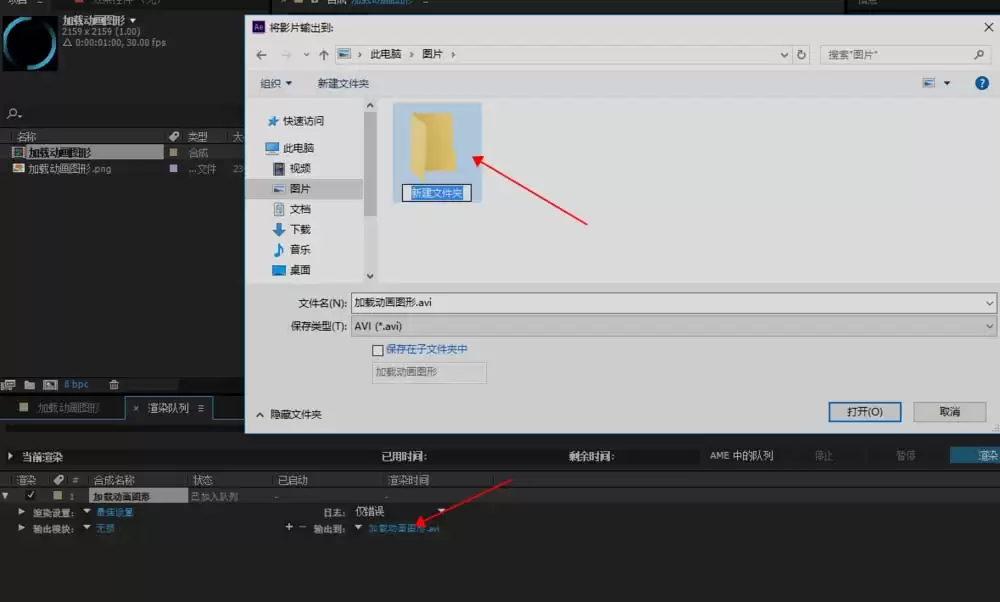
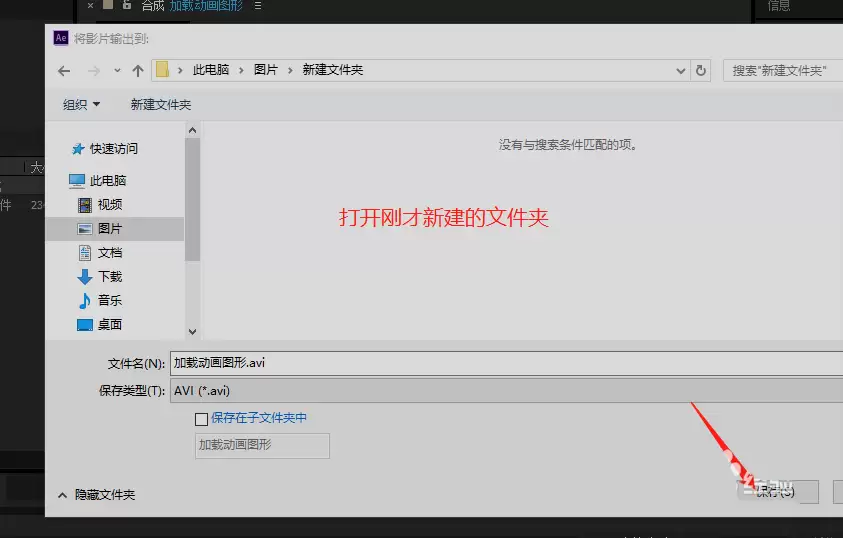
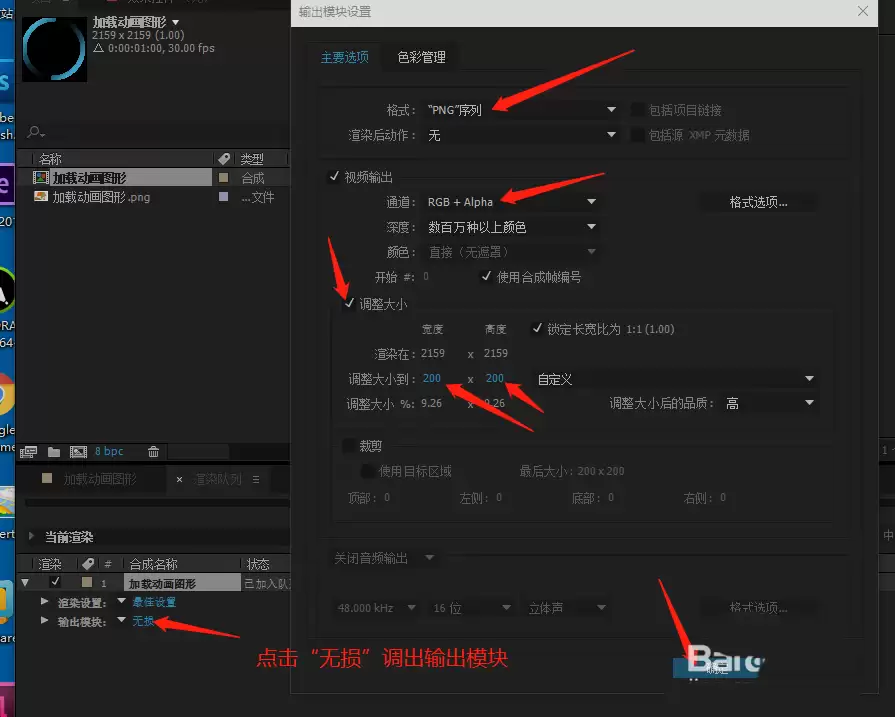
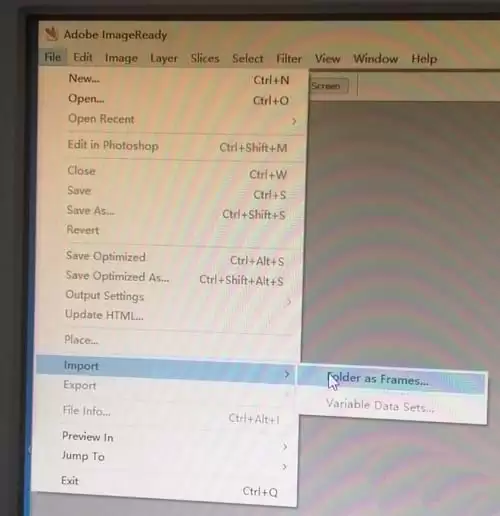
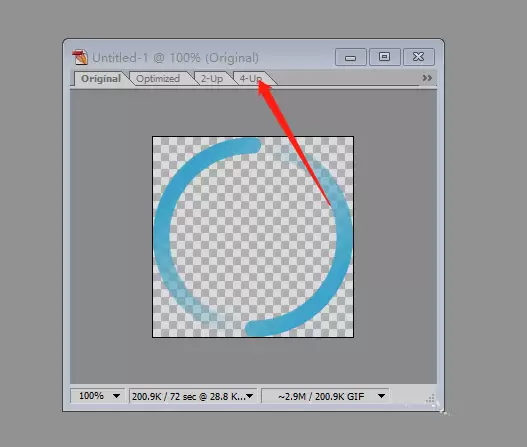
4、打开Adobe ImageReady CS2(或者用其他GIF工具也行,但这里按原流程走),导入刚才输出的图片序列,点击4-up选项出现四个画面,建议选第四联,因为最终GIF文件体积小,方便传输。然后按住Ctrl+Shift+Alt+S导出动画,设置文件名和路径,保存,再点OK。关闭ImageReady,最后就得到一个GIF动画了。
想知道如何为Photoshop添加新滤镜?本文提供安全的下载渠道推荐、详细的安装步骤以及关键的兼容性注意事项,助你高效扩展PS功能。
学习如何在Photoshop中让文字沿着自定义的曲线路径排列。步骤包括使用钢笔工具绘制路径、沿路径输入文字、利用直接选择工具调整文字位置与方向,以及最终的效果检查与保存。
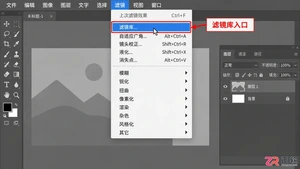
找不到Photoshop滤镜库?本文详解滤镜菜单结构,图文演示滤镜库的打开位置、界面分区及基本使用方法,助你快速上手PS艺术效果处理。
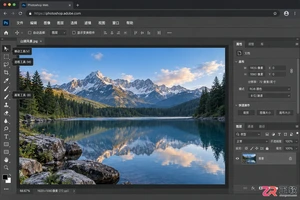
想了解Photoshop在线网页版怎么用?本教程带你熟悉PS Web版工作界面,掌握图层、选区、调整面板等核心区域,轻松完成基础图片编辑与导出。
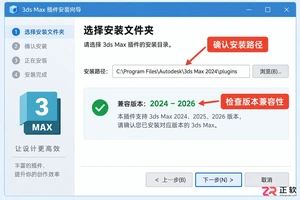
想了解Photoshop手机版怎么下载和使用?本文提供官方下载指引,并详细解析App内的核心界面区域,包括工具选择、图层管理和参数调整,助你轻松上手移动修图。

想要下载正版Photoshop?本指南提供Adobe官网电脑版Creative Cloud及手机版Photoshop Express的正确下载与安装步骤,避免第三方风险,确保软件安全稳定运行。
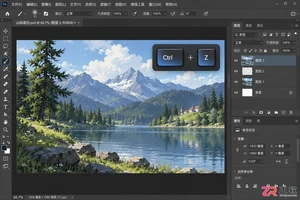
Photoshop快捷键突然没反应?本文详解输入法冲突、Caps Lock误触、Fn键锁定及首选项损坏等常见原因,提供无需重装的快速恢复步骤,帮助设计师立即找回高效工作流。
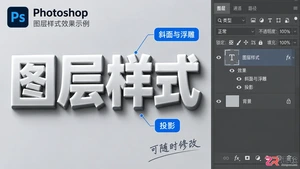
学习如何在Photoshop中轻松应用和调整图层样式,提升设计作品的视觉效果。本教程涵盖阴影、发光、描边等多种样式的设置方法及实用技巧。
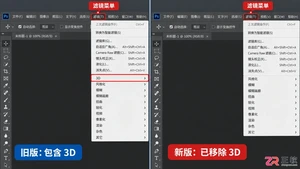
发现Photoshop滤镜菜单中没有3D选项?这是因为Adobe已在新版中移除原生3D引擎。本文提供降级旧版本、安装插件及使用图层样式替代的具体操作步骤,助你解决3D功能缺失问题。
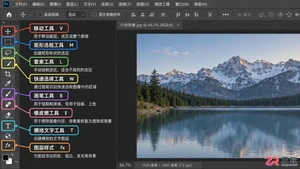
详细解析Photoshop常用工具的操作步骤与视觉效果,涵盖移动、选区、绘画及修饰工具,通过实例演示让新手直观理解各工具功能与应用场景。





火山引擎是字节跳动旗下企业级云与AI服务平台。聚焦大模型核心能力,依托字节自研豆包多模态大模型,凭借火山方舟一站式平台,提供模型精调、推理部署、智能应用搭建等全链路服务,结合高性能AI算力,助力各行业快速落地大模型数字化与智能化应用。



