

git解决Filename too long错误【排查】
Windows上gitclone报“Filenametoolong”错误,源于系统MAX_PATH默认260字符限制,Git检出时调用API创建深层路径失败。常见于node_modules、Pods等嵌套场景。需启用Git的core.longpaths(全局或局部),并开启Windows系统级长路径支持(组策略或注册表),最后重启。若受限,可将仓库克隆到根目
Windows 上 git clone 报“Filename too long”错误,是因系统 MAX_PATH 默认限制 260 字符(含盘符、分隔符及文件名),Git 检出时调用 Windows API 创建深层路径失败;常见于 node_modules 嵌套、iOS Pods 或 Ja va 生成路径等场景。

说起来你可能不信,这个“文件名过长”的错误,锅还真不能全甩给 Git。背后真正捣鬼的,是 Windows 系统自己设下的那道 260 字符的“长城”——MAX_PATH 默认限制(含盘符、所有反斜杠和文件名)。Git 下载文件本身没问题,但到了检出那一步,它调用 Windows API 去创建深层路径里的文件时,系统直接甩回一句“不行”,于是就有了 fatal: cannot create directory at 'xxx': Filename too long 或 error: unable to create file xxx: Filename too long。
哪些场景最容易踩坑?来,对号入座:
- 项目放在
C:\Users\YourName\Documents\GitHub\...这种长路径底下 - 前端项目带着
node_modules,尤其里面嵌套了 scope 包(比如@types/react-router-dom) - iOS 项目里的
Pods/或 Swift Package 依赖,路径动辄十几层 - Ja va/Ma ven 项目生成的 shaded jar,路径里夹杂着超长的 classifier 和时间戳
检查当前 core.longpaths 是否已启用
别急着动手改系统,先看看是不是 Git 配置压根没开——很多小伙伴装完 Git for Windows 后,根本没碰过这个开关。
打开 Git Bash 或命令行,敲一句:
git config --get core.longpaths
如果返回 false 或者啥都没有,那说明还没启用;如果返回 true 却依然报错,那就得排查系统级限制是否真的解除了,或者路径已经飙到了 32767 字符的极限(虽然极少见)。
注意作用域的优先级:--local > --global > --system。万一某个仓库目录下的 .git/config 里显式写了 longpaths = false,那它会把全局设置给覆盖掉。
快速启用长路径支持(推荐首选)
对绝大多数情况来说,一条命令就能搞定,连重启都不用:
- 全局启用(影响所有仓库):
git config --global core.longpaths true
- 仅对当前仓库启用(适合没管理员权限的环境):
git config core.longpaths true
- 克隆时临时启用(适合单次操作):
git clone -c core.longpaths=true
执行完再跑一次 git config --get core.longpaths,确认返回 true。如果仍然报错,八成是 Git 进程没读到新配置——关掉终端重开,或者重启一下 IDE(像 VS Code、IntelliJ 之类的),问题基本消失。
Windows 系统级长路径支持必须打开
这一步最容易被忽视:哪怕 core.longpaths = true 设好了,如果 Windows 系统自己还锁着长路径开关,Git 底层调用 API 时照样会失败。两把钥匙缺一把都不行。
根据你的系统版本,选一个操作:
- Windows 10/11 专业版/企业版:运行
gpedit.msc→ 计算机配置 → 管理模板 → 系统 → 文件系统 → 找到“启用 Win32 长路径” → 设为“已启用” → 重启电脑 - Windows 家庭版:运行
regedit→ 定位到HKEY_LOCAL_MACHINE\SYSTEM\CurrentControlSet\Control\FileSystem→ 把LongPathsEnabled的 DWORD 值改成1→ 重启电脑
注册表项如果不存在,手动新建一个就行。修改前最好先把原值导出备份一下。这个设置是系统级的开关,Git 的 core.longpaths 只有站在它的肩膀上才能真正生效。
比较棘手的是:有些企业环境禁用了组策略或注册表编辑器。那只能换个思路——把仓库克隆到根目录下,比如 D:\p\,强行压短初始路径长度。这招虽然土,但实测屡试不爽。
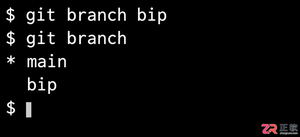
想知道如何用Git创建名为bip的分支?本文提供清晰的命令行操作步骤,包括本地创建、切换分支以及推送到远程仓库的方法,适合初学者快速上手。
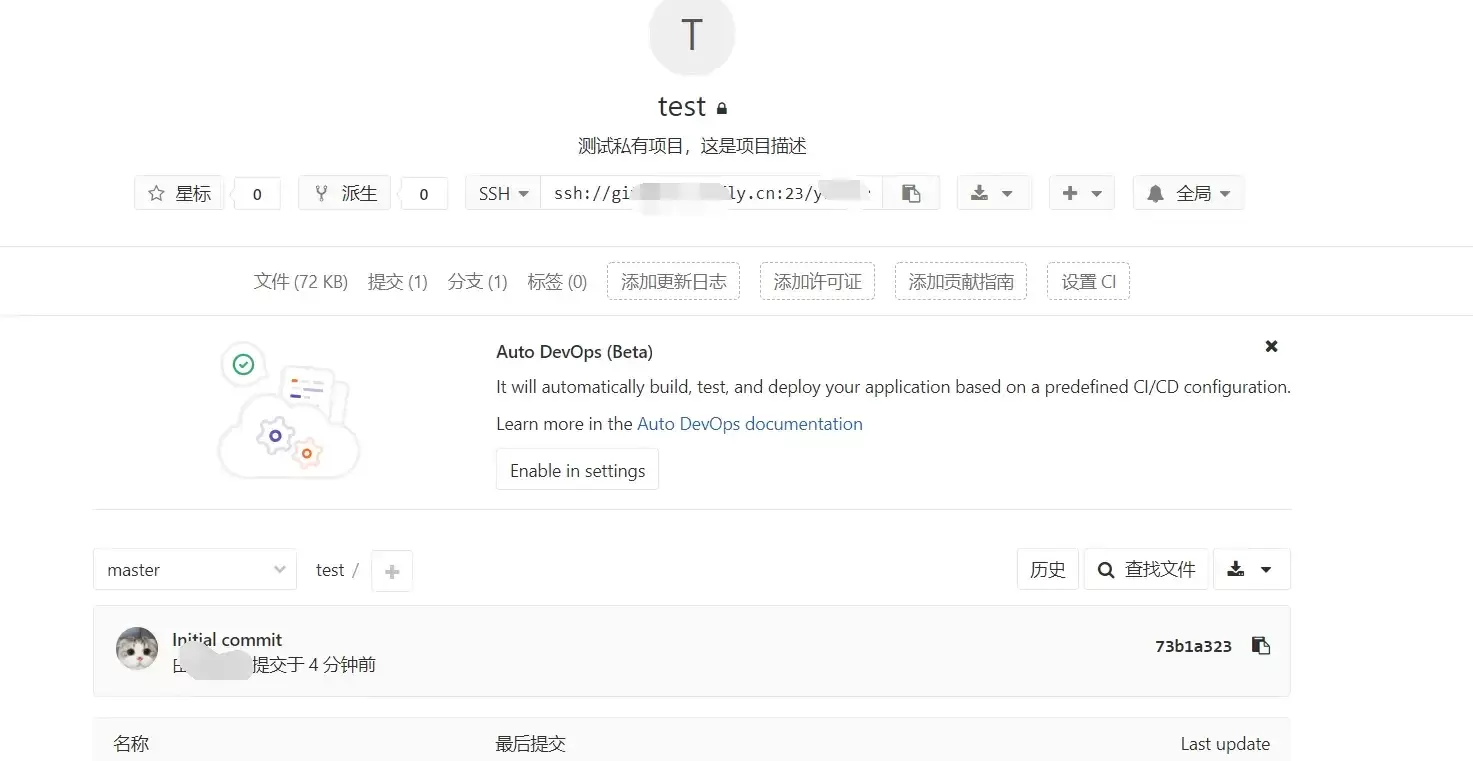
本文指导GitLab新手完成创建项目并推送第一次提交的最小闭环。涵盖远程项目创建、本地仓库初始化、添加远程地址及执行git push。重点说明HTTPS与SSH认证差异、分支名(master/main)核对及提交验证标准,确保远程仓库真正建立。



Chrome官方免验证入口为https://www.google.cn/chrome/,提供全平台安装包、免登录即用、本地化安全机制及引擎级性能优化。 到底该去哪里找正版、免费且无需繁琐验证的Chrome浏览器入口?这个问题困扰了不少网友。今天,我们就来直通核心,为大家详细拆解Chrome引擎的官方

命令式编程关注执行步骤,声明式描述目标,函数式强调无副作用。回调函数作为参数传递,可导致回调地狱,后由Promise解决。仿函数重载`operator()`,lambda更轻量。元编程生成代码,如模板、装饰器、宏,提升抽象能力。

Python项目配置.gitignore应排除__pycache__、虚拟环境(venv/.venv等)、IDE生成文件(.idea/.vscode等)及缓存目录。误提交后需用`gitrm--cached`移除索引。建议复用GitHub官方模板并验证规则有效性。

VSCode不保存历史冲突记录,仅在合并时实时标记冲突文件。冲突文件位于源代码管理面板的MERGECHANGES分组,带红色感叹号和冲突数量。点击文件以三栏合并编辑器显示当前分支、传入分支和结果区,供用户编辑解决冲突。

Atom与GitHubDesktop无法集成,需要两者在同一仓库目录下各自独立工作。GitHubDesktop不支持Atom作为默认编辑器,并且Atom的GitHub包已经弃用。建议直接打开文件夹,并且确保Git配置一致。GitHubDesktop不会自动刷新,需要手动刷新。推荐Atom负责编辑,而GitHubDesktop执行Git操作。




Adobe Acrobat Pro 是面向办公、法务、财务、教育及出版用户的专业PDF处理软件,可在Mac上创建、编辑、转换、合并和保护文档,并提供OCR文字识别、表单、批注、内容比较、敏感信息遮盖及电子签名功能。

Blender 是一款免费开源、跨平台的专业 3D 创作软件,集建模、动画、渲染、视频编辑与视觉合成等功能于一体,广泛应用于影视动画、游戏设计和建筑可视化等领域。软件支持 Cycles 物理渲染器与 Eevee 实时渲染引擎,并提供多边形建模、骨骼绑定、物理模拟等专业工具。Blender 兼容 Windows、macOS 和 Linux 系统,安装包轻巧、运行流畅,依托活跃的全球开发者社区持续更新,是从初学者到专业创作者都值得选择的正版 3D 创作工具。

Shapr3D是一款面向工业设计、机械工程、建筑概念和三维打印工作流的CAD软件。Mac版采用Parasolid建模内核,支持草图约束、实体建模、工程图、可视化渲染及常见CAD格式交换,并可通过账户在多台设备之间同步项目。

AutoCAD 是 Autodesk 推出的专业计算机辅助设计软件,Windows 版支持精确二维绘图、三维实体与曲面建模、图纸标注、布局发布和任务自动化,并包含多套行业专业化工具组合,适用于建筑、机械、电气、工程建设及制造设计人员。

Adobe Acrobat Pro 是面向专业 PDF 工作的综合解决方案,可在 Windows 中创建、编辑、转换、比较、整理和保护文档,并支持表单、电子签名、扫描件文字识别及敏感信息永久遮盖。订阅还包含网页、移动服务和云端协作能力,
Blender 是一款免费开源、跨平台的专业 3D 创作软件,集建模、动画、渲染、视频编辑与视觉合成等功能于一体,广泛应用于影视动画、游戏设计和建筑可视化等领域。软件支持 Cycles 物理渲染器与 Eevee 实时渲染引擎,并提供多边形建模、骨骼绑定、物理模拟等专业工具。Blender 兼容 Windows、macOS 和 Linux 系统,安装包轻巧、运行流畅,依托活跃的全球开发者社区持续更新,是从初学者到专业创作者都值得选择的正版 3D 创作工具。