

WPF Grid控件性能对比
本文从环境配置、测试应用、基准指标到最终结果,对WPF平台下几款主流Grid控件的性能做了一次全景式的横向对比。当然,主角是ComponentOne的Grid系列,但也不乏其他竞品的同场竞技。 测试环境 这份基准测试建立于2016年6月,对照组使用了当时各家的最新试用版本。清单如下: · Syste
本文从环境配置、测试应用、基准指标到最终结果,对WPF平台下几款主流Grid控件的性能做了一次全景式的横向对比。当然,主角是ComponentOne的Grid系列,但也不乏其他竞品的同场竞技。
测试环境
这份基准测试建立于2016年6月,对照组使用了当时各家的最新试用版本。清单如下:
· System.Windows.Controls.DataGrid——来自PresentationFramework.dll的官方组件。
· ComponentOne WPF版C1FlexGrid,版本4.4.0.20162.514。
· ComponentOne WPF版C1DataGrid,版本4.4.0.20162.514,相对成熟完善。
· Syncfusion Essential Studio WPF版SfDataGrid,版本14.1400.0.41。
· RadGridView,来自Telerik,版本2016.2.503.40。
所有测试均运行在同一台ENVY-23一体机上。所有Grid控件统一尺寸、统一使用默认样式,以保证公平。
测试应用程序
基准程序本身很灵活:既可以单独执行单项测试,也可以将所有测试依次跑一遍。用户可以设定同一测试的重复次数,从而得到更稳定的均值——10次运行的结果,足以排除操作系统或其他应用带来的随机干扰。应用的界面如下图所示。

单独分析某个特定用例时,单独运行一个测试就非常方便。这里有个关键点:在进行不同测试间的横向对比时,运行过程中绝对不能调整窗口大小。显示尺寸会直接影响性能,大屏幕不仅要花更多时间处理布局渲染,还会占用虚拟控件等系统资源,进而拖慢其他事件。
测试结果会自动保存到工作目录下的Excel文件中。如果需要更详细的日志,可以去App.xaml.cs文件里取消输出到TraceListener的相关注释。
整个测试中最有趣的技术挑战,是如何准确测量异步UI更新过程中复杂操作的执行耗时。经过多次尝试,我们认为目前的方法最有效——它可以精准捕捉到Grid界面更新完成的那个瞬间。完整的源代码已经附上,欢迎下载体验,也期待大家反馈优化建议。
需要说明的是,我们不提供任何控件的二进制文件。如果你需要亲自运行应用,请下载我们WPF版本的试用版以及其他控件的试用版本。所有版本都提供30天免费试用,完全够用。
基准
所有测试均采用了ListCollectionView作为数据源,并通过一个业务对象填充数据。设计了十二种不同类型的列。
为了公平对比,我们对所有Grid设定了统一的条件:智能生成列、固定列宽、可在底部新行添加内容、隐藏分组与搜索面板、单元格可修改。
每个基准的测试步骤完全一致:先清除上一轮的所有界面元素,执行垃圾回收,等待所有析构操作完成;然后启动下一轮测试并重置秒表;按要求重复执行;最后统计总耗时并计算平均值。
详解各基准的实现
基准1:初始化控件并导入数据
这个测试构建了一个包含测试用Grid的用户控件,将其插入可视化树并加载数据。有个小插曲:通过代码创建的Xceed DataGridControl无法正常运行,所以最终采用了XAML方式来定义。
基准2:将数据重新载入现有控件
操作很简单:将DataGrid的ItemsSource设为null,清除现有数据及自动生成的列,再重新赋值为一个新的ListCollectionView实例。流程统一,所有控件一致。

基准3:单列排序
为了降低测试中的自定义代码量,我们主要借助ICollectionView接口实现排序。这是常规需求,理论上每个表格控件都应该原生支持。不过,Syncfusion的SfDataGrid本身没有内置排序功能,得手动操作它的SortDescriptions属性。测试Infragistics的XamDataGrid时也有个意外发现:它虽然支持ICollectionView排序,但在大数量下性能明显变差,于是我们改为访问FieldLayout的SortedFields属性来完成操作。

基准4与5:滚动百行并遍历全表单
我们很想模拟真实用户交互,但一直没找到完美方案。通过操作可视化树中的滚动条会影响性能,所以最终选择用让特定行进入可视区域的方式。幸运的是,目前主流的表格控件都提供类似ScrollIntoView的功能,稳定且高效。
测试结果
启动加载耗时
为了剔除JIT编译和XAML解析的开销,基准测试都从每个控件独立运行开始,方式与基准1基本一致。第一次启动的表现与后续运行会有差异,这也如实记录——对于WPF应用来说,这个启动时间确实是个关键指标。之后的多次测试显示,不论数据规模如何变化,系统稳定后的性能表现都高度一致。

固定列宽基准
分别以1,000、10,000、100,000项数据为源,结果如下:


自适应列宽基准
固定列宽之后,必须考察自动列宽模式,这才是真正的考验。但只有四款控件支持实时自动调整列宽:MS DataGrid和Telerik RadGridView采用默认的SizeToHeader模式;C1DataGrid启用默认的AutoStar;Infragistics XamDataGrid使用FieldLength.InitialAuto。我们在各自的最佳配置下跑了一遍,力求客观评估。
为什么其他控件没参与?C1FlexGrid、DevExpress的GridControl和Xceed的DataGridControl都没有提供即时列宽计算功能。这不算技术缺陷,更像是设计取舍——为了提升整体运行效率,开发者主动放弃了这一特性。虽然这些控件也提供了可调用的方法,但执行时机需要开发者自己把握,这在实际测试中带来了很大不确定性,无法客观反映性能,所以排除。
而Syncfusion的SfDataGrid,连类似的自动列宽计算能力都没有。大数量下,它的可用选项速度明显变慢,同样排除。
测试了包含1,000、10,000、100,000条数据的数据源,结果如图:


若干前提
平心而论,现在的WPF Grid控件在可视化性能和大数据量处理上,早已不是早年间人们印象中那个需要小心翼翼维护的‘老古董’了。如果你正在为应用程序选型,这些测试结果可以作为有力的参考依据。
当然,性能不是唯一的衡量标准。我们并没有测试分组、过滤、列数据可视化等用户场景。你可能因为易用性、XAML定制能力或内置功能的丰富程度,而更倾向于另一款产品。
在设定这些标准时,查阅了大量控件对比资料,发现所有WPF Grid大致可归为两类:一类是性能驱动的表格,自动列宽计算干脆不做;另一类则注重易用性和XAML的高效应用。这个分类令人印象深刻。
最后,可以留意到的是,我们2016 v2版的C1DataGrid性能提升显著,比此前版本快了超过35%。毕竟,对自己的产品做个总结,也是理所当然的事。
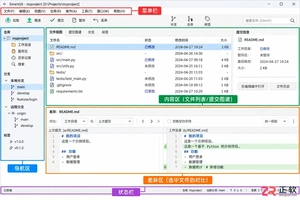
新手如何为 SmartGit 设置中文界面?本文详解 Edit > Preferences > User Interface 语言切换步骤,并图解 Standard、Working Tree 及 Log 窗口的功能分区,助你快速上手 Git 图形化管理。

详解 OpenWebMonitor 中文界面下的网页监控设置流程,包括区域选取、监控类型选择(文字/链接/HTML)、变化规则设定及通知配置,帮助用户高效追踪网页价格、公告等关键信息变化。

想快速上手 PixPin?本教程详解截图快捷键、桌面贴图、滚动长图截取、图片标注及 OCR 文字识别等核心功能。按步骤操作,立即提升工作效率,适合 Windows 和 macOS 用户参考。
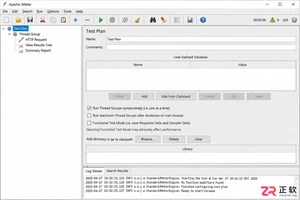
想在Windows上快速上手JMeter?本文提供从Java环境检查、环境变量配置、JMeter下载解压到启动运行的详细实操步骤,包含关键设置验证与常见问题排查,助你顺利搭建性能测试环境。
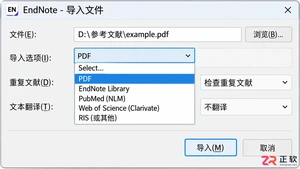
EndNote导入PDF后出现题名、作者或年份缺失?本教程详解如何检查DOI、利用CrossRef自动更新及手动规范录入,解决元数据不完整问题,确保参考文献准确无误。

从零开始安装阅流:区分桌面端与插件用途,详解Windows客户端下载、Pr插件版本匹配及浏览器扩展加载步骤,附带缓存优化与权限检查技巧。
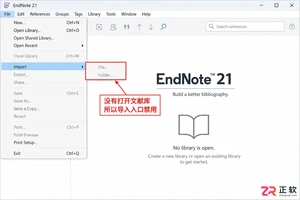
遇到EndNote导入菜单灰色无法点击?本文详解从打开Library、检查文件权限到选择正确Import Option的完整排查步骤,帮助你快速恢复参考文献导入功能。

学习如何在 TidyTabs 中启用和自定义快捷键。本教程详细讲解进入 HOTKEYS 设置页的方法,提供切换、新建、关闭标签的默认快捷键列表,并指导如何解决快捷键冲突及恢复默认设置,提升多窗口管理效率。

想知道 Typora 怎么下载安装最新版本?本教程提供官方下载入口指引,分步讲解 Windows EXE、macOS DMG 及 Linux 包的安装方法,并指导如何核对版本号与测试基础编辑功能,避免第三方风险。

学习在 1Panel 中设置自定义 AI 模型。涵盖进入模型管理、创建账号、配置 Base URL 与 API Key、维护模型池及验证连接的完整步骤,确保智能体正确调用外部或本地模型服务。




Photoshop 2026 是 Adobe 推出的专业图像处理与视觉设计软件,支持 Windows、macOS 和 iPad 等平台,广泛应用于摄影修图、电商设计、平面海报、数字绘画及视觉合成等创作场景。

Blender 是一款免费开源、跨平台的专业 3D 创作软件,集建模、动画、渲染、视频编辑与视觉合成等功能于一体,广泛应用于影视动画、游戏设计和建筑可视化等领域。软件支持 Cycles 物理渲染器与 Eevee 实时渲染引擎,并提供多边形建模、骨骼绑定、物理模拟等专业工具。Blender 兼容 Windows、macOS 和 Linux 系统,安装包轻巧、运行流畅,依托活跃的全球开发者社区持续更新,是从初学者到专业创作者都值得选择的正版 3D 创作工具。


Photoshop 2026 是 Adobe 推出的专业图像处理与视觉设计软件,支持 Windows、macOS 和 iPad 等平台,广泛应用于摄影修图、电商设计、平面海报、数字绘画及视觉合成等创作场景。
Blender 是一款免费开源、跨平台的专业 3D 创作软件,集建模、动画、渲染、视频编辑与视觉合成等功能于一体,广泛应用于影视动画、游戏设计和建筑可视化等领域。软件支持 Cycles 物理渲染器与 Eevee 实时渲染引擎,并提供多边形建模、骨骼绑定、物理模拟等专业工具。Blender 兼容 Windows、macOS 和 Linux 系统,安装包轻巧、运行流畅,依托活跃的全球开发者社区持续更新,是从初学者到专业创作者都值得选择的正版 3D 创作工具。