

屏幕共享软件哪个好用 屏幕分享控制app分享
说到屏幕共享和远程控制,市面上的工具其实不少,但每款的侧重点还真不一样。有的是为了方便办公应急,有的是为了会议演示,还有的根本就是从家庭娱乐出发的。下面这几款算是市面上比较有代表性的选择,各有各的看家本事。 1、《ToDesk》 ToDesk在远程控制这个领域,算是口碑比较出名的一款了。它特别适合那
说到屏幕共享和远程控制,市面上的工具其实不少,但每款的侧重点还真不一样。有的是为了方便办公应急,有的是为了会议演示,还有的根本就是从家庭娱乐出发的。下面这几款算是市面上比较有代表性的选择,各有各的看家本事。
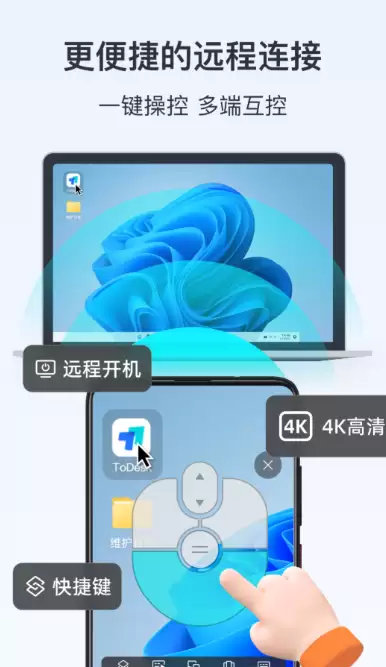
1、《ToDesk》
ToDesk在远程控制这个领域,算是口碑比较出名的一款了。它特别适合那种经常需要在不同设备之间切换的用户。想象一下,你人在外面,突然需要查看电脑里一个紧急文件,或者朋友电脑出了点问题求助你,这时候ToDesk就能派上大用场。它的逻辑很清楚:两台设备之间完成授权认证,然后就可以进行远程的查看或者完整操作了。对办公党来说,这类工具最大的好处不是炫酷,而是实打实地帮你少跑一趟路、少打几通解释电话。不过,这玩意儿的权限有限,设备码和临时密码千万别随手发给陌生人,这是操作远程控制必须守住的底线。
2、《易速会议》
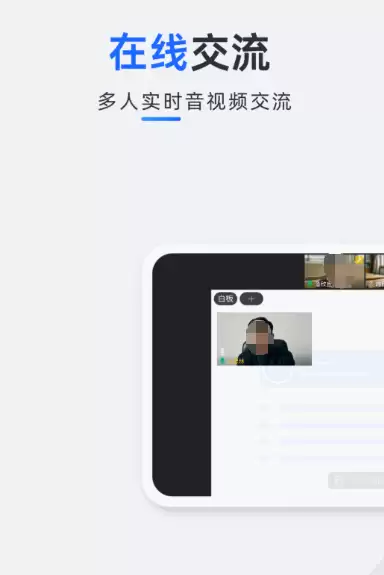
刚才ToDesk偏向于远程控制,而易速会议则更专注于线上沟通和展示。它主要解决的是“让别人看我的屏幕”这件事——公司开会、远程培训或者线上演示流程的场景都特别适合。很多时候大家不是要控制对方设备,只是想让别人看到自己屏幕上的PPT、表格或者网页。用它来做屏幕分享,比一张张截图发过去或者口头描述“你点这里、再点那里”要省事得多。尤其在多人会议中,如果每个人都各翻各的,节奏很容易乱掉。大家直接共享屏幕,看同一个画面,沟通效率瞬间就上来了。
3、《影视共享投屏》
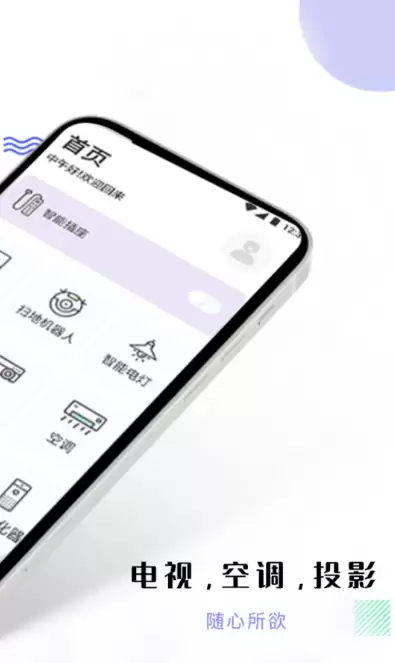
顾名思义,这款工具就是冲着家庭娱乐和日常观影去的。手机里存了视频、照片或者影视资源,一个人用小屏看还行,但家里几个人挤在一起看一个小屏幕就憋屈了。它主要解决的就是把手机画面投到电视、投影仪这类大屏设备上的需求。周末看个电影、给家人分享旅行照片,或者把手机里的有趣视频放到更大的屏幕上看,体验感提升不是一点半点。和办公类的屏幕共享不同,这个工具不强调远程控制,更看重流畅的播放体验和简易的投屏操作,休息的时候用起来,比围着一部手机看舒服太多了。
4、《远程协助控制》
这款工具的名字有点直白,但实际生活中碰到的问题往往就是字面上的意思。想象一下,父母不会开手机权限、客户找不到某个后台入口、朋友手机设置半天没弄明白——很多问题光靠打字说是说不清的。通过远程协助,在对方同意连接后,帮忙的人就能直观地看到问题出在哪里,然后一步步去处理。它简直是解决临时设备问题的神器,尤其是给不太懂手机电脑操作的长辈们帮忙时。但使用完后切记要主动断开连接,别为了方便一直开着权限。涉及设备控制的工具,谨慎点总没错。
5、《远程看看》
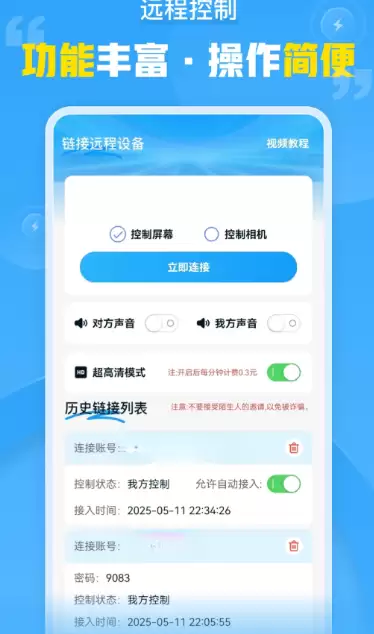
最后一款,名字里带个“看看”,定位就很清晰。它更偏向“查看状态”这类轻量级需求,不一定每次都要深度控制对方设备。比如只是想确认一下远端电脑的屏幕内容,或者临时瞄一眼某个设备当前的画面,这款软件就特别合适。它的设计理念就是围绕远程查看和画面获取展开的,非常适合那些不想搞复杂设置、只想简单看个画面的用户。很多人的需求其实很简单:连接步骤少一点,打开就能尽快看到画面。工具做得太复杂,反而容易让普通用户手足无措。这种直接的方式,日常用起来会轻松得多。
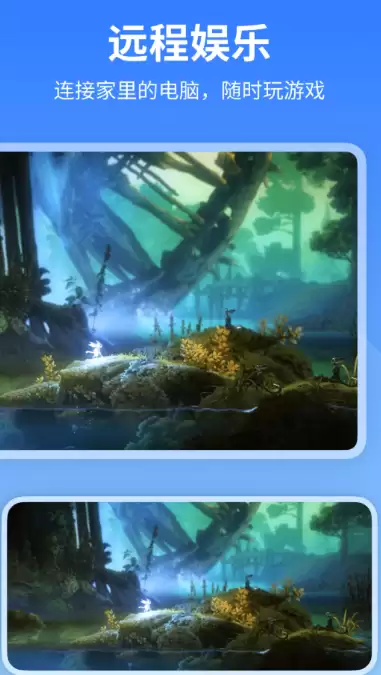
屏幕共享软件用起来确实方便,但越是能共享屏幕、远程操作的工具,越要注意使用边界。共享开始前,最好先关掉聊天记录、支付页面或者私人相册这些敏感内容;远程协助也只给自己信得过的人开。选工具时,把办公会议、投屏娱乐、远程控制这几类分开看待,别一股脑全装,用对场景,后续才不会觉得别扭。
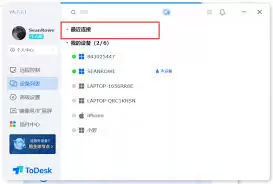
查看ToDesk版本号非常简单快捷:电脑端点击左上角图标,在菜单中选“关于ToDesk”,手机端在设置或个人中心内查找版本信息。及时记录版本号可判断是否需要更新,并向客服人员提供准确信息,从而高效解决问题。
ToDesk远程控制需在被控端设置安全权限,可选择“仅通过密码”或“密码加验证码”模式,密码需含字母数字并定期更换。主控端输入被控端设备代码及密码即可连接。注意保护设备代码与密码,避免泄露。
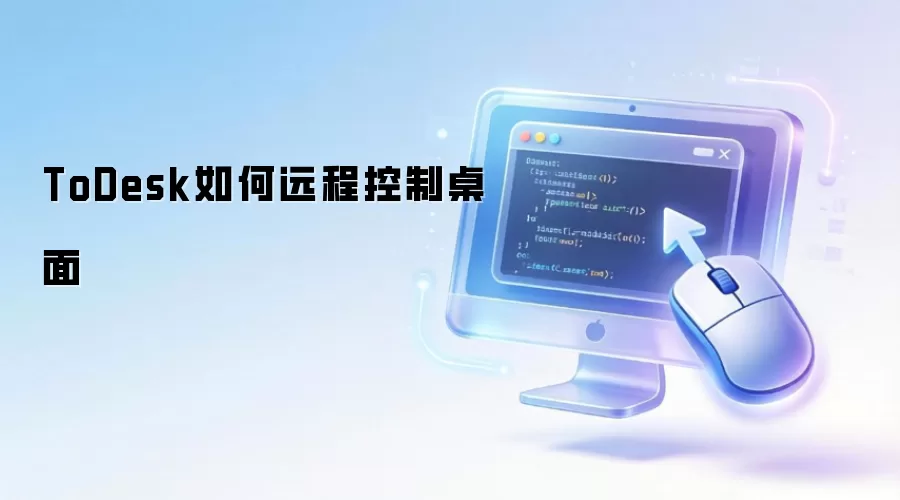
远程控制桌面可通过ToDesk工具实现。首先在本地电脑启动客户端,随后在远程设备上获取其设备代码与临时密码。最后在本地界面输入代码与密码,点击连接即可看到远程桌面画面。
借助ToDesk工具,普通用户可从电脑远程控制手机。操作时需在电脑客户端输入被控手机的设备授权码,点击连接建立安全通道。成功后电脑屏幕实时显示手机界面,用户即可通过鼠标键盘远程操作手机应用及文件。
开启ToDesk自动更新功能可确保软件保持最新。操作时需打开软件,进入高级设置中的基础设置页面,在系统更新板块勾选自动更新选项。完成设置后,软件将在后台自动检测并安装更新。
在ToDesk软件中开启文件传输提醒功能,可在每次传输完成后收到通知。具体步骤为:打开软件后,在左侧功能栏点击“高级设置”,进入页面后选择“显示设置”,最后勾选“文件传输提醒”选项即可完成设置。
远程办公时电脑关机无法连接,可通过ToDesk远程开机功能解决。在客户端设置中开启“远程开机支持Wake-on-LAN”选项,确保电脑关机后电源与网络正常,即可通过局域网或其他网络唤醒功能实现远程开机。
查看Todesk版本号时,以管理员身份运行软件,启动后主窗口左下角会显示“Ver4.x.x”格式的版本信息,该方法操作简单,便于确认兼容性和排查问题。
管理ToDesk设备列表有助于保持工作区整洁高效。删除设备时,首先启动客户端,在主界面左侧进入设备列表。找到目标设备后,右键点击其名称并选择删除选项即可完成移除。定期清理闲置设备可使列表更清晰,便于快速连接常用机器,提升远程办公效率。
初次使用ToDesk时若界面非中文,可快速切换为简体中文。首先登录客户端主界面,进入高级设置,在显示设置中找到语言选项,选择简体中文确认即可。整个过程简单直观,无需技术背景。





火山引擎是字节跳动旗下企业级云与AI服务平台。聚焦大模型核心能力,依托字节自研豆包多模态大模型,凭借火山方舟一站式平台,提供模型精调、推理部署、智能应用搭建等全链路服务,结合高性能AI算力,助力各行业快速落地大模型数字化与智能化应用。



