

谷歌浏览器如何通过开发者工具分析网页内存泄漏?
如果你发现网页越用越卡、响应变慢、关闭标签页后内存不回落,甚至出现偶发性崩溃,那很可能遇到了内存泄漏。这时候,光靠Memory面板拍一张快照远远不够,必须联合Chrome开发者工具的Memory与Performance面板协同分析,才能准确锁定泄漏源。 下面直接进入正题,从搭建干净调试环境开始,一步
如果你发现网页越用越卡、响应变慢、关闭标签页后内存不回落,甚至出现偶发性崩溃,那很可能遇到了内存泄漏。这时候,光靠Memory面板拍一张快照远远不够,必须联合Chrome开发者工具的Memory与Performance面板协同分析,才能准确锁定泄漏源。

下面直接进入正题,从搭建干净调试环境开始,一步步拆解整个分析流程。
启动无干扰测试环境
第一步必须排除浏览器扩展和缓存干扰,否则采集到的内存曲线会严重失真。日常窗口中调试,插件注入的脚本、监听器和缓存DOM节点会让基线数据完全不可信。直接点击Chrome右上角三个点→“新建无痕窗口”→在无痕窗口中访问目标网页。按F12打开开发者工具,确认右上角没有扩展图标提示;若看到小蓝点或插件徽章,说明仍有扩展生效,需彻底禁用所有扩展再重试。操作起来很简单,直接把文件拖进去就行。
启用Memory面板高级采集能力
Memory面板默认只提供静态快照,无法捕获对象分配路径和时间轴行为。不开启Allocation instrumentation,就看不到哪段代码在持续创建未释放对象。在开发者工具中切换至Memory标签页,勾选“Allocation instrumentation on timeline”复选框——若该选项未显示,请先点击右上角三点菜单→“More tools”→“Rendering”,确保“Paint flashing”等渲染调试项未被强制启用(它们会抢占资源导致该选项隐藏)。然后点击“Collect garbage”按钮手动触发一次垃圾回收,清空临时对象,为后续基线采集做准备。
执行三阶段内存快照对比
仅拍一张快照毫无意义,必须通过“基线态→操作态→回收后态”三次对比,才能排除GC延迟导致的误判。很多开发者跳过第三步,结果把正常GC延迟当成泄漏。具体操作:第一步,点击“Take snapshot”,命名为“Baseline”。第二步,执行典型用户操作,例如打开/关闭弹窗5次、滚动长列表到底部、切换3个Tab页、点击加载更多按钮。第三步,点击“Collect garbage”,等待约3秒后再拍第二张快照,命名为“After Action”。第四步,保持页面完全静止60秒,再次点击“Collect garbage”,然后拍摄第三张快照,命名为“Post-GC”。必须等待60秒静默期,否则未完成的异步回调可能仍在持有引用。
用Performance面板同步录制内存与DOM趋势
Memory快照告诉你“有哪些对象没被释放”,Performance时间轴则告诉你“什么时候开始漏、漏在哪次交互之后”。两者缺一不可。切换至Performance标签页→勾选“Memory”和“Screenshots”→点击圆形录制按钮 ●。立即执行与快照阶段完全一致的操作序列(顺序、次数、停留时长都要一致)。操作结束瞬间点击方形停止按钮 ■,等待分析完成。在底部图表中重点观察“JS Heap”与“Nodes”两条曲线:若出现阶梯状上升、且每次GC后都无法回落到前一级台阶底部,那就是强泄漏信号。
在堆快照中定位泄漏源头
有三种方法可以交叉验证。
方法一:对比模式查Delta列
在Memory面板左侧快照列表中,选中“After Action”→右键→“Compare to”→选择“Baseline”。展开Constructor列表,按Delta列从高到低排序,重点关注Object、Array、闭包函数名、以及Detached HTMLDivElement这类构造函数——数量持续增长且Retained Size大的,就是泄漏主力。
方法二:筛选Detached DOM节点
在任意快照中,顶部搜索框输入“Detached”,回车。所有已从DOM树移除但仍在内存中存活的节点都会浮现。点击任一Detached节点,在右侧Retainers面板中逐层展开引用链,直到找到持有它的全局变量、事件监听器或闭包作用域。
方法三:用支配树找内存大户
切换快照视图右上角下拉菜单为“Dominator Tree”,按Retained Size降序排列。顶部几个大对象往往不是泄漏本身,而是它所支配的整个引用子树——展开它们,就能顺藤摸瓜找到真正的泄漏根因。
Chrome可安装Video Speed Controller调节HTML5视频速度;本文以当前真实界面说明安装、快捷键、弹窗预设、选项修改和无效排查。
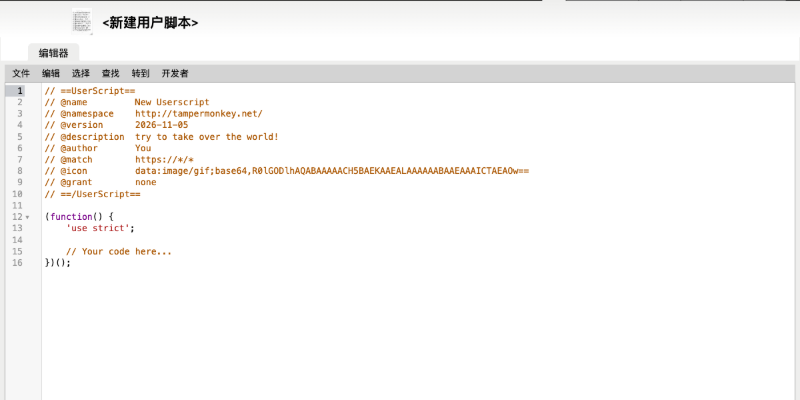
Chrome安装Tampermonkey后,可从扩展图标进入管理面板,再审查并安装可信用户脚本;本文用官方真实界面说明安装、启停和权限控制。
Chrome没有通用水印开关;应先判断水印来自企业管理、网页、扩展程序还是打印流程,再按来源处理,企业策略水印需由管理员修改。
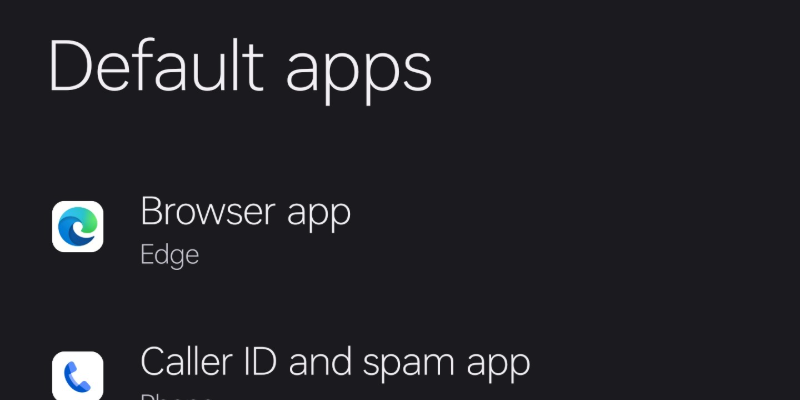
一加手机安装Chrome后,进入设置的应用与默认应用页面,在浏览器应用中选择Chrome;本文结合真实系统界面说明不同OxygenOS版本的入口。

教资审核通过并显示待支付后,可在电脑端Chrome从官方报名系统进入支付;若付款页不弹出,可只为官网放行弹窗并在付款后核验报名状态。
教资报名可直接使用电脑端Chrome进入中国教育考试网,不需要IE兼容模式;遇到登录循环、弹窗或上传异常时,可按站点范围调整Cookie和弹窗权限。
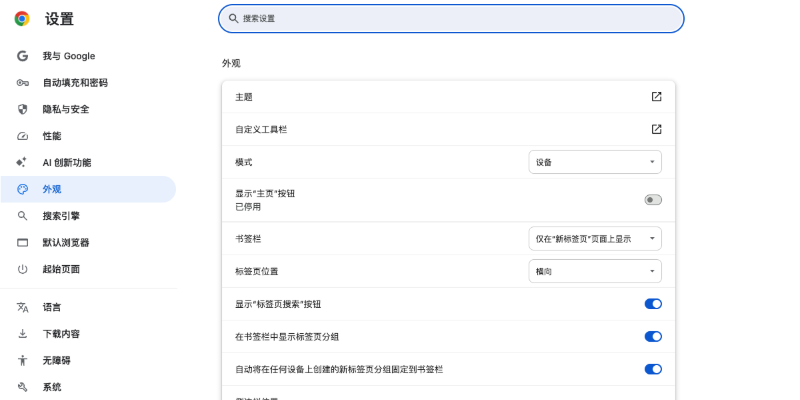
Chrome画面模糊通常与网页缩放、Windows显示缩放、ClearType或图形加速有关;本文按真实设置界面给出由易到难的高清修复步骤。
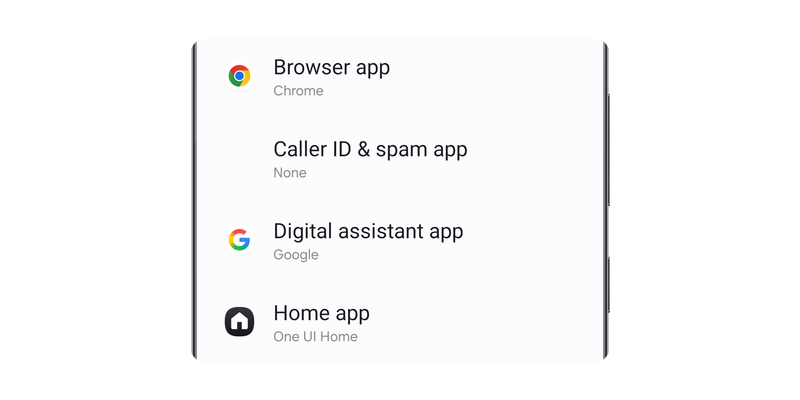
三星手机先安装Chrome,再进入设置的应用与默认应用页面,把浏览器应用改为Chrome即可;本文按One UI真实界面说明完整步骤和常见问题。

Chrome开发者工具原生支持网页长截图,无需插件。可用命令菜单(Chrome110+)、设备模拟模式可视化截图、快捷键一键触发(Chrome115+),或导出PDF转为高清图,适用于不同场景。具有强大功能,满足多种需求,操作简单高效,非常实用且无需学习。

通过Chrome内置功能创建网页快捷方式 想要把常用网站变成桌面一键直达的入口?Chrome浏览器内置的快捷方式创建功能就能轻松实现。无论是生成独立应用窗口,还是传统桌面图标,下面这四种方法总有一款适合你。 一、通过地址栏创建桌面快捷方式 这个方法最实用——它能生成一个独立的桌面图标,双击后直接以应





火山引擎是字节跳动旗下企业级云与AI服务平台。聚焦大模型核心能力,依托字节自研豆包多模态大模型,凭借火山方舟一站式平台,提供模型精调、推理部署、智能应用搭建等全链路服务,结合高性能AI算力,助力各行业快速落地大模型数字化与智能化应用。



