

iPhone18如何拍出自然质感的人像照片?【拍照】
iPhone18尚未发布,当前基于iOS18系统的人像拍摄逻辑适用于iPhone12Pro及以上机型。拍摄时保持0.8-1.3米距离,背景简洁;光效可拍前或拍后调整;景深模糊建议调节至f/2.8-f/4区间;曝光补偿设为+0.3至+0.7EV,逆光时使用AE/AF联动提亮面部。
先别急着调参数,咱们从头捋一遍硬件前提。iPhone 18这名字还只存在于科幻片里——当前市面上的最新机型是iPhone 16系列(包括iPhone 16e),所有官方文档和系统支持列表中都找不到iPhone 18的影子。所以,如果你手上拿的是iPhone 16或更早的机型,接下来的操作全都基于iOS 18系统下验证可用的原生人像拍摄逻辑,适用于iPhone 12 Pro及之后所有支持人像模式的机型。好,堵死了所有设备疑云,咱们直接进入正题。
前期构图与距离控制
打开“相机”App,向左滑进入【人像】模式。等取景框底部出现黄色“人像”字样——算法已经就绪,但别急着按快门,这不等于可以随便往前怼。
手机与人物之间的距离要控制在0.8到1.3米这个区间,保证人物全身或半身完整入框。如果你想拍面部特写,必须退到1.5米外,否则屏幕会弹出红色提示“请移远一点”——这是硬件景深计算的硬性限制,跳不过去。
背后至少留出2米以上的空白区域,背景越简单越好:纯色墙、虚化的树丛、散点灯光都行。但要绝对避开玻璃窗、栅栏、密集铁网——这些结构会让AI误判边缘,导致耳朵、发丝或肩线被错误虚化甚至直接切除。
光效选择与实时预览
方法一:拍摄前直接切换光效
取景框右下角有颗小太阳图标,点一下,然后向左或向右滑动选择光效:自然光最基础,摄影室灯光能提亮面部,轮廓光可以强化侧脸立体感。iPhone 16 Pro及以上机型还支持高调单色光(白底灰度人像),但只限前置摄像头才能启用。
方法二:拍完再调也不晚
打开“照片”App,选那张图,点“编辑”,再点顶部“人像”按钮,拖动下方滑块就能实时切换光效。注意:这个操作不会覆盖原图,只生成新编辑版本,原始HEIC文件还是保留的。
景深模糊强度调节
第一步:在取景框中对准人物,等黄色方框稳定锁定人脸后,轻点右上角那个f值图标(形似小圆圈内带f)。
第二步:取景框底部会出现横向滑块,标有f/1.4到f/16的数值。向左拖是强虚化(f/1.4),适合突出单人主体;向右拖是弱虚化(f/8以上),适合两人同框或需要保留部分背景信息的场景。
第三步:滑动时一定要观察人物边缘——如果发丝开始出现“毛边”或耳垂边缘发灰,说明虚化过强了,赶紧回调到f/2.8到f/4这个区间。对于iPhone 16系列来说,这个范围的虚化过渡最自然,算法误判率最低。
光线与曝光补救
现场偏暗怎么办?上滑屏幕中的“小太阳”图标,将曝光补偿调至+0.3EV到+0.7EV之间就行;别拉到+1.0EV以上,否则肤色会发灰、细节也会丢失。
逆光拍摄时,必须让人物正对光源方向(比如站在窗前背对室内),然后用手指长按屏幕中人物面部,等出现黄色方框和小太阳图标后,上滑提亮面部——这一步强制AE/AF联动,比单纯调曝光补偿更精准。
阴天或者室内无窗环境,直接关掉闪光灯,改用“摄影室灯光”光效——它内置了面部补光算法,比直闪柔和得多,也不会出现红眼和油光。
iPhone18Pro物料成本暴涨,12GBDRAM和NAND闪存涨幅近3倍,整机BOM成本升至726美元。苹果股价暴跌超6%,市值蒸发2633亿美元。为缓解压力,苹果正游说美国政府采购中国内存芯片,但短期内iPhone18系列预计仍将大幅涨价。
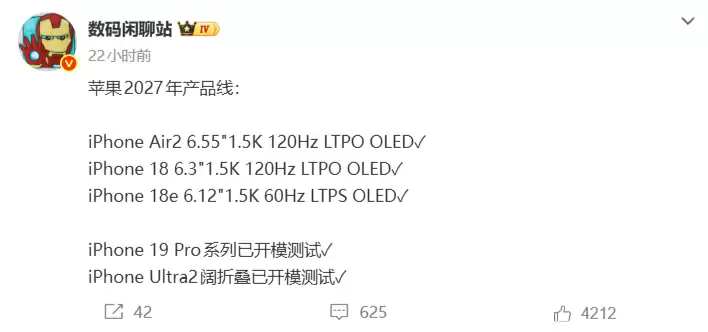
6月30日消息,博主数码闲聊站放出了一条关于苹果明年新品的动态:iPhone 18e的屏幕已经开案测试了。这块面板的规格是6.12英寸、60Hz刷新率的LTPS OLED。换句话说,从iPhone 16e、iPhone 17e到iPhone 18e,苹果e系列产品将连续三代坚守60Hz这道防线。在刷
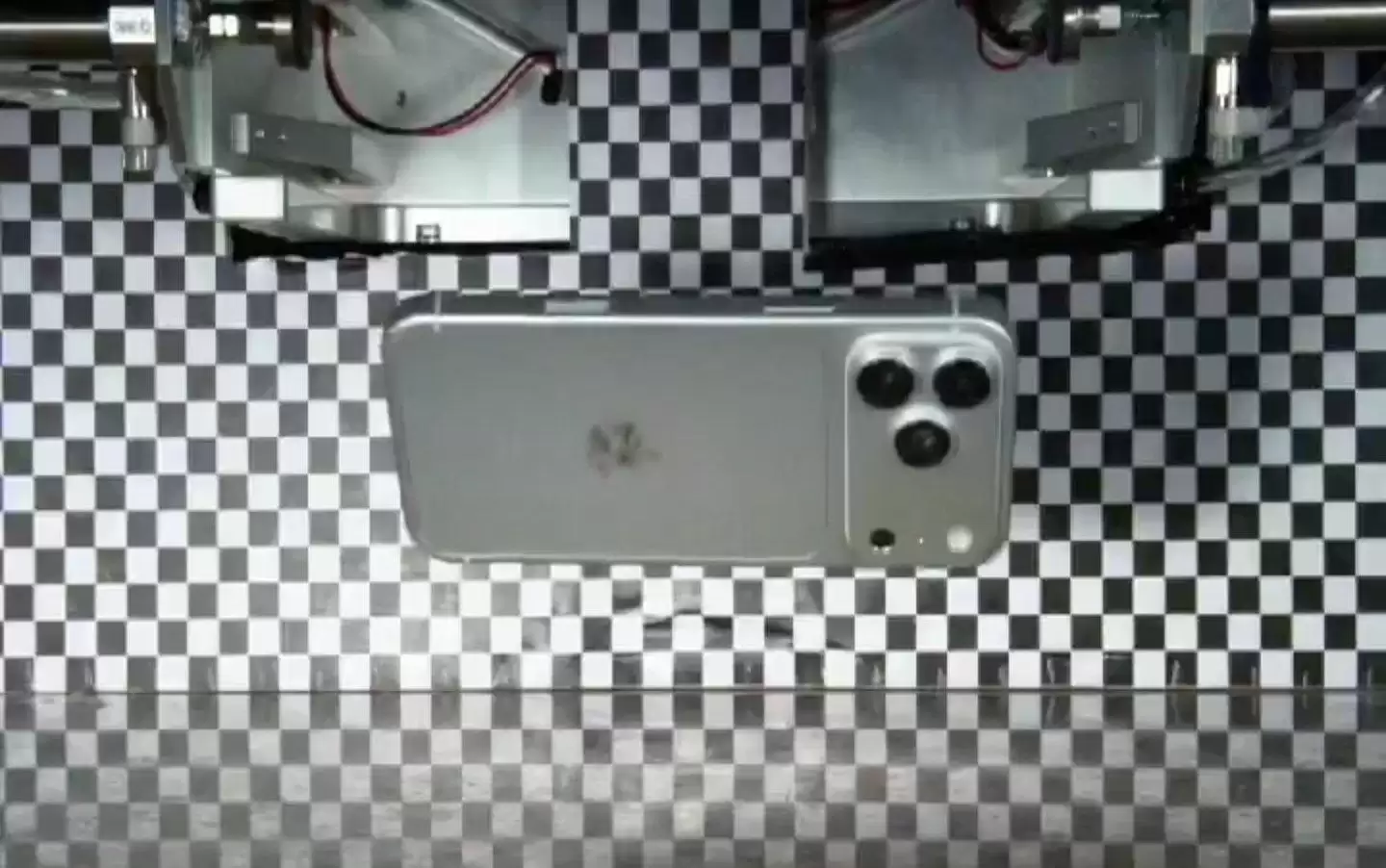
印度塔塔电子遭勒索软件攻击,泄露超过20万份文件,内含iPhone18Pro的零部件清单、内部代号及跌落测试照片,还涉及台积电、高通等供应链机密。此次泄密可能动摇苹果与塔塔的信任基础,叠加此前火灾、反垄断调查等问题,给苹果印度制造战略蒙上阴影。
勒索软件团伙攻破苹果供应商塔塔电子系统,窃取超20万份内部文件,其中包括iPhone18Pro系列元器件清单、供应商名录及内部实拍图。此次泄露暴露苹果全球供应链分工细节与议价筹码,正逢新品发布前成本飙升之际,苹果已启动调查并采取应对措施。
苹果印度组装约5500万部iPhone,占全球产量四分之一。未发布的iPhone18Pro供应商名单、零部件规格及测试照片遭黑客挂暗网,涉及630GB数据。黑客组织WorldLeaks向印度制造伙伴塔塔电子勒索,塔塔确认遭攻击但业务未受影响。
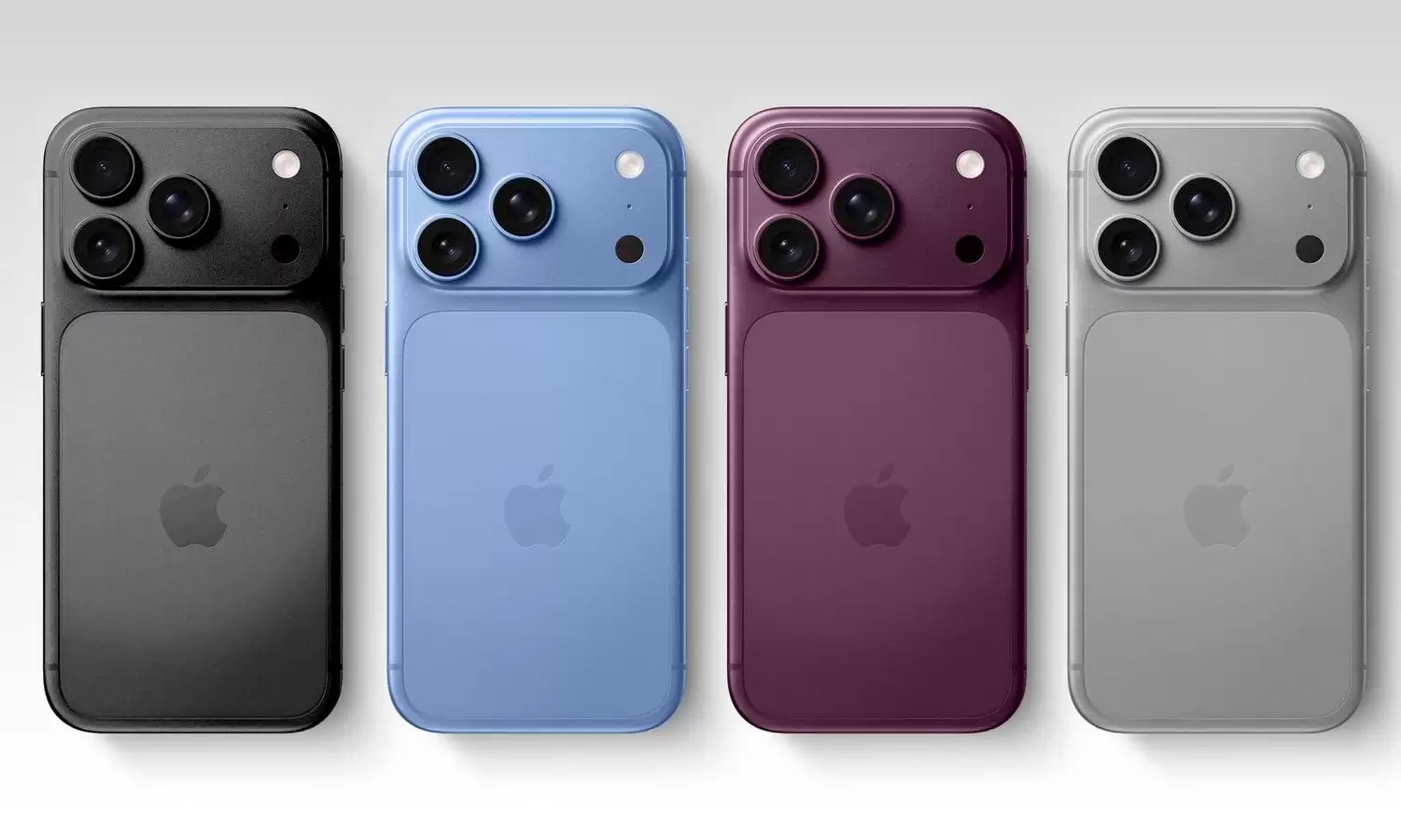
印度塔塔电子文件泄露显示,iPhone18Pro国行版将支持eSIM,中国大陆告别双实体SIM卡,采用单卡槽加eSIM组合。今年苹果主力机型仅Pro和ProMax两款。
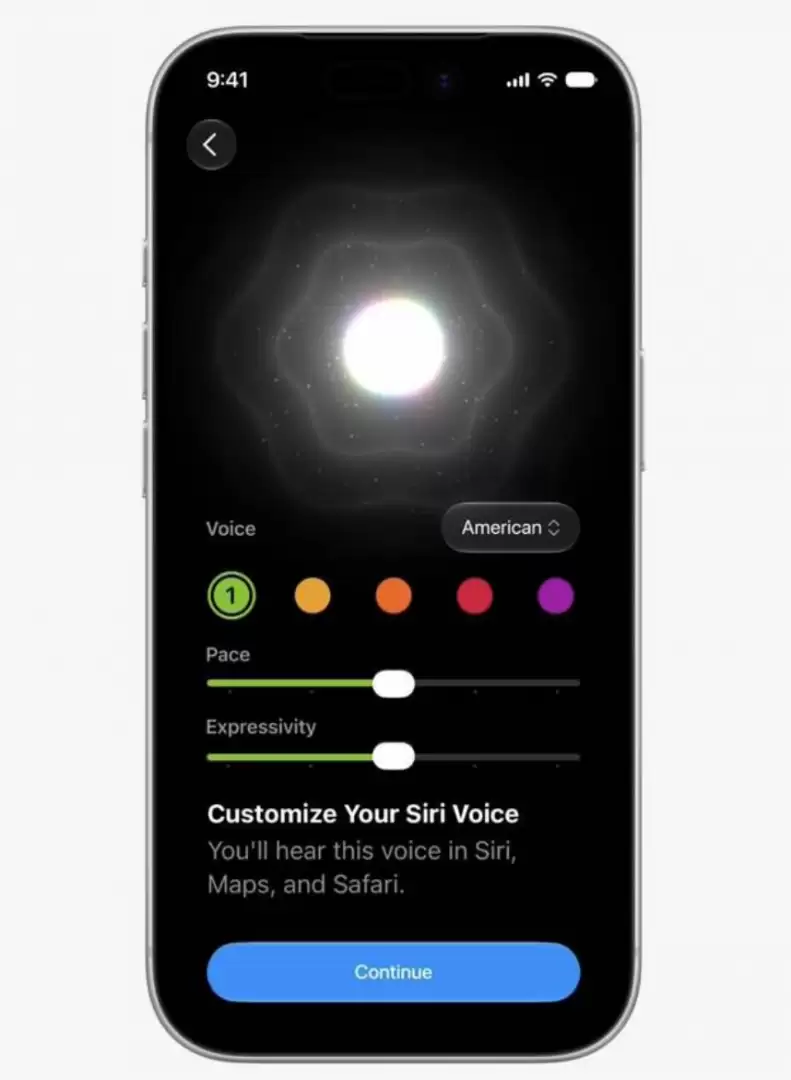
郭明錤爆料,iPhone18标准版升级9GB内存,Pro系列维持12GB。iOS27两项核心AI需12GB门槛,标准版无缘,仅运行常规AI。Pro及折叠屏2026年秋发布,标准版推迟至2027年春。
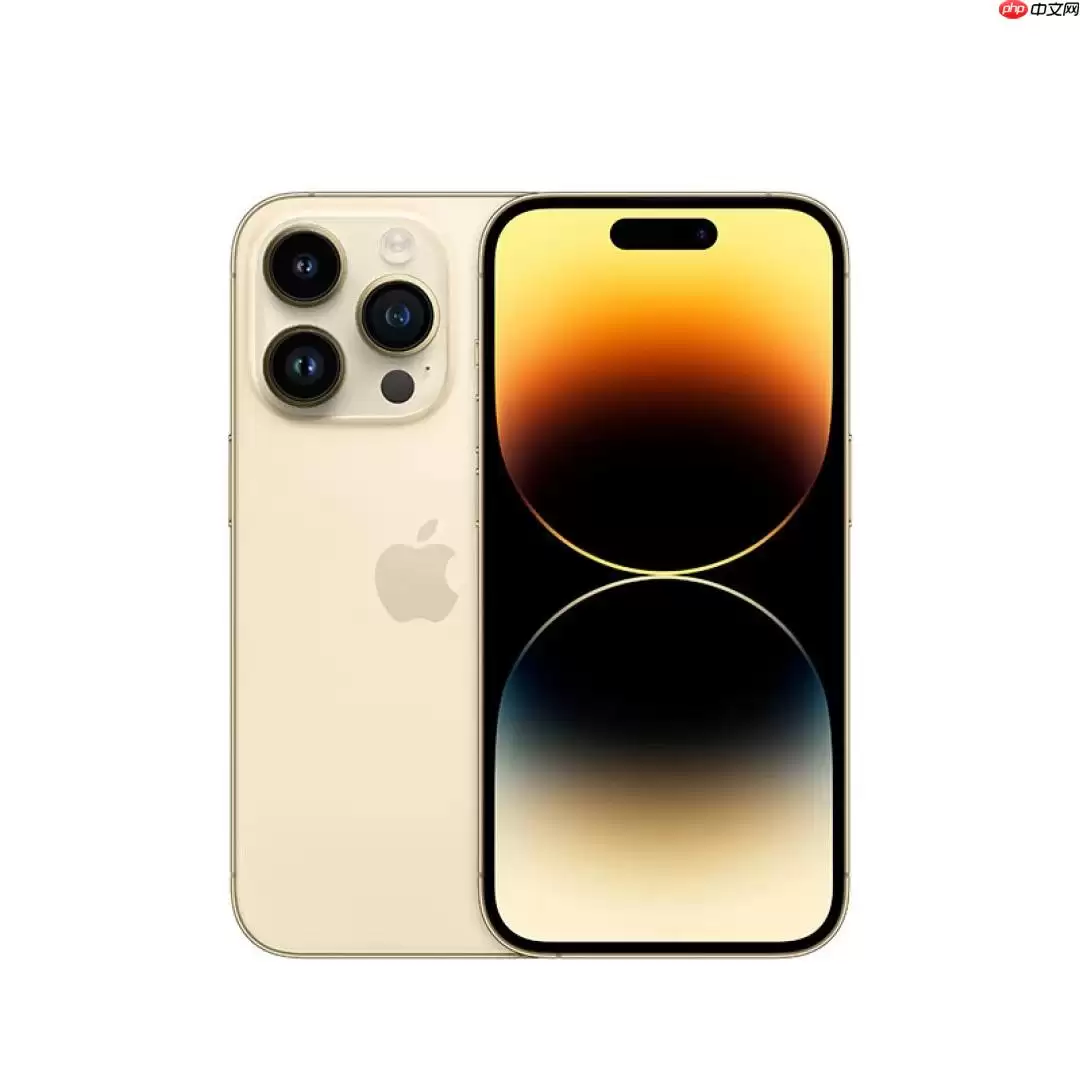
苹果正依据《数字千年版权法》追查iPhone18Pro泄露源头,清理社交平台未经授权内容。事件源于印度合作方塔塔电子遭黑客入侵,超630GB内部数据泄露,包含工程图、A20Pro芯片参数等核心商业机密,可信度极高。
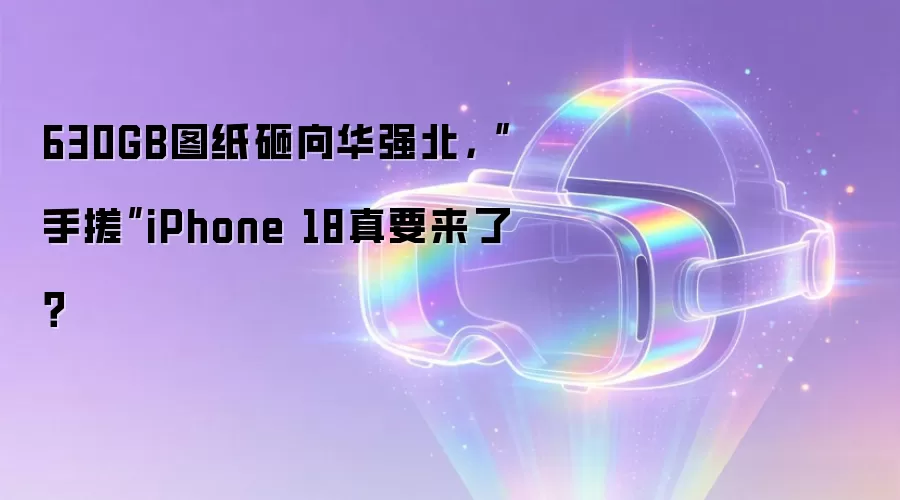
塔塔电子遭网络攻击导致iPhone18Pro设计图等630GB数据泄露,涉及A20Pro芯片2nm工艺、WMCM封装及C2基带等核心机密。事件暴露苹果供应链安全漏洞与印度制造短板,华强北虽能仿制外壳但无法复刻芯片与系统。
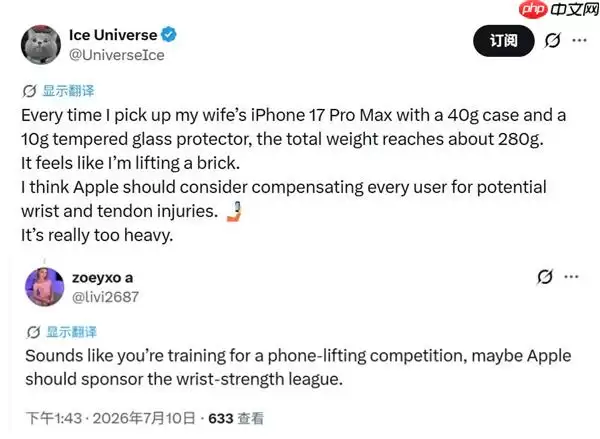
iPhone18ProMax重量达240克(超半斤),创下史上最重纪录。电池扩容至5391mAh及可变光圈结构是主因,导致手感明显妥协。网友戏称“随身哑铃”,可兼作健身器材。预计9月发布。





火山引擎是字节跳动旗下企业级云与AI服务平台。聚焦大模型核心能力,依托字节自研豆包多模态大模型,凭借火山方舟一站式平台,提供模型精调、推理部署、智能应用搭建等全链路服务,结合高性能AI算力,助力各行业快速落地大模型数字化与智能化应用。



