

iOS 14 小组件使用技巧
iOS14小组件可添加至主屏幕任意位置,长按进入编辑状态后点击“+”进行添加,支持自由调整尺寸和位置。目前仅支持苹果自家应用。智能堆叠功能将多个小组件叠放,系统根据场景自动轮换显示,可关闭智能轮换,连接耳机时自动推送音乐组件。
说实话,iOS 14 一出来,最让人眼前一亮的就是主屏幕和小组件这块的改动。它让日常翻找应用这件事变得顺手多了,也更有趣了。那这些小组件到底怎么玩?下面直接说几个实用技巧。
添加或删除小组件
在 iOS 14 里,小组件不再只待在负一屏,你可以在主屏幕任何一页上放它。操作很简单:在屏幕空白处长按大概两秒,桌面进入编辑状态后,点击左上角的“+”图标,就能挑选你想添加的小组件了。
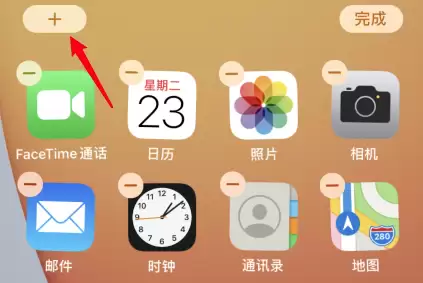
每个主屏可以放多个组件,位置随便拖,尺寸也能根据需求调。想删掉某个小组件?长按它,选“移除”就行,没什么复杂的。
小组件支持哪些应用?
目前苹果只开放了自家应用的小组件支持,比如备忘录、Apple Music、地图、天气、电池这些。第三方应用暂时还没跟上——等后续更新吧,估计很多热门App已经在准备了。
“智能堆叠”功能
这是 iOS 14 小组件里一个挺聪明的设计。你可以把几个小组件叠在一起,比如日历、天气、相册都堆成一摞,系统会自动根据时间、场景或使用习惯来切换显示。操作方法很简单:把一个小组件拖到已经在桌面上的另一个小组件上,它们就自动叠起来了。你还可以长按堆叠区域,选“编辑叠放”,把不想显示的内容去掉。不过目前智能堆叠里只能展示收藏相册的照片,没办法指定某张或某个相册。
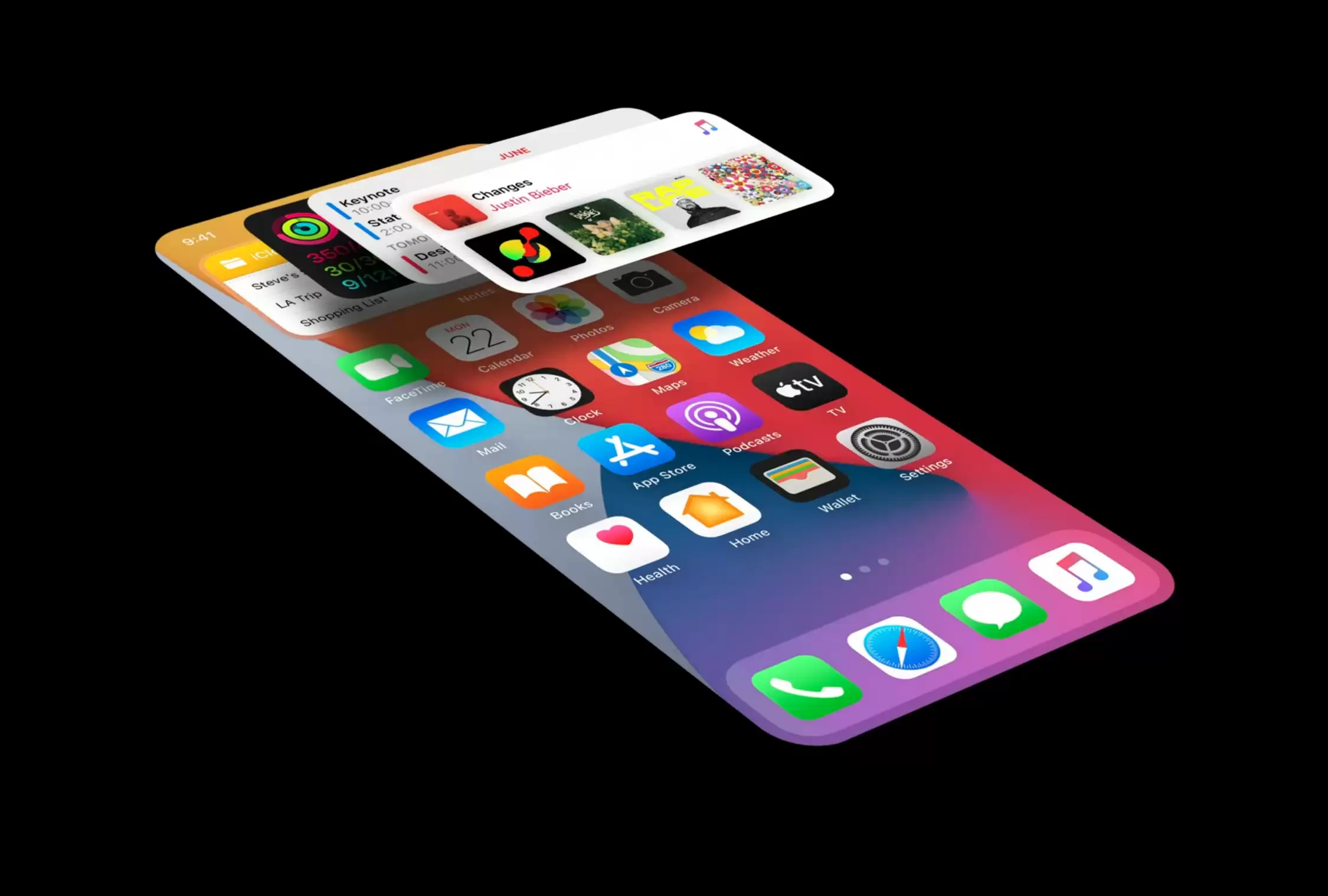
堆叠的内容会自动轮换,如果你不想让它自动切换,长按后选“编辑叠放”,把“智能轮换”关掉就行了。另外,这套机制还会根据一些触发条件来切换——比如你插上耳机或连接了 AirPods,Siri 就会根据你的习惯,自动把音乐 App 的小组件推到最上面。这个细节挺贴心的,算是一种隐藏效率提升。






火山引擎是字节跳动旗下企业级云与AI服务平台。聚焦大模型核心能力,依托字节自研豆包多模态大模型,凭借火山方舟一站式平台,提供模型精调、推理部署、智能应用搭建等全链路服务,结合高性能AI算力,助力各行业快速落地大模型数字化与智能化应用。



