

iOS 14 提醒事项 App使用方法教程
iOS14提醒事项App在外观、功能与协作方面进一步完善:列表界面支持直接创建提醒,智能列表可排序隐藏并新增“已分配给我”;支持批量操作、表情符号图标及日历预览;共享列表可实现任务分配,明确分工。整体补足了上一代细节短板。
在去年的 iOS 13 中,苹果就已经对提醒事项 App(Reminders)进行了一次堪称“回炉重造”的大改版:全新的 UI 设计、快捷工具栏、子任务、分组列表、共享协作……一连串的升级,让这款原本存在感不高的原生应用一下子有了底气。
到了 iOS 14,提醒事项虽然没有迎来大版本迭代,但细节上的修修补补同样值得关注。这些看似不起眼的改进,正是在逐步补齐上一代的短板。下面,我们就来逐个梳理 iOS 14 提醒事项在视觉、功能与协作方面的升级亮点。
iOS 14 提醒事项 App 有哪些改动?
第一:外观优化
先聊聊视觉层面的变化。经过 iOS 13 的大刀阔斧,iOS 14 的 UI 改动不算多,最直观的调整在列表界面。首页依然分为“智能列表”和“我的列表”两个主要分区,但新版支持直接从列表界面的左下角创建新提醒事项,而无需先进入某个特定列表。这听起来可能不算什么大改动,但实际用起来会发现顺手了不少。
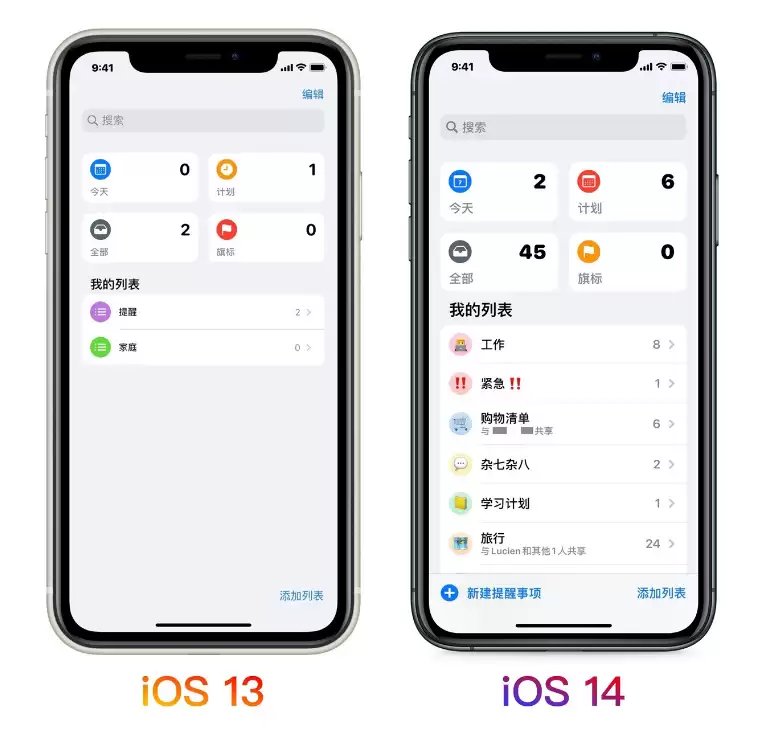
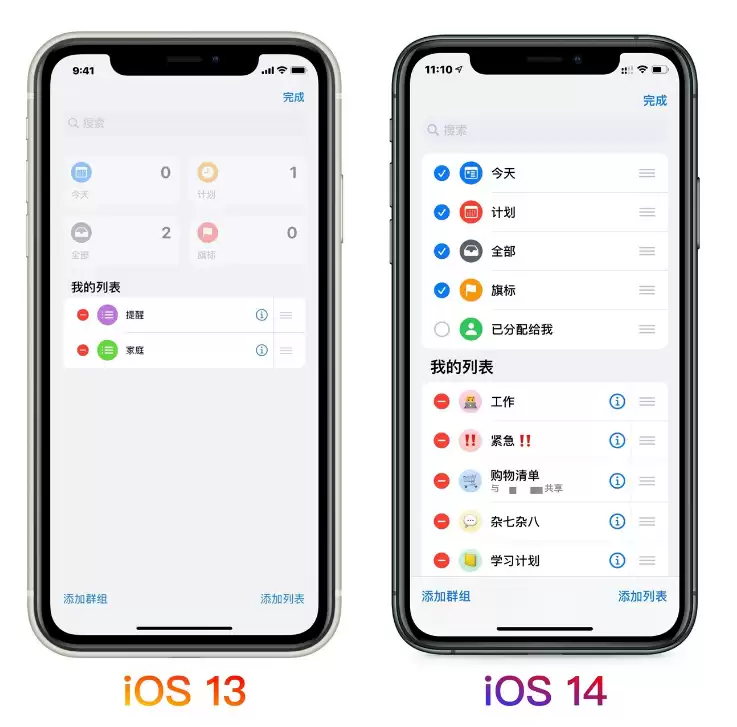
点按右上角的「编辑」后,智能列表现在支持重新排列或隐藏。这意味着你可以根据自己的使用习惯,把最常用的列表放在最前面,不常用的则直接关掉,让界面更清爽。
此外,智能列表的数量也变了。除了原有的「今天」「计划」「全部」「旗标」之外,这次新增了一个「已分配给我」。如果你的提醒事项涉及共享协作(后面会详聊),这个新入口会非常实用。
第二:功能优化
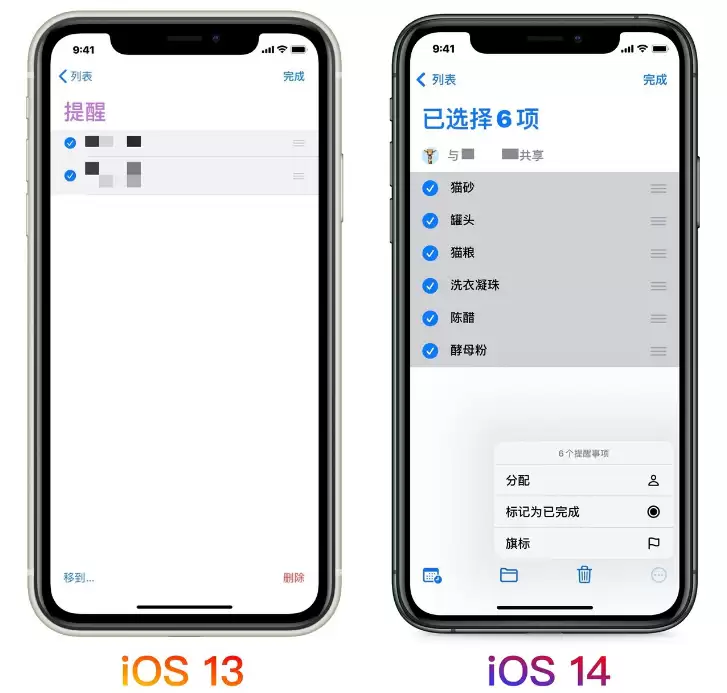
进入具体列表后,你会发现 iOS 14 新版支持对多个项目进行批量操作。举个例子,你可以同时选中几个任务,一次性标记完成、添加旗标,或者分配给不同的人。这在 iOS 13 里是做不到的——虽然当时也能多选,但只能用于在不同任务组之间移动,用途相当有限。
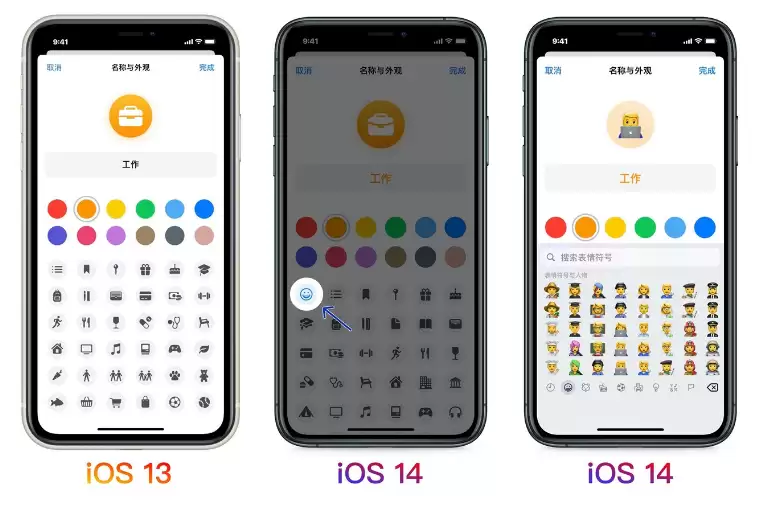
苹果在 iOS 13 中为列表加入了自定义图标和颜色的个性化选项,iOS 14 则更进一步:不仅新增了更多图标,还支持将表情符号直接当作列表图标。如果你愿意,完全可以把工作清单标成?,购物清单标成?,一眼就能分辨。
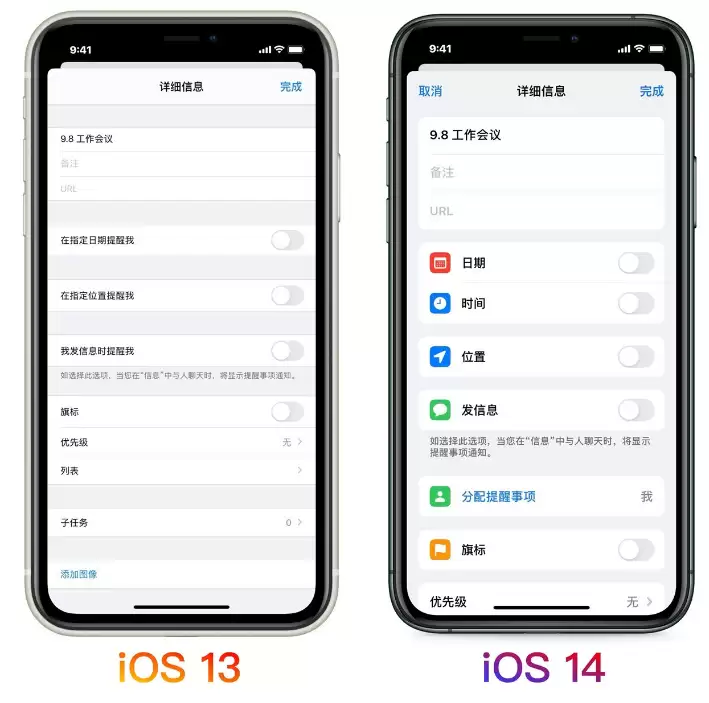
提醒事项的详细信息页面也获得了一波视觉升级。新版加入了更多可视化图标,让各项操作一目了然,选择起来比纯文本菜单要友好得多。
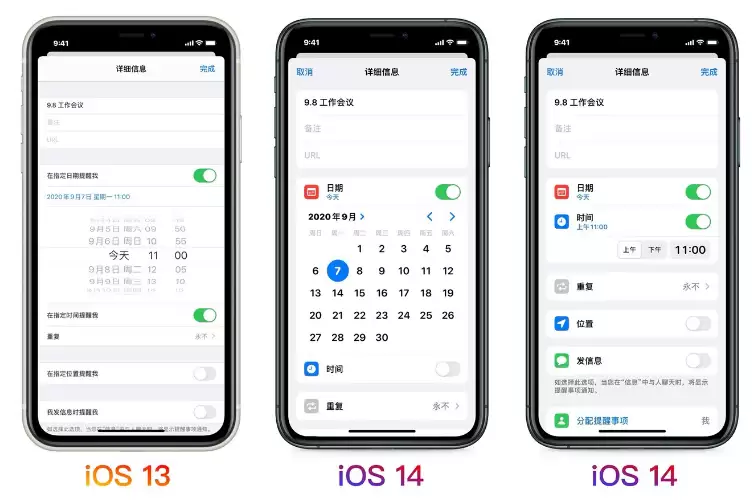
日历挑选器也经过了重新打磨。新的挑选器可以直接预览一整月,不像之前那样需要一天一天地翻。选个截止日期,现在轻松多了。
第三:共享协作
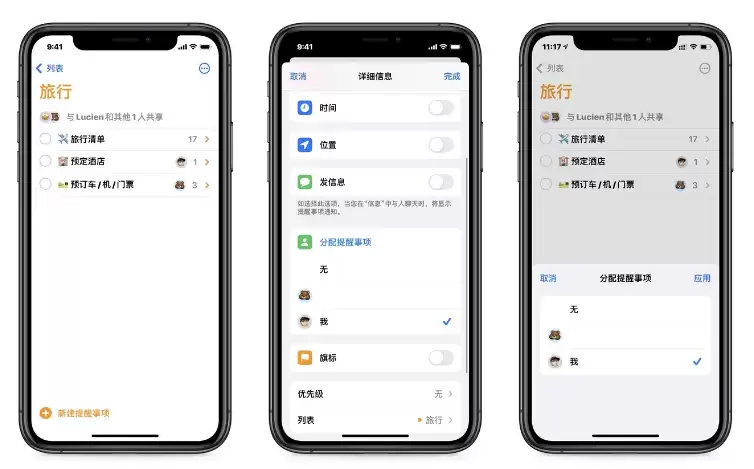
对于一款待办事项应用来说,协作功能几乎是标配。苹果在 iOS 13 中已经加入了分享协作,允许创建者将任务列表共享给其他用户,但当时的功能还比较初级——最大的痛点在于不支持任务分配。也就是说,加入共享列表的每个人都会看到列内的所有任务,没办法明确分工。结果就是,谁该做什么,全靠默契和线下沟通。
iOS 14 终于补上了这个缺口。现在,你可以将提醒事项分配给共享列表中的特定成员,对方会收到相应的提醒。这非常适合团队内拆分任务:每个人都能清楚自己负责哪几项,管理者也可以随时追踪进度,避免遗漏。
总结一下:iOS 13 对提醒事项来说是分水岭,iOS 14 则是在这个基础上的一次稳健完善。许多上一代来不及做或者没想到的细节,这次都得到了补足。
当然了,如果非要跟那些专业的第三方待办应用比,提醒事项在功能深度上还有一定差距。但别忘了,它毕竟是一款面向大众的原生应用。如何在功能性和易用性之间找到平衡,才是苹果一直在做的事。对于大多数人来说,这些改进已经足以让提醒事项从一个“偶尔用用”的工具,变成一个“每天离不开”的好帮手。






火山引擎是字节跳动旗下企业级云与AI服务平台。聚焦大模型核心能力,依托字节自研豆包多模态大模型,凭借火山方舟一站式平台,提供模型精调、推理部署、智能应用搭建等全链路服务,结合高性能AI算力,助力各行业快速落地大模型数字化与智能化应用。



