

iOS 14 教程:如何在「今日视图」和「主屏幕」中添加小组件?
iOS14允许将今日视图中的小组件直接放置在主屏幕上。添加方法有两种:长按今日视图中的组件后选择“编辑主屏幕”并拖拽,或长按主屏幕空白处点击“+”按钮从组件库挑选并自定义尺寸后添加。
iOS 14 给 iPhone 的主屏幕带来了一次实实在在的革新——最显眼的变化,就是终于可以像 Android 那样,把小组件直接放在主屏幕上了。
在此之前,小组件其实一直被“关”在今日视图里,想看的话得在主屏幕上向右滑动一下才行。但 iOS 14 把它俩打通了:今日视图里那些好用的小组件,现在也能和应用图标一起,堂堂正正地出现在主屏幕的任何位置。
如何将小组件添加到主屏幕?
把小组件放上主屏幕,有两种方法可以做到。
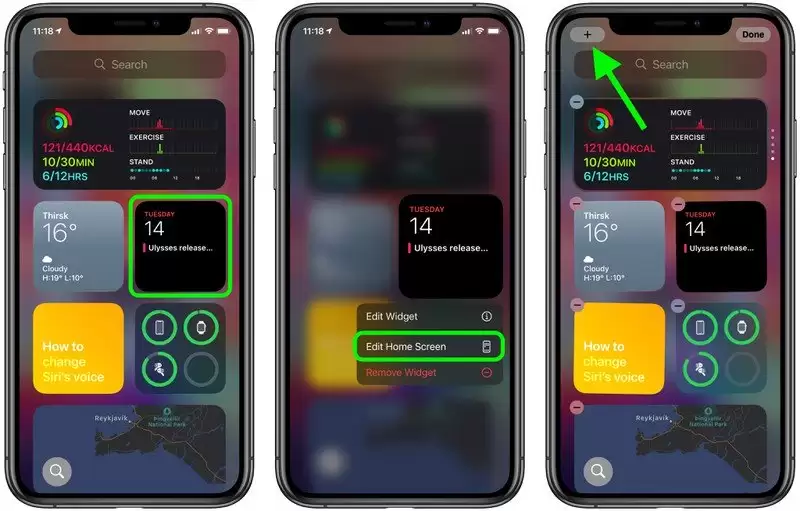
第一种,从今日视图下手。长按今日视图里的某个小组件,会弹出一个菜单,里面有个“编辑主屏幕”的选项。轻点它,就能进入编辑模式,然后直接把那个小组件拖拽到主屏幕的任意位置就行了。
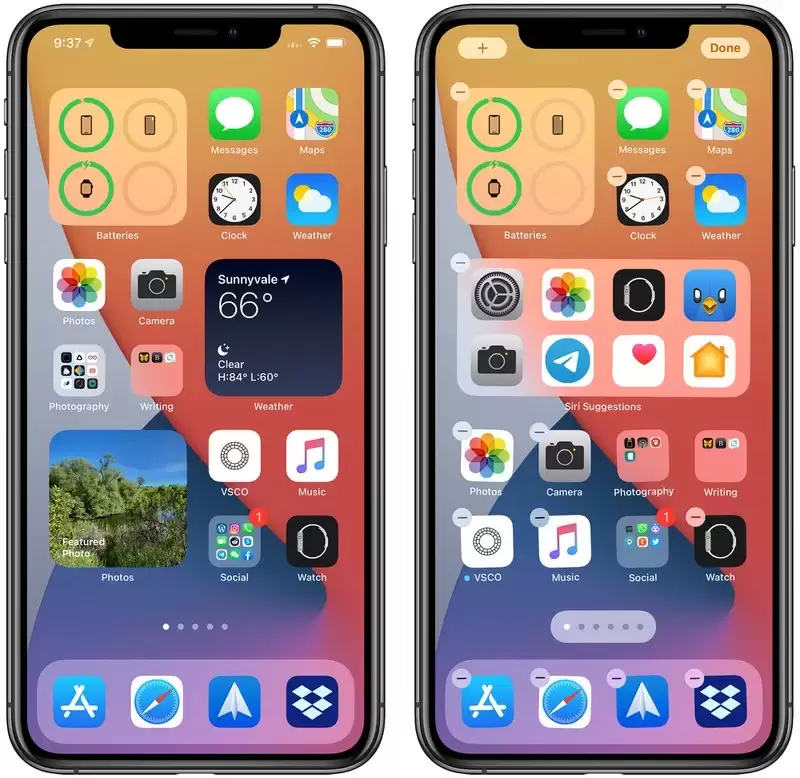
第二种方法更直接:长按主屏幕的空白区域——或者任何一页 App 所在的页面,直到应用图标开始抖动、进入编辑模式。这时你会看到屏幕左上角(或右上角)多了一个“+”按钮。点击这个“+”,小组件库就打开了,你可以在里面挑选并自定义任何想要的小组件。
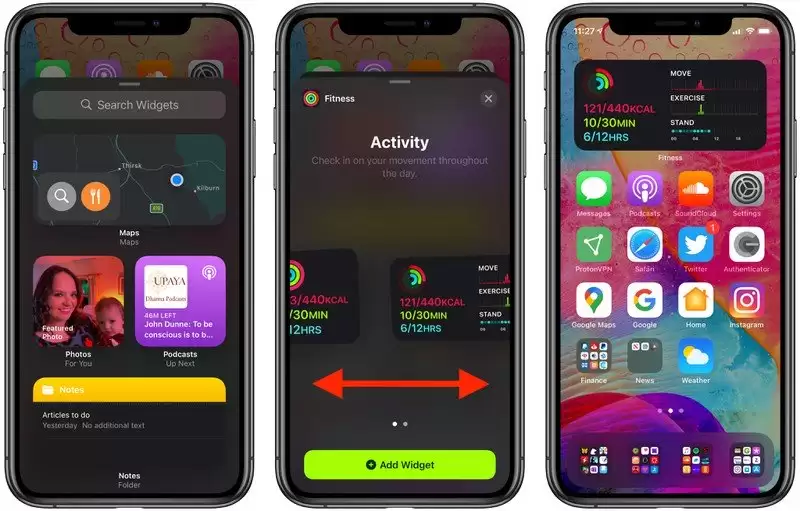
在小组件库里,你可以直接搜索某个特定的小组件,也可以上下滑动浏览全部选项。点一下列表中的任意一个,就能看到它支持哪几种尺寸(比如小、中、大),以及每种尺寸下显示什么内容。选好尺寸后,点击“添加小组件”按钮,它就会被放置到今日视图或当前的主屏幕页面上。






火山引擎是字节跳动旗下企业级云与AI服务平台。聚焦大模型核心能力,依托字节自研豆包多模态大模型,凭借火山方舟一站式平台,提供模型精调、推理部署、智能应用搭建等全链路服务,结合高性能AI算力,助力各行业快速落地大模型数字化与智能化应用。



