

iOS 14 更新后,有哪些隐藏小技巧?
iOS14提供多项实用隐藏功能:跨设备接电话、勿手动清理后台(墓碑机制省电)、关闭精确位置保护隐私、注视感知自动调低音量、轻点背面截屏、引导式访问锁定屏幕、长按返回快速跳转上级菜单。
每次更新系统,大家都急着找新功能,但其实很多好用的细节,都藏在设置菜单的二级甚至三级目录里。今天聊几个 iOS 生态里真正实用、甚至能改变使用习惯的操作,拿好不谢。
1. 整个苹果生态,都能接电话
这其实是个跨设备联动的功能,但不一定每个人都去设置过。路径是:设置 > 蜂窝网络 > 在其他设备上通话。开启后,你 Mac、iPad 上的电话接听就彻底打通了,不用每次从包里翻手机。
2. 别总习惯性地手动清理后台了
iOS 的后台管理,其实挺省心的。它采用的是“墓碑机制”——应用被滑走后台后,系统会把它“冻结”在原地,不让它在后台运行、不耗电也不占性能。苹果官方甚至明确说过,不建议手动清理后台。你感到的“更流畅”,很大程度上是心理作用。真正的结果是:每次重新打开一个已经被杀死的应用,反而需要重新加载,更耗时间和电量。所以,随手把应用滑上去就行了,完事儿。
3. 位置权限,可以不那么“过分精确”
现在很多应用一上来就问你的精确位置,其实根本没必要。解决方案有两种:
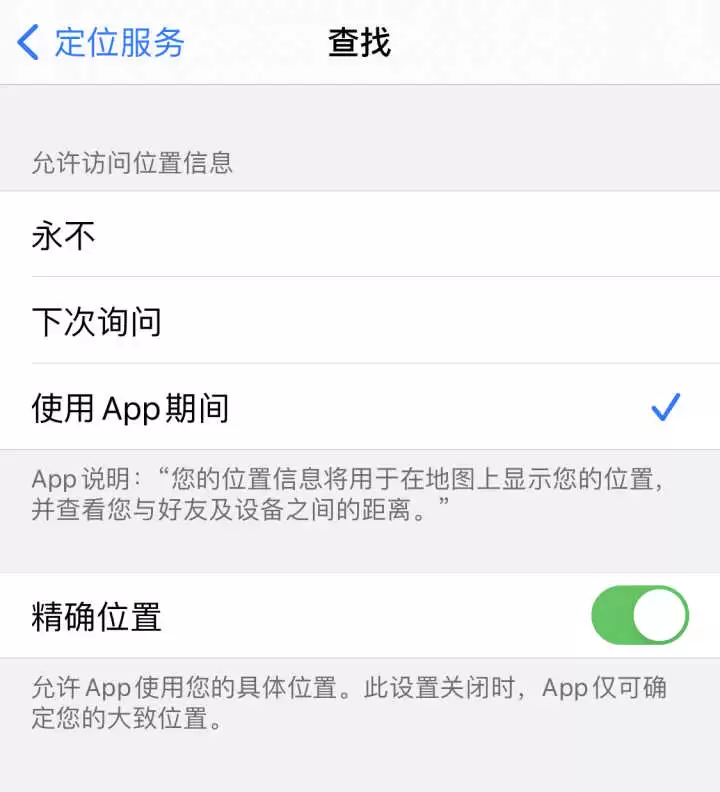
方式一:初次打开应用,弹出位置请求时,直接点击关闭“精确位置”就好了。方式二:事后反悔也来得及,设置 > 隐私 > 定位服务 > 找到对应应用,手动取消勾选“精确位置”。放心,绝大多数应用,一个大致的城市区域就够了,它不需要知道你卧室的坐标。
4. 闹钟响、电话响,人一靠近它就“怂”了
有没有遇到过闹钟响到一半,伸手找手机的时候,它自己变小声了?这其实是个功能。路径在:设置 > 面容ID与密码 > 注视感知功能。开启后,系统一旦通过摄像头发现你在看屏幕,就会自动调低闹钟或来电音量。这个功能还有两个隐形福利:你看着它时,它就不锁屏;在强光下如果它发现你没盯着屏幕,也会主动降低亮度,省电效果很明显。
5. 手机背面敲一敲,能截屏
这个小彩蛋叫“轻点背面”。路径在:设置 > 辅助功能 > 触控 > 轻点背面。设置好之后,轻敲手机背面两下或是三下,就能触发预设的操作。比如敲两下截屏,或者敲三下打开控制中心。不限于此,你可以自定义成任何你需要的快捷指令。
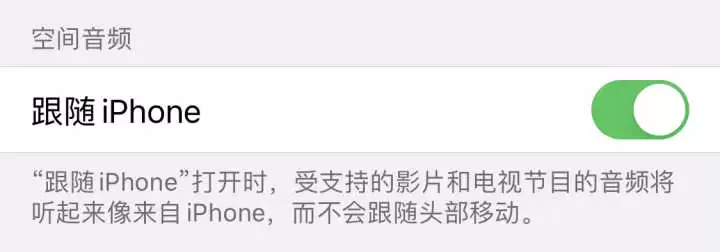
6. AirPods Pro 的空间音频,怎么才算真正开启?
这个功能需要手机连过一次 AirPods Pro 才会在菜单里显示出来。路径是:设置 > 辅助功能 > AirPods > 空间音频。开启了空间音频之后,看电影时,声音会随着你头部的转动形成一个固定的空间感,像是飞机从头顶飞过,它真的就在头顶。
7. 给朋友看照片,不想让他乱滑?三连击锁屏
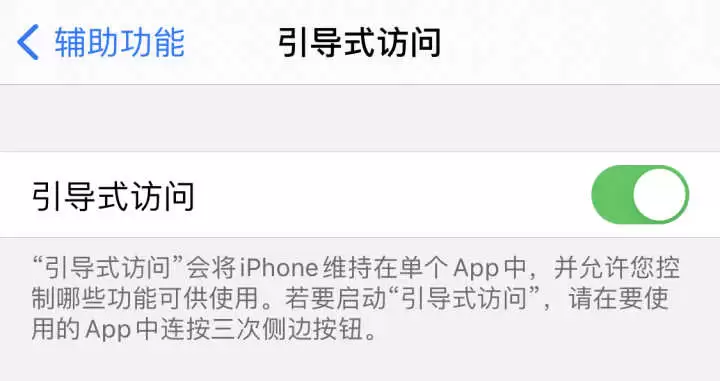
这个功能叫“引导式访问”。路径在:设置 > 辅助功能 > 引导式访问。开启后,当你把手机递给别人看照片时,连按三次侧边按钮,屏幕就会锁定在当前应用的当前页面上,触碰和滑动完全被禁掉,无论对方怎么滑,都只能看这一张。它还支持更细的定制,比如你可以设定在某些区域触摸有反应,某些区域完全禁用。
8. 设置路径太深,不用一步一步退
iPhone 的设置菜单层级出奇地深,有时候点进一个功能,层层返回确实很痛苦。其实有个小技巧:进入深层次级菜单后,直接长按左上角的“返回”按钮,会弹出所有上级菜单的列表,直接点哪一层就回到哪一层,比一步步滑快得多。甚至,下次可以直接关闭设置再重新打开,但那个长按返回的体验,确实更优雅。






火山引擎是字节跳动旗下企业级云与AI服务平台。聚焦大模型核心能力,依托字节自研豆包多模态大模型,凭借火山方舟一站式平台,提供模型精调、推理部署、智能应用搭建等全链路服务,结合高性能AI算力,助力各行业快速落地大模型数字化与智能化应用。



