

MacBook Pro应用定位开关指南

Process Lasso是一款功能Windows进程管理工具,可有效避免电脑出现蓝屏、假死等情况。它更偏向把系统状态查看和常用调节动作放在一起,适合需要持续观察和微调设备状态的场景。
在MacBookPro中,定位数据属于敏感个人信息。可通过系统偏好设置进入“安全性与隐私”的“隐私”标签,解锁后按需开关各应用的定位权限,并可进入系统服务进行更精细的配置,如重要地点、系统自定义服务等。
在使用MacBook Pro时,像QQ、天气预报这类应用经常会请求位置权限,这背后其实牵涉到一个挺实际的问题——定位数据属于敏感个人信息,管得好能大大降低隐私泄露的风险。好消息是,通过系统设置里的“安全性与隐私”选项,你可以对每个应用的定位权限灵活开关,真正做到按需控制。下面就直接进入正题,看看怎么一步步把权限管起来。
具体操作步骤
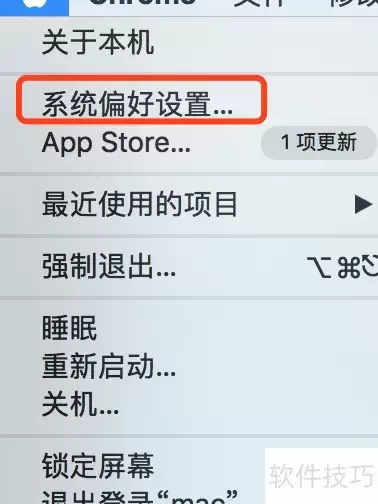
1、 开机后,点击屏幕左上角的苹果标志,在弹出的菜单里选择“系统偏好设置”,这就进入了配置的大门。
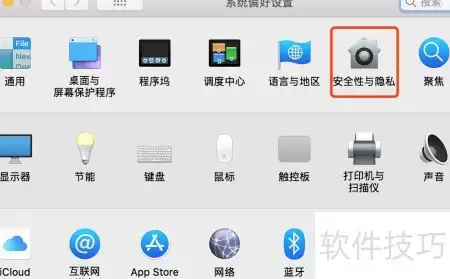
2、 在偏好设置窗口中,找到并点击顶部第六个图标,那是“安全性与隐私”的入口。
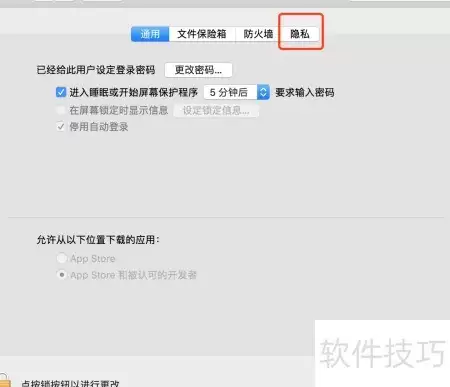
3、 默认打开的是通用设置,别急,点击上方的“隐私”标签切换过去。
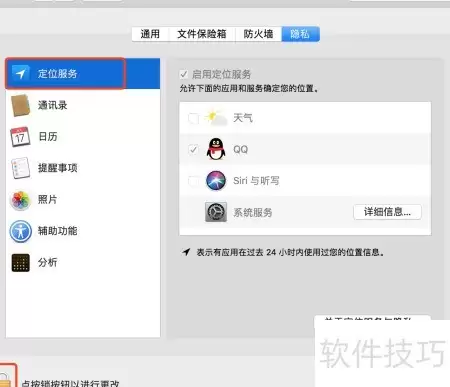
4、 进入隐私页后,你会看到“定位服务”已经默认显示,但右侧的开关按钮是灰色的,无法直接操作——这是因为系统把修改功能锁住了。只需要点击左下角那把锁形图标,就能解锁并进行调整。
5、 点击锁形图标后,系统会弹窗要求输入用户名和密码进行权限验证。没错,用的就是你登录系统的那个账号凭证。
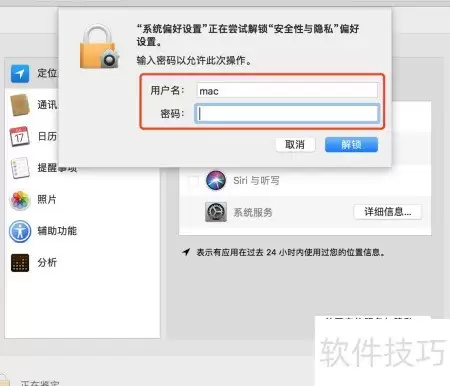
6、 解锁之后,右侧应用列表的复选框就能自由勾选了。所有需要定位服务的应用都会列在这里,如果不想让某个应用知道你的位置,取消它前面的勾选即可,对应应用立刻失去定位能力。
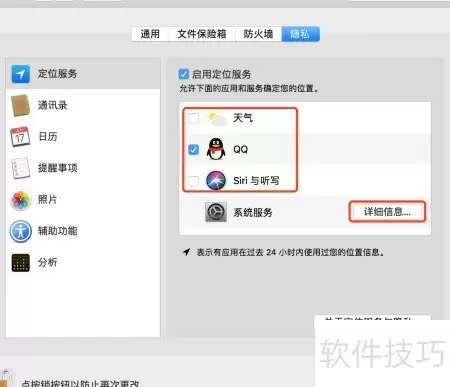
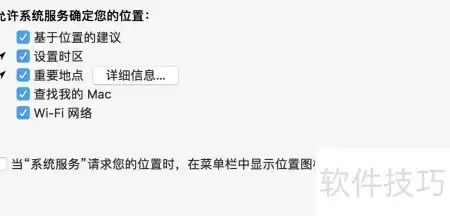
7、 除了逐应用开关,你还可以点击“系统服务”末尾的“详细”按钮,进入更精细的定位服务配置——比如系统自带的时区校准、基于位置的建议等功能,也可以在这里单独控制。

联发科宣布将于9月15日14:30发布天玑9600系列,其中Pro版采用台积电第二代2nm N2P工艺,为品牌首款2nm手机芯片。相比N3E,该制程在相同功耗下性能提升最高18%,功耗降低约36%。芯片主打能效、游戏光追及4K 240fps影像能力,标准版则基于3nm工艺。





火山引擎是字节跳动旗下企业级云与AI服务平台。聚焦大模型核心能力,依托字节自研豆包多模态大模型,凭借火山方舟一站式平台,提供模型精调、推理部署、智能应用搭建等全链路服务,结合高性能AI算力,助力各行业快速落地大模型数字化与智能化应用。



