

红米Book Pro 14装Win7教程
作者:小月亮
时间:2026-07-11
来源:正软商城
浏览:2

Process Lasso 专业版
Process Lasso是一款功能Windows进程管理工具,可有效避免电脑出现蓝屏、假死等情况。它更偏向把系统状态查看和常用调节动作放在一起,适合需要持续观察和微调设备状态的场景。
红米BookPro14安装Windows7:制作U盘启动盘,拷贝镜像至U盘,开机按快捷键选U盘引导,在PE环境中用安装工具将镜像安装至C盘,完成后拔U盘重启即可。
本文目录
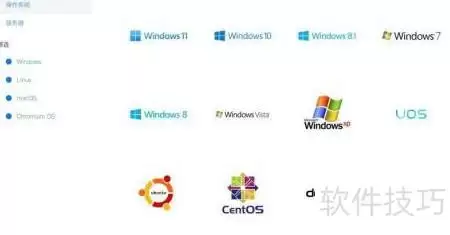
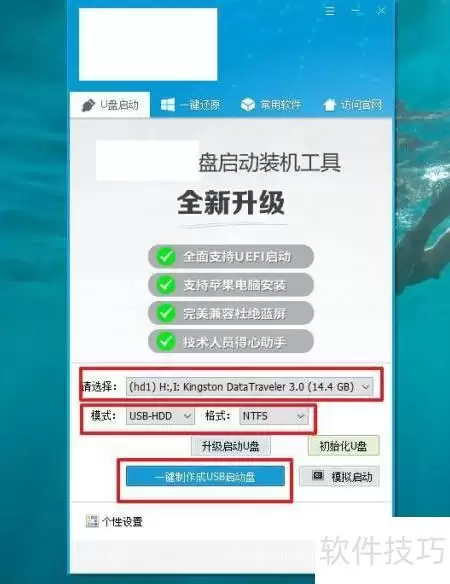 4、 把制作好的U盘启动盘留在电脑上,接下来需要把下载好的Windows 7系统镜像文件(.iso格式)直接拷贝到U盘里。注意,镜像要放在U盘根目录或者一个容易找到的文件夹,后面在PE里需要手动选择它。
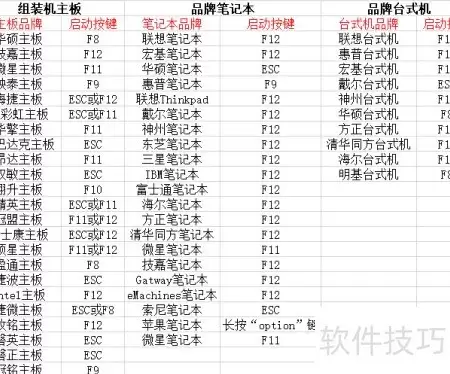
 5、 不同品牌电脑的U盘启动快捷键不一样,红米Book Pro 14通常是F2或F12,但最好提前确认一下。开机时快速反复按下这个键,就能进入启动项选择菜单。如果不确定,可以查一下对应机型的快捷键,这一步直接决定了是否能进入PE。
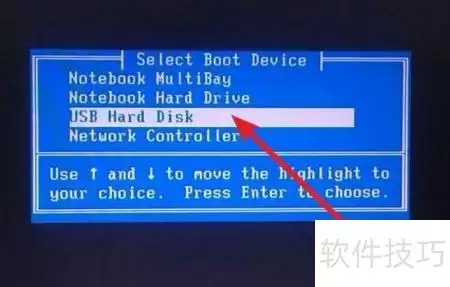
 6、 把做好的U盘插到红米Book Pro 14上,重启电脑。在屏幕刚一亮起时,立刻按U盘启动快捷键,进入启动项设置界面。通过方向键选择你的U盘(通常显示为USB HDD或UEFI开头的选项),按回车确认,系统就会从U盘引导了。
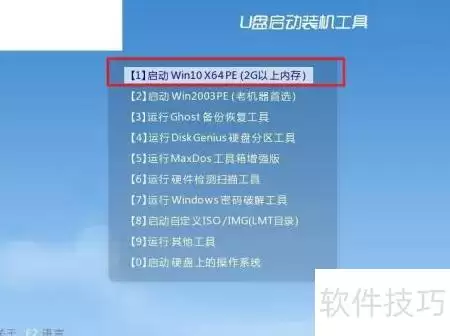
 7、 从U盘启动后,屏幕上会出现WinPE的主菜单。这里选择第一项“启动Win10 64位PE系统”(如果你的电脑内存大于2GB,选这个最稳定),按回车确认。等待几秒钟,就可以进入PE桌面环境了。
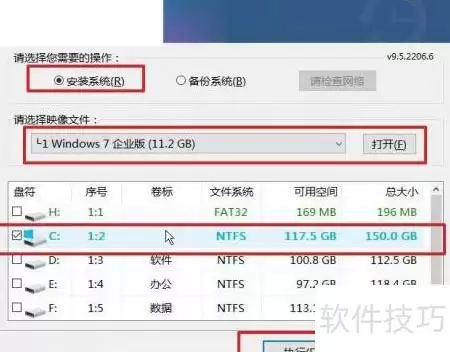
 8、 进入PE桌面后,系统里通常已经预装了安装工具(比如老毛桃PE自带的“系统安装”)。打开它,按照提示选择你拷贝到U盘里的Windows 7镜像文件,在目标分区中选择C盘(注意:C盘原有数据会被清空,如有重要资料请提前备份)。确认无误后,点击“执行”开始安装。
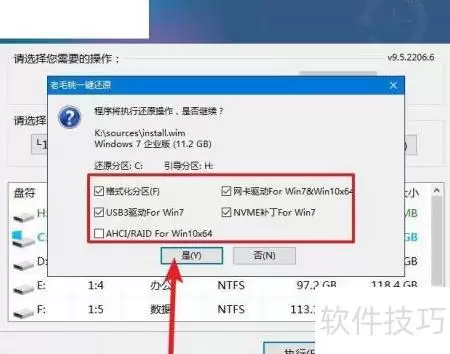
 9、 安装程序会自动运行,把镜像释放到C盘。过程中会弹出一个恢复确认窗口,这里直接保持默认选项,点击“是”即可。剩下的就是等待,工具会自动完成文件复制和引导修复。
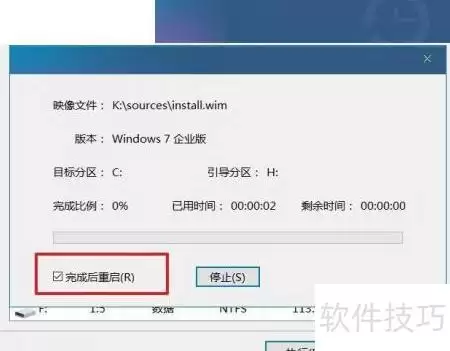
 10、 当电脑第一次自动重启时,注意看屏幕提示。在开机画面出现之前,迅速拔掉U盘(有些主板会从U盘再次引导,导致安装中断)。如果不小心没拔,系统可能会重新进入PE,没关系,再重启一次并在出现Windows Logo前拔掉就行。
 11、 整个安装过程中,电脑必须保持通电状态(如果用的是笔记本,最好插上电源适配器)。等系统自动完成后续设置,成功进入Windows 7桌面,安装就算大功告成了。这时候你会发现,熟悉的开始菜单、熟悉的操作逻辑都回来了。

作者最新文章
wps如何生成目录自动生成目录
2026-11-05 11:16
二狗PPT怎么用Word文档生成PPT
2026-11-03 14:55
office打开弹出另存为 修复保存设置
2026-11-03 10:08
火山引擎EMRAI助手导出诊断结果方法
2026-11-01 19:35
navicat连接mysql数据库 配置测试方法
2026-10-26 10:02
相关文章
更多

联发科天玑9600 Pro首发2nm:能效与游戏渲染技术详解
联发科宣布将于9月15日14:30发布天玑9600系列,其中Pro版采用台积电第二代2nm N2P工艺,为品牌首款2nm手机芯片。相比N3E,该制程在相同功耗下性能提升最高18%,功耗降低约36%。芯片主打能效、游戏光追及4K 240fps影像能力,标准版则基于3nm工艺。
热门文章
更多
精品专题
更多



Mac软件
更多


火山引擎 网页版
Windows/ macOS/ Linux
火山引擎是字节跳动旗下企业级云与AI服务平台。聚焦大模型核心能力,依托字节自研豆包多模态大模型,凭借火山方舟一站式平台,提供模型精调、推理部署、智能应用搭建等全链路服务,结合高性能AI算力,助力各行业快速落地大模型数字化与智能化应用。



