

红米12如何设置应用分身
红米12的应用分身功能,确实是个能提升效率的实用工具。它让你能在一部手机上,同时登录两个微信、两个QQ,轻松区隔工作与生活、个人与社交。操作起来也并不复杂,下面就来详细拆解一下设置和使用的全过程。 开启应用分身 第一步,从手机主屏幕找到并进入「设置」。往下滑动,在菜单里会发现一个「特色功能」的选项,
红米12的应用分身功能,确实是个能提升效率的实用工具。它让你能在一部手机上,同时登录两个微信、两个QQ,轻松区隔工作与生活、个人与社交。操作起来也并不复杂,下面就来详细拆解一下设置和使用的全过程。
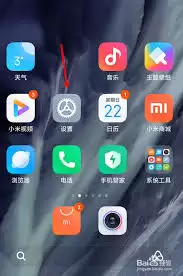
开启应用分身
第一步,从手机主屏幕找到并进入「设置」。往下滑动,在菜单里会发现一个「特色功能」的选项,点进去。没错,应用分身的功能入口就藏在这里。进入后,你会看到一个支持分身的应用列表。通常,微信和QQ是默认就支持分身的。如果想为其他应用(比如某些电商或社交App)也创建分身,只需找到它,然后把旁边的开关打开即可,过程非常直观。
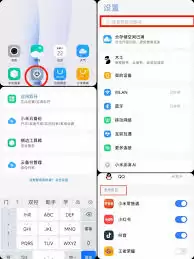
使用应用分身
功能开启后,回到手机桌面,你会立刻发现变化——多出了一个带着小标识的分身应用图标。这个分身和原版应用是完全独立的,数据互不干扰。这意味着,你可以用一个微信号处理工作事务,同时用另一个分身微信号和朋友家人闲聊,两者并行不悖。登录、使用,都如同操作一个全新的应用,切换起来毫无压力。
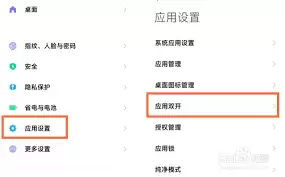
管理应用分身
所有已创建的分身,都可以在「应用分身」的设置页面中进行集中管理。如果某个分身暂时不用了,可以随时关闭它以释放手机存储空间。这里也能清晰地看到每个分身应用占用了多少空间,方便你定期清理冗余数据。值得一提的是,当手机存储空间紧张到影响分身功能正常运行时,系统会很贴心地弹出提示,引导你进行清理,确保功能可用。
注意事项
当然,这个功能虽好,也有几个细节需要留意。首先,并非所有应用都支持分身,尝试开启时如果遇到不支持的应用,系统会有明确提示。其次,分身应用的数据与原应用是物理隔离的。删除分身应用,不会动到原应用的数据;但如果你删除了原应用,那么对应的分身及其数据也会一并消失。所以,在进行删除操作前,最好先确认一下,避免误删重要信息。
总的来说,红米12的应用分身功能设计得相当人性化,设置步骤简单,却能实实在在地满足多账号管理的需求。无论是为了效率,还是为了隐私区隔,它都能让你的手机使用体验更加得心应手。不妨现在就动手设置一下,体验一把“一机双开”的便捷吧。
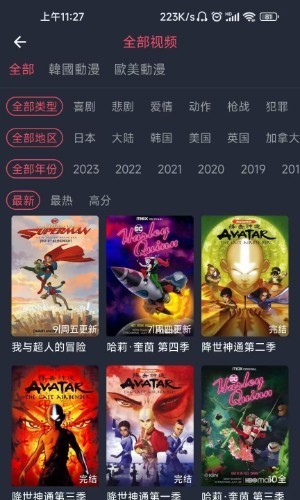
提起数字漫画平台,资源库的广度与深度往往是核心考量。漫蛙漫画在这方面做得相当扎实,它不只囊括了日韩欧美的热门作品,更将国产精品——从那些让人怀念的经典到正在火热连载的新作——一网打尽。关键在于,无论你用的是手机还是平板,经过优化的多终端适配技术都能提供影院般清晰、稳定的画质。再加上一个直观的界面和聪
华强北销售商反馈,年初以来主流手机品牌基本全线涨价,涨幅最低400元,最高达1000-1500元。涨价主因是全球存储芯片及电容等元器件成本上升,运行内存与机身存储价格涨幅超100%。尽管整体市场承压,国产折叠屏手机1-8月销量约450万台(新形态超135万台,同比增29%),AI手机成为厂商发力重点。
三星首款“阔折叠”智能手机UTG玻璃盖板厚度从30μm增至60μm,旨在减轻折痕并提升抗冲击性,但玻璃增厚也增加了折叠破裂风险。该机型预计2026年下半年亮相,标志着三星在UTG工艺与折叠可靠性上取得突破。

2024年一季度全球智能手机面板出货5.56亿片,同比增长2.4%。京东方出货1.48亿片居首。中国柔性OLED产线产能利用率降至69%,因终端需求疲软和库存积压,预计二季度降至67%。高端柔性OLED需求受旗舰机拉动增长,技术下放至中端有望使开工率企稳。
智能手机屏幕峰值亮度或突破10000尼特,电池容量近11000毫安时,支持90W有线快充及IP68防水。该机型疑似荣耀X80ProMax,以续航与视觉为双引擎,最终规格待发布会揭晓。

三星半导体业务因存储芯片涨价利润暴增,而智能手机部门2026年第二季度利润可能仅为前者的1%甚至亏损。存储员工平均奖金约40万美元,移动部门仅为其1%。存储涨价导致手机成本上升,新款折叠机或提价。

Nothing发布预热视频,暗示推出全新机型NothingPhone4b,定位中端,采用单摄与极简透明设计。受元器件涨价影响,部分CMF项目暂缓,该机或为战略调整产物,旨在填补市场空白。

我国完成手机直连宽带卫星试验,基于5G非地面网络架构,普通手机仅需软件升级即可直连低轨卫星,实现通话、上网和定位。该技术突破户外无网困境,但商用需克服链路损耗、供电算力及切换难题。规划分三步:2027年前推应急短报文,2030年实现宽带接入。
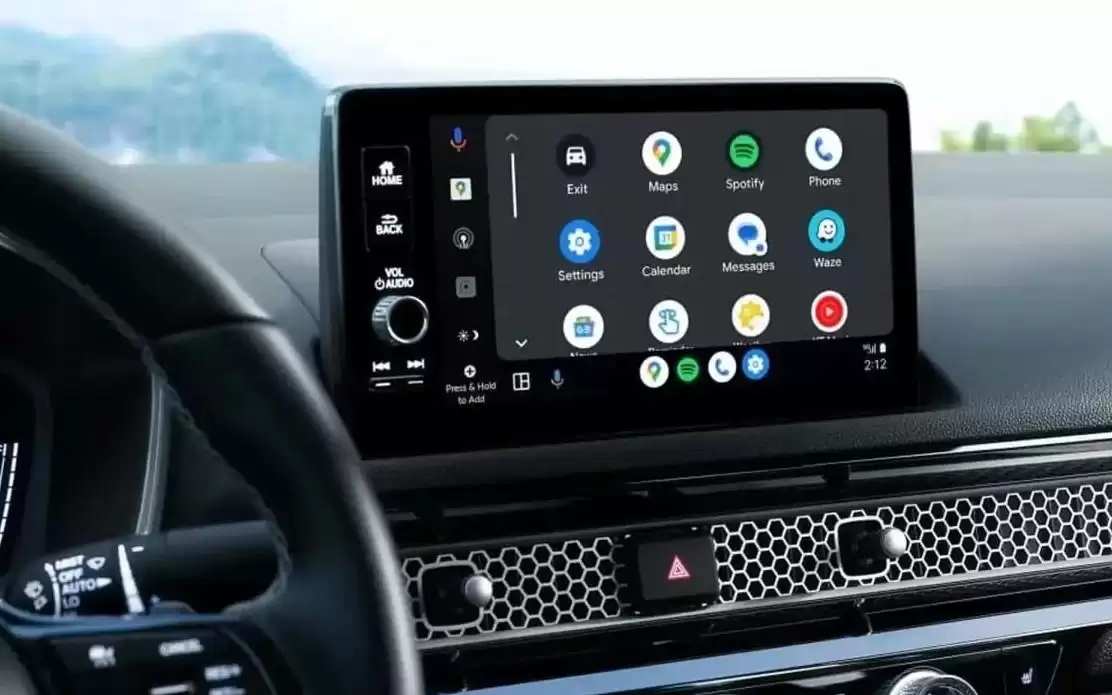
J.D.Power2026年新车质量研究显示,整体质量改善,但信息娱乐系统问题反增,每100辆车出现44.4个问题,其中手机投屏故障突出,CarPlay和AndroidAuto占3.8个。汽车软件更新滞后于消费电子迭代,且大屏分散注意力遭46%受访者投诉。杯架等传统配置改进成为质量提升主因。

算法时代信息碎片化,系统思考力成为稀缺能力。它帮助孩子在复杂世界中辨识一致性、归类信息、推演因果,区分事实与感受。通过真实项目制学习,在动手实践中培养自学能力,才能构建属于自己的认知框架,不被算法喂养。





火山引擎是字节跳动旗下企业级云与AI服务平台。聚焦大模型核心能力,依托字节自研豆包多模态大模型,凭借火山方舟一站式平台,提供模型精调、推理部署、智能应用搭建等全链路服务,结合高性能AI算力,助力各行业快速落地大模型数字化与智能化应用。



