

金砖弱网电脑版如何使用-金砖弱网电脑版模拟器安装使用指南
在数字化时代,网络稳定性直接影响着应用的使用体验。金砖弱网电脑版正是为测试弱网环境而生的实用工具,下面一步步拆解它的安装与使用流程。 准备工作 先确认电脑配置是否达标。多核处理器、4GB及以上内存、预留10GB以上硬盘空间,是流畅运行模拟器的基础门槛。如果配置偏低,启动或测试时可能会卡顿,影响效率。
在数字化时代,网络稳定性直接影响着应用的使用体验。金砖弱网电脑版正是为测试弱网环境而生的实用工具,下面一步步拆解它的安装与使用流程。

准备工作
先确认电脑配置是否达标。多核处理器、4GB及以上内存、预留10GB以上硬盘空间,是流畅运行模拟器的基础门槛。如果配置偏低,启动或测试时可能会卡顿,影响效率。
下载模拟器
前往金砖弱网官网,在首页找到模拟器下载链接。根据操作系统(Windows或Mac)选择对应版本。下载时最好保持网络稳定,避免中途断连导致文件损坏。耐心等几分钟,安装包通常不大。
安装模拟器
下载完成后,双击安装包运行安装程序。跟着安装向导的提示走,一般点“下一步”就能完成。安装路径建议保持默认,这样后续查找文件更方便。安装完毕,桌面会自动生成快捷图标。
启动模拟器
双击桌面图标启动模拟器。首次启动需要初始化加载资源,稍等片刻就能看到主界面。如果启动较慢,别急,属于正常现象。
设置弱网环境
进入主界面后,找到弱网设置选项。这里可以自定义网络延迟、带宽等参数,模拟出不同程度的弱网场景。比如想测试高延迟下的表现,就把延迟值调高;想模拟低带宽,就限制带宽上限。参数调整越精细,测试结果越接近真实弱网环境。
使用金砖弱网进行应用测试
在模拟器中找到要测试的应用程序图标,点击打开。应用会在你设定的弱网环境下运行,重点观察加载速度、数据传输是否正常、有没有卡顿或异常。通过反复调整参数,可以全面了解应用在不同网络条件下的稳定性和兼容性。
金砖弱网电脑版为开发者和测试人员提供了一个便捷的弱网测试平台。按照上述步骤搭建好环境后,就能针对性地优化应用性能,提升用户在各种网络场景下的体验。这样一来,你的应用无论在哪都能表现出色。
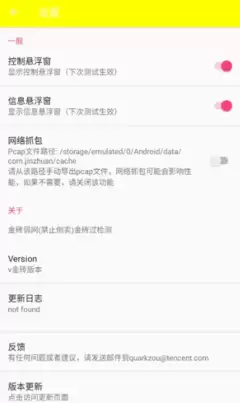
金砖弱网功能精准模拟弱网环境,智能调节网络参数,覆盖多场景测试与实时监测反馈,提供完整解决方案,有效保障网络应用在复杂弱网条件下的稳定运行,提升用户体验与系统可靠性。

在网络环境越来越复杂的今天,尤其是碰上金砖弱网这种“硬骨头”场景,如何通过调整配置参数来保证稳定不掉线,成了不少用户头疼的问题。今天,咱们就来聊聊这个话题,看看究竟有哪些实用的技巧可以派上用场。 先搞定网络模式:选对频段比啥都重要 面对金砖弱网,首先要做的,就是根据实际环境精准选择网络模式。说白了,
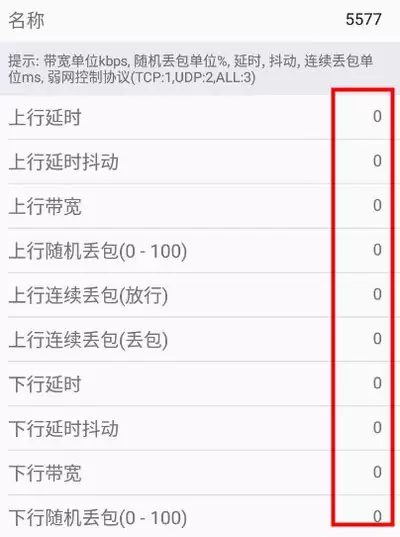
日常开发或测试中,经常需要模拟弱网环境来验证应用在低带宽下的表现,比如测试一个视频App在1Mbps下的加载流畅度。金砖设备在某些场景下也免不了要做这样的带宽限制设置。下面就把完整的操作流程拆解清楚,每一步都对应着实际会遇到的问题,希望能帮大家少走弯路。 一、准备工作 动手之前,先搞清楚自己当前网络
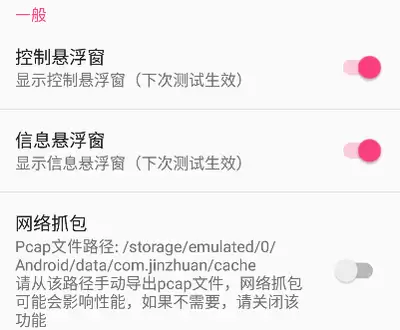
金砖弱网调参,真的只能靠运气吗?当然不是。在网络环境复杂多变的今天,想要在弱网环境下把体验拉满,确实需要一些硬功夫。不管你是游戏党、视频爱好者,还是远程办公的深度用户,掌握合理的调参技巧,才是进阶高手的关键一步。 先给网络做个体检:了解你当前的状况 调参的第一步,不是上来就乱改,而是先搞清楚你当前网

说实话,金砖设备用着用着突然卡顿,确实挺让人抓狂的。不过别急,今天就来聊聊怎么解决这个问题,以及要达到流畅体验,配置上到底需要满足哪些条件。 卡顿原因分析 金砖设备卡顿,背后原因其实并不复杂。最常见的一类,就是网络环境不给力。信号断断续续、带宽捉襟见肘,数据传不过去,设备自然就慢得让人着急。另一类,

金砖弱网设备默认英文界面,需SSH或串口手动切换中文:安装语言包,修改配置文件中的语言选项为zh_cn,重启uhttpd服务并强制刷新缓存即可。

金砖弱网在2026年6月22日更新到了官方v2.49版本。不过说实话,市面上那些第三方渠道的盗版包和倒卖链接确实不少,稍不留神就可能踩坑——轻则权限异常,重则悬浮窗根本用不了。所以今天这篇就来梳理一下这条“官方安装路线”,从下载、安装到启用,每一步都说得清楚点,省得大家走了弯路却怪APP不好用。 在
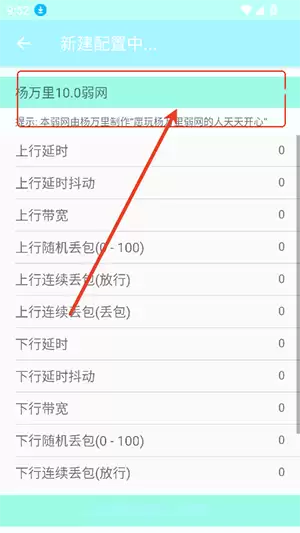
网络环境评估 先说几个关键判断:金砖设备要顶住弱网环境,第一步不是调参数,而是得摸清网络的真实脸色。那些网络波动、数据延迟,很多时候根源出在网络本身——信号弱、干扰多、带宽不够用。怎么评估?用专业检测工具把带宽、信号强度、干扰源这些关键信息摸清楚就行。举个典型场景:如果是在公共网络或者多设备同时连接

用电脑的时候,总要卸掉一些不用的软件。但像金砖弱网这种,如果卸载不干净,总会留下点“尾巴”,白白占着系统资源。下面就把彻底清理它的步骤掰开揉碎了说说。 先走常规路线:打开控制面板,找到“程序和功能”,在里面选中金砖弱网,点卸载,然后跟着卸载向导一步步走完。这一步算是把主体请出去了。 可别以为这就完事

金砖弱网官网的登录入口就在 https://www.jinzhuanruowang.com,这个地址本身已经相当直观。从产品定位来看,它面向的是需要精细控制网络测试环境的开发者和测试团队,核心功能可以概括为五大块:网络参数自定义、多端协同、实时可视化、轻量部署以及场景化模板。直接来看这些能力具体能做





火山引擎是字节跳动旗下企业级云与AI服务平台。聚焦大模型核心能力,依托字节自研豆包多模态大模型,凭借火山方舟一站式平台,提供模型精调、推理部署、智能应用搭建等全链路服务,结合高性能AI算力,助力各行业快速落地大模型数字化与智能化应用。



