

mct怎么使用
对于很多用户来说,MCT是一款功能强大且实用的工具。但要想让它真正高效地为你服务,掌握其正确的使用流程是关键。下面,我们就来系统地梳理一下从安装到退出的完整操作指南。 下载与安装 第一步,自然是获取软件。建议通过官方网站或可信赖的下载平台获取MCT的安装包,以确保安全。下载完成后,找到那个安装文件,
对于很多用户来说,MCT是一款功能强大且实用的工具。但要想让它真正高效地为你服务,掌握其正确的使用流程是关键。下面,我们就来系统地梳理一下从安装到退出的完整操作指南。
下载与安装
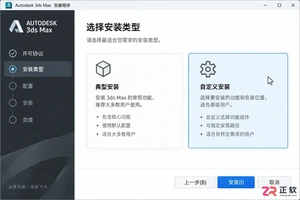
第一步,自然是获取软件。建议通过官方网站或可信赖的下载平台获取MCT的安装包,以确保安全。下载完成后,找到那个安装文件,双击它就能启动安装向导。整个过程非常直观,你只需要跟着屏幕提示一步步点击“下一步”即可。期间,你可以根据自己的习惯,选择软件的安装位置等个性化设置。安装完成,准备工作就全部就绪了。
启动MCT
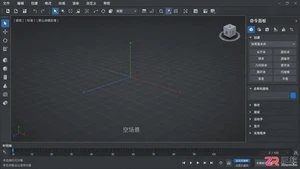
启动软件的方式很灵活。最直接的就是双击桌面上生成的MCT快捷图标。如果桌面上没有,也别急,在系统的开始菜单程序列表里肯定能找到它。软件启动后,你会看到它的主界面。通常,设计良好的主界面都会将核心功能模块清晰排列,让你对它能做什么一目了然。
功能设置
正式使用前,花几分钟进行初始设置会让后续操作更顺手。在主界面找到设置或选项菜单,这里可以进行多项个性化调整。例如,在“常规设置”里,你可以更换软件的显示语言或界面主题。在“文件关联”设置中,可以将特定格式的文件默认用MCT打开,以后双击这类文件就能直接启动软件处理,非常方便。此外,像备份目录、日志记录等选项也建议根据个人需求进行配置,这能更好地保障数据安全和符合你的使用习惯。
文件操作
文件管理是这类工具的核心功能之一。在主界面找到文件管理相关的模块或按钮,点击进入。在这里,你可以轻松完成文件的浏览、搜索、打开和编辑等操作。浏览时,左侧的目录树能帮你快速定位目标文件夹。选中文件后,右键菜单或工具栏会提供丰富的操作选项,比如重命名、移动复制到其他位置,或者直接删除。值得一提的是,MCT通常支持对多种常见格式的文件(如图片、文档)进行快速预览,让你不必打开文件就能确认内容,效率倍增。
数据处理
除了基础的文件操作,MCT往往还内置了一些数据处理能力。当你需要整理表格或数据列表时,可以试试它的排序、筛选和简单统计功能。面对大量杂乱的数据时,这些工具能帮你迅速理出头绪,提取出关键信息,从而节省大量手动整理的时间和精力。
退出MCT

最后,当所有操作完成,准备关闭软件时,请注意一个细节:尽量避免直接点击窗口右上角的“X”强制关闭,更不要直接关闭电脑。正确的做法是,回到软件主界面,找到菜单栏中的“文件”或“退出”选项,通过这个正常途径关闭程序。这样做能确保软件有足够的时间保存你当前的设置和未完成的操作,有效避免数据丢失或下次启动时出现意外错误。
遵循以上从安装、配置、使用到退出的完整步骤,你就能全面掌握MCT的基本使用方法,让它成为你工作和生活中的得力助手。
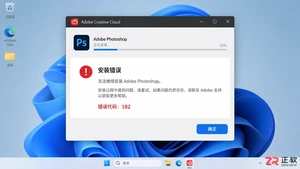
遇到Photoshop安装不了且提示错误代码182?本指南提供针对Adobe安装程序权限冲突、文件残留及安全软件拦截的详细排查步骤,帮助用户顺利完成安装。

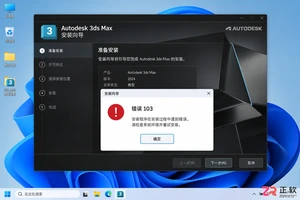
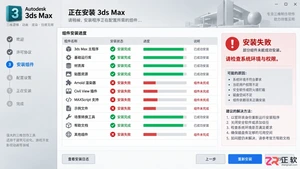
遇到3ds Max安装错误103怎么办?本文详解该错误的常见成因,包括安装包损坏和解压异常,并提供校验哈希值、更换解压软件等实用解决方案,助您快速完成安装。
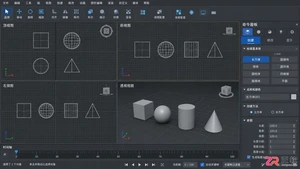
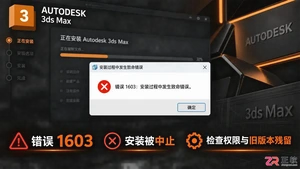
遇到3ds Max安装错误1603?本文详细分析该错误的常见成因,包括权限不足、旧版本残留及系统服务冲突,并提供针对性的修复方案,助您快速解决安装失败问题。

详细介绍KeyShot渲染软件的正确安装步骤与正版授权激活方法,包括环境变量配置、许可证服务器连接及常见错误代码的解决方案,帮助用户快速搭建稳定的渲染工作环境。





火山引擎是字节跳动旗下企业级云与AI服务平台。聚焦大模型核心能力,依托字节自研豆包多模态大模型,凭借火山方舟一站式平台,提供模型精调、推理部署、智能应用搭建等全链路服务,结合高性能AI算力,助力各行业快速落地大模型数字化与智能化应用。



