

腾讯视频如何导出观看记录并本地保存
在腾讯视频追了不少好剧和综艺,有没有想过把这份观看足迹完整地保存下来?无论是为了回顾,还是做个简单的观影统计,将观看记录导出并本地保存都是一个很实用的操作。下面,就为你梳理一份清晰、可操作的步骤指南。 腾讯视频观看记录导出与本地保存方法教程 一、导出观看记录 整个过程并不复杂,跟着这几步走就行: 首
在腾讯视频追了不少好剧和综艺,有没有想过把这份观看足迹完整地保存下来?无论是为了回顾,还是做个简单的观影统计,将观看记录导出并本地保存都是一个很实用的操作。下面,就为你梳理一份清晰、可操作的步骤指南。
腾讯视频观看记录导出与本地保存方法教程
一、导出观看记录
整个过程并不复杂,跟着这几步走就行:
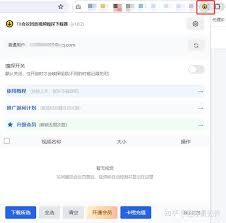
首先,在电脑上打开腾讯视频客户端,并确保登录了自己的账号。接着,点击界面右上角的个人头像,进入个人中心页面。在这里,找到“观看历史”这个选项,点进去。
这时,你所有的观看记录就一目了然了。你可以选择一键全选,也可以根据自己的需要,手动勾选部分想要导出的记录。选择完毕后,留意页面右上角,点击那个“导出”按钮,系统就会开始处理,将你的观看记录打包成一个文件。
二、本地保存观看记录文件
导出成功后,通常会有一个提示,告诉你文件保存在哪里。一般来说,它会默认存放在电脑的“下载”文件夹里。
你只需要找到这个文件(通常是.csv或类似格式的表格文件),然后把它挪个地方就行。为了以后查找方便,建议你在电脑里新建一个专门的文件夹,比如命名为“腾讯视频观看记录”,然后把导出的文件放进去。这样整理,清晰又省心。
三、注意事项
有几点需要提前了解:首先,导出的文件里包含的是观看历史的信息,比如剧名、观看时间等,但视频内容本身是不会被下载下来的。
其次,不同版本的腾讯视频客户端,界面和按钮位置可能略有微调,但核心的操作流程基本一致。如果在导出或保存过程中遇到问题,比如文件打不开,不妨试试重新操作一次,或者检查一下客户端是不是该更新了,通常就能解决。
按照上面的方法操作一遍,你就能轻松拥有自己腾讯视频观看记录的本地备份了。以后想回顾自己追过哪些剧、看了哪些纪录片,打开这个文件就一清二楚,再也不怕忘记。

手机里的照片越存越多,备份就成了件要紧事。好在,市面上有不少工具能帮我们解决这个烦恼,迅雷网盘就是其中操作起来相当顺手的一个。它不仅能给照片找个安稳的“家”,管理起来也直观方便。接下来,我们就一步步看看,怎么用迅雷网盘把手机相册里的回忆,稳妥地备份到云端。 迅雷网盘如何备份手机照片 整个过程其实很清

在安卓手机上使用Shizuku必须从官网shizuku.ink下载正版APK,其包名为com.yuanqi.shizuku。安装前需核对MD5值0fb2e245b3b4738b430a40c9b2cb4b73,安装后验证SHA-256签名。这些步骤可确保服务正常启动,防范恶意篡改和仿冒,保障系统权限安全。且仅从官方渠道获取,避免第三方修改版本,防止权限滥用和

下载Shizuku老版本需手动获取历史APK。先确认系统版本与目标版本兼容,如v13.5.4要求Android≥5.2。从GitHubReleases或酷安等可信渠道下载,安装前开启未知来源权限,安装后验证签名是否为RikkaAppsOy。

Shizuku最新唯一可信下载地址是GitHub Releases页面,最新稳定版v14.6.3(31.5MB)于2026年6月24日发布,需下载含“app-release.apk”的文件并核对SHA-256校验值确保完整性。想在安卓手机上安装最新版SHIZUKU却找不到可信的最新下载地址,容易误点

Shizuku最新版13.7.0需从正式https://shizuku.rikka.app/下载,安装后须先开启开发者模式与USB/无线调试,再通过配对(无线调试或ADB)后启动服务,否则显示“未运行”。想在安卓手机上安装最新版Shizuku,但找不到可信来源或安装后无法启动服务——这通常是因为下载

Shizuku是安卓免Root获取高级权限的主流方案,依托无线调试机制临时授权系统API,支持LSPosed等工具运行;需先开启开发者选项、USB调试和无线调试,再通过GitHub下载正式版APK,完成配对激活。如果想在安卓手机上拿到接近 root 的高级权限,但又不想真的刷机,也不愿意冒着风险去解

Shizuku 最新版 APK 建议直接从正式 https://shizuku.rikka.app/ 获取,尽量不要走第三方平台,更别碰来路不明的盗版包。安装之前,先把几个关键信息核对清楚:文件大小是否为 29.6MB、签名指纹是否一致、包名是不是“com.yuanqi.shizuku”。另外,别漏
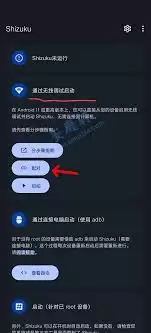
在如今这个手机几乎无所不能的时代,总有一些隐藏的潜力等待我们去挖掘。Shizuku 便是这样一把钥匙,它能解锁更多系统级的便捷与可能性。那么,具体该如何启动它呢? 首先,得确保你的设备满足基本条件。通常来说,手机需要运行 Android 7.0 或更高版本的系统,并且已经成功获取了 root 权限。

截至2026年8月11日,Shizuku在GitHub发布的最新正式版是v13.7.0.6.80。要正常安装和启动它,你得通过https://github.com/RikkaApps/Shizuku/releases下载签名APK,然后启用开发者选项、USB调试以及Android 11+的无线调试才

Shizuku 最新版(v13.7.0)需要通过正式 GitHub 直链下载 app-release.apk 安装包。启动方式要看系统版本:安卓 11 及以上更适合用无线配对来启动,安卓 10 及以下则需要借助 ADB 命令完成启动;如果设备已经 Root,直接授予权限即可启动。整个过程中,开发者选




Ollama 可在自己的电脑上下载和运行语言模型,并通过聊天界面、命令行或本地 API 使用。支持 macOS、Windows 与 Linux,模型大小、内存和上下文设置会影响运行体验,也提供独立的云模型入口。

GitHub Desktop 把 Git 仓库的改动对比、提交、分支切换和同步放进桌面窗口,适合不想频繁输入命令的开发者。支持 Windows 与 macOS,可连接 GitHub 仓库并配合编辑器完成日常协作。

Antinote 是 Mac 上的轻量草稿板,支持快捷唤出、清单、计算、单位换算和图片文字识别,也能把内容转到其他笔记工具。要求 macOS 14 以上,适合临时记事和桌面工作中的快速整理。
Ollama 可在自己的电脑上下载和运行语言模型,并通过聊天界面、命令行或本地 API 使用。支持 macOS、Windows 与 Linux,模型大小、内存和上下文设置会影响运行体验,也提供独立的云模型入口。
GitHub Desktop 把 Git 仓库的改动对比、提交、分支切换和同步放进桌面窗口,适合不想频繁输入命令的开发者。支持 Windows 与 macOS,可连接 GitHub 仓库并配合编辑器完成日常协作。

Golden 8 是 Benthic Software 的 Windows Oracle 数据库客户端,提供多标签 SQL 编辑、关联查询辅助、结果表格与导出。连接前需要安装与软件位数一致的 Oracle Client,可先使用 30 天试用版。


