苹果手机怎么投屏到电脑
 发布于2026-07-12 阅读(0)
扫一扫,手机访问
想把iPhone的屏幕搬到电脑大屏上?无论是开会展示文档,还是想在大屏幕上玩手游,这个需求其实很常见。但具体该怎么操作,很多人可能还不太清楚。别担心,其实方法不止一种,从即插即用的有线连接,到灵活方便的无线投屏,总有一款适合你。下面就来详细拆解这几种主流方案。
一、使用 Lightning 数字影音转换器
如果你追求最稳定、无延迟的连接效果,有线方案是首选。这需要一个小配件:Lightning 数字影音转换器。
第一步是连接硬件。将转换器的Lightning端插入手机,HDMI端则连接到电脑的对应接口。别忘了,电脑还需要用另一根HDMI线连接到最终的显示器或电视,并确保电脑的显示输出设置正确。
硬件就绪后,操作就在手机上了。从屏幕底部上滑唤出控制中心,找到并点击“屏幕镜像”功能。这时,手机会自动搜索可用的显示设备,你只需在列表中选择你的电脑名称,稍等片刻,连接就完成了。
二、通过无线投屏功能(需电脑支持)
摆脱线缆的束缚当然更优雅,但这需要你的电脑具备无线接收能力。比如,Windows 10及以上系统的电脑,可以在系统设置的“投影到此电脑”选项中,提前配置好允许其他设备投放。
准备就绪后,手机端的操作路径依然熟悉:打开控制中心,点击“屏幕镜像”。
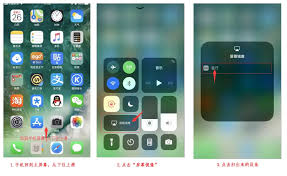
接下来,在搜索到的设备列表里,找到你的电脑并点击连接。整个过程流畅的话,几乎感觉不到延迟,非常适合演示或分享视频。
三、借助第三方投屏软件
如果你的电脑原生不支持无线投屏,别灰心,第三方软件能帮上大忙。像AirServer、LonelyScreen这类工具,就是在电脑上虚拟出一个AirPlay接收端。
首先,在电脑上下载并安装好你选择的软件,通常只需跟着向导简单设置一下即可。然后,在iPhone上再次打开“屏幕镜像”功能。

这时,你应该能在设备列表里看到这个软件对应的名称,点击它就能建立连接。这个方法的优势在于通用性强,对电脑系统版本要求相对宽松。
四、使用 Apple TV
严格来说,这其实是将手机投屏到电视的方案,但因为它体验出色且是苹果生态的原生方法,也值得了解一下。核心在于需要一台Apple TV设备。
你需要将Apple TV与电视连接,并确保它和你的iPhone处于同一个Wi-Fi网络下。为了体验更无缝,建议两者登录同一个 Apple ID账户。
之后的操作就毫无新意了:在iPhone上打开“屏幕镜像”。

在设备列表中选中你的Apple TV,画面瞬间就会跃上大屏幕。这套组合的流畅度和集成度,在苹果生态内堪称完美。
好了,方法就是这些。从即插即用的有线转换器,到灵活的无线投屏,再到借助软件或Apple TV,你可以根据自己对画质、延迟、便利性和设备条件的要求来灵活选择。下次当你想把手机里精彩的内容分享到更大视野时,不妨试试看。
免责声明:正软商城发布此文仅为传递信息,不代表正软商城认同其观点或证实其描述。
上一篇:五音助手如何导入网易云音乐
下一篇:轻颜相机如何清理数据缓存
产品推荐
-

售后无忧
立即购买>- DAEMON Tools Lite 10
-
¥0.00
office旗舰店
-

售后无忧
立即购买>- DAEMON Tools Ultra 5
-
¥0.00
office旗舰店
-

售后无忧
立即购买>- DAEMON Tools Pro 8
-
¥0.00
office旗舰店
-

售后无忧
立即购买>- CorelDRAW X8 简体中文
-
¥0.00
office旗舰店
-
 正版软件
正版软件
- 动漫共和国资源入口及正版地址分享
- 动漫共和国海量资源一键进入地址在哪里?这是不少网友都关注的,接下来由PHP小编为大家带来动漫共和国海量资源永久地址,感兴趣的网友一起随小编来瞧瞧吧!https://www.dmghg.com平台资源丰富度1、该平台汇集了来自不同国家和地区的动画作品,涵盖新番连载与经典完结系列,满足各类观众的观看需求,更新频率紧跟官方发布节奏。2、除了主流类型的动画外,还收录了许多冷门佳作和独立制作短片,为喜欢探索小众内容的用户提供了广阔的发现空间,拓宽视野不受限。3、每个作品页面提供详细的介绍信息,包括角色设定
- 5分钟前 动漫共和国 动漫大全 动漫官网 1950
-
 正版软件
正版软件
- 俄罗斯方块官网入口及在线玩法
- 俄罗斯方块官方在线入口是http://tetris.com,提供标准马拉松、TetrisMindBender等多样游戏模式,支持计分排行与限时活动,适配多设备跨平台畅玩,无需下载即可在浏览器直接体验,同时集成官方游戏版本、周边商品、赛事资讯及文化教育内容。
- 12分钟前 1150
-
 正版软件
正版软件
- 三角洲官网下载地址 三角洲行动最新版入口
- 三角洲官网下载入口为https://df.qq.com/,提供安卓APK、iOS跳转页及PC启动器,支持腾讯账号三端互通、智能环境检测与离线配置。
- 12分钟前 1350
-
 正版软件
正版软件
- QQ好友恢复官网入口详解
- 腾讯QQ好友恢复官网在哪里,QQ软件中可以添加很多的好友,当然不少人在使用的时候经常的会误删或者误退群,那么我们应该怎么去恢复我们手误删除的好友和群组呢,下面跟着小编一起来看看吧。腾讯QQ好友恢复官网在哪里第一步:好友恢复网站https://huifu.qq.com/index.html这个网站是腾讯官网推出的一个网站,在这里你可以恢复你的QQ群,还有你的QQ好友,当然了,也是有相关的规定的,不是什么时候的好友都可以恢复的。
- 15分钟前 800
-
 正版软件
正版软件
- 腾讯元宝网页版入口及电脑版对比解析
- 腾讯元宝支持在线网页端、Android及iOS移动端,以及微信小程序,均可免费使用。其适用人群广泛:上班族可利用它处理文档、撰写报告方案,提升工作效率;学生和科研人员可通过它快速收集整理资料;内容创作者则能借助它激发灵感,让写作更轻松。腾讯元宝网页版官网地址:访问腾讯元宝网页版的官方入口为:https://yuanbao.tencent.com/网页版与电脑客户端的区别:打开方式不同。网页版本需要通过浏览器输入网址访问,而电脑版则是安装在本地的独立应用程序,只需双击桌面图标即可打开,操作更为便捷,无
- 15分钟前 官网入口 腾讯元宝网页版 电脑版区别 2400
最新发布
-
 1
1
- 动漫共和国官网入口在线看
- 352天前
-
 2
2
- B站免费入口官网-B站在线观看永久畅享
- 12天前
-
 3
3
- 51漫画高清入口及最新章节更新
- 12天前
-
 4
4
- 拷贝漫画最新官网入口2025
- 12天前
-
 5
5
- 高德地图是哪个国家开发的?
- 427天前
-
 6
6
-
 7
7
- 天堂漫画网页版登录入口及访问指南
- 7天前
-
 8
8
- yy漫画下拉式免费阅读官网入口
- 9天前
-
 9
9
相关推荐
热门关注
-
- AndroMeld
- ¥35.00-¥0.00
-
- Permute 4
- ¥79.00-¥0.00
-
- ZBrushCore 2018 简体中文
- ¥0.00-¥0.00
-

- MindMapper 17 英文
- ¥0.00-¥0.00
-

- Listary 5 Pro
- ¥0.00-¥0.00