

电脑开机黑屏提示 System Battery Is Dead 报错详细修复及解决方法总结
电脑开机黑屏提示“SystemBatteryIsDead”因CMOS电池耗尽。需更换CR2032纽扣电池,放电重置BIOS,校准系统时间,启用UEFI/SecureBoot及TPM,并验证启动顺序与磁盘状态。
你遇到过电脑开机黑屏,屏幕中央赫然显示“System Battery Is Dead”这种报错吗?别慌,这大概率不是硬盘挂了,也不是系统崩溃,而是主板上那颗小小的CMOS电池彻底没电了。它一罢工,BIOS配置、系统时间、启动顺序全归零,连Secure Boot和TPM都可能被清空——电脑自然卡在POST自检阶段进不去系统。解决办法其实不复杂,换颗电池、放放电、重新设置一下,基本就能满血复活。
CMOS电池耗尽导致开机黑屏并显示“System Battery Is Dead”,需更换CR2032电池、放电重置BIOS、校准时间、启用UEFI/Secure Boot/TPM,最后验证启动项与磁盘状态。
下面咱们一步步拆解,放心,跟着做就行。
确认CMOS电池是否真的失效
先做断电准备:台式机拔掉电源线,笔记本拔掉适配器,如果电池可拆卸顺手也拆下来(部分超薄本没有外置电池,只断开适配器就行)。打开机箱侧板或笔记本底盖(记得用对应螺丝刀),找到主板上那个银色的纽扣电池,通常印着“CR2032”和“+”极标识。如果电池边缘发白、鼓包、锈蚀或者明显松动,必须更换,别想着凑合用。
拿万用表打到直流电压档,测一下电池两端:正常值在2.8V~3.3V之间,低于2.5V就是寿终正寝了。注意别用手指反复按压测试弹性——老旧电池受力后容易漏液,那玩意儿腐蚀电路板比硫酸还快。
更换CMOS电池操作
先说台式机或可插拔式笔记本的更换方法:
① 关机→拔掉电源线→长按电源键30秒放电;
② 用塑料撬棒或指甲沿电池座边缘轻轻翘起旧电池,听到“咔”一声轻响就松脱了。如果卡扣锈蚀,可以用棉签蘸少量无水酒精润湿缝隙后再撬,别硬来;
③ 新CR2032电池正极(有“+”号一面)朝上装入卡槽,按压到两侧卡扣完全咬合,听到清脆的“嗒”声才算到位。这一步其实很简单,直接把新电池塞进去就行,但务必确认方向正确、卡扣扣紧,否则开机依然报错。
再说焊死型电池笔记本:像戴尔XPS 13 9315、联想ThinkPad X1 Carbon Gen 12这些机型,CMOS电池是焊接在主板上的。千万别想着自己撬,那会撕裂PCB线路,哭都来不及。建议联系品牌官方售后,让专业维修人员用恒温烙铁拆焊更换,费用一般在80~150元之间。
清除残余电荷并重置BIOS关键参数
换完电池后,别急着开机,先执行放电操作:长按电源键15秒不松手,重复3次,每次间隔2秒。这一步能清空南桥芯片里的残留电荷,避免新电池装进去后还是读取错误配置。
接着接通电源,按下开机键,立即狂按F2(戴尔/联想)、Del(华硕/技嘉)或F10(惠普),进入BIOS界面。定位到“Main”页签,手动设置当前准确的“System Time”和“Date”。千万别跳过时间校准——系统时间严重偏差会触发BitLocker锁死或域登录失败,那时候就麻烦了。
然后切换到“Boot”页签,检查“Boot Mode”是否为UEFI。如果显示Legacy或CSM Enabled,需要关闭CSM并启用Secure Boot。再进入“Security”页签,确认“TPM Device”状态为Enabled——Win11的硬性要求,要是显示Disabled或Not Present,得开启并保存退出。
验证修复是否生效
按F10保存配置→选“Yes”退出→电脑自动重启。如果顺利进入Windows登录界面,右下角任务栏时间显示今天日期,那恭喜你,修复完成。
如果还是黑屏但没报错,可能是启动顺序错了。重启进BIOS→Boot→将“Windows Boot Manager”设为第一启动项。最后打开“磁盘管理”,确认系统分区(通常C盘)状态是“状态良好”,而不是“脱机”或“未初始化”——CMOS失效曾导致部分主板错误识别NVMe硬盘为未知设备,这点值得留个心眼。

Windows 11 家庭版和专业版在安装步骤上并无本质差异,主要区别在于产品密钥激活和功能解锁。本教程指导你如何检查硬件兼容性、使用官方媒体创建工具制作安装盘,以及在安装过程中正确选择版本。同时解析安装后如何验证激活状态,以及从家庭版升级到专业版的正规路径,确保系统稳定且合规。

除了开始菜单的变化,Windows 11在TPM 2.0安全要求、窗口贴靠布局、驱动兼容性以及系统更新策略上与Windows 10有显著不同。本文详解两者实质差异,助你判断是否值得升级。
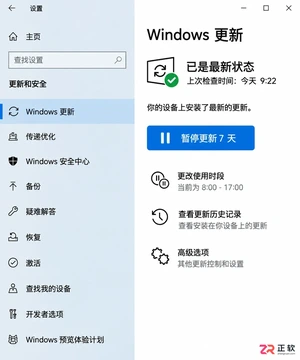
详解Windows 10家庭版和专业版在关闭或暂停自动更新时的操作区别。涵盖通用的暂停更新、活动时间设置,以及专业版独有的组策略管理入口,帮助不同版本用户合理控制更新节奏,避免系统安全风险。
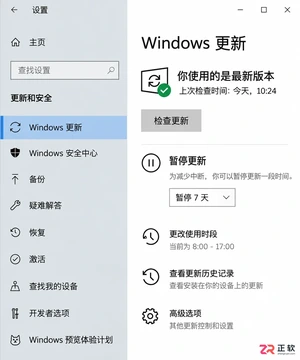
想知道Win10暂停更新最长能设多久?官方支持最长暂停35天。本文图文演示如何在设置中开启暂停、确认生效日期,以及到期后如何恢复更新或调整活动时间以避免打扰。
本教程介绍如何在Windows 10中通过暂停更新、设置活动时间及安排重启时间来减少更新弹窗提醒。包含通知隐藏技巧及更新失败排查步骤,帮助你在保持系统安全的同时减少工作打扰。
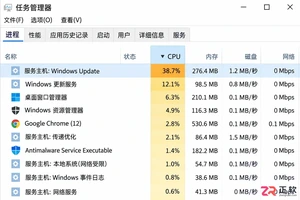
Windows 10 更新时 CPU 占用过高怎么办?本教程演示如何通过任务管理器确认更新进程,使用“暂停更新”功能临时停止后台活动,并设置“活动时间”防止自动重启干扰工作。提供安全的故障排查步骤,避免直接禁用系统服务带来的风险。
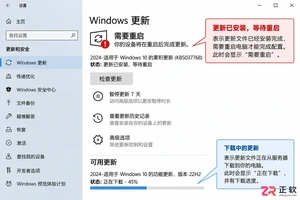
Win10玩游戏时突然弹出更新重启提示?不要强制关机。本文教你如何通过设置“活动时间”避免自动重启,利用“安排重启”规划空闲时间,以及合理使用“暂停更新”功能。区分不同状态下的应对策略,既保护游戏进度又维持系统安全。
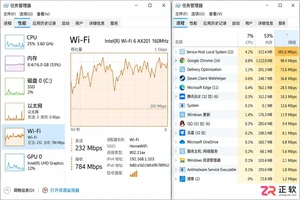
Win10自动更新抢占带宽导致游戏卡顿或网页打不开?本教程教你通过任务管理器确认更新进程,利用暂停更新、按流量计费连接和传递优化带宽限制,精准控制Windows Update下载速度,解决网络拥堵问题。
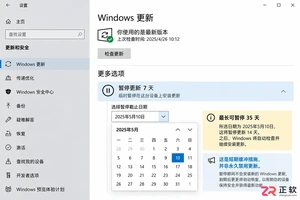
Win10家庭版用户常受强制更新困扰。本文详解如何利用系统自带的暂停更新、活动时间和安排重启功能,在不破坏系统稳定性的前提下减少更新打扰,并分析注册表修改的风险及系统支持现状。

Windows 10更新后开机突然要求输入密码?本文解析自动登录失效的真实原因,提供通过netplwiz重新保存凭据、关闭Windows Hello干扰及排查账户策略的完整步骤,助你恢复免密进入桌面。




Photoshop 2026 是 Adobe 推出的专业图像处理与视觉设计软件,支持 Windows、macOS 和 iPad 等平台,广泛应用于摄影修图、电商设计、平面海报、数字绘画及视觉合成等创作场景。

Blender 是一款免费开源、跨平台的专业 3D 创作软件,集建模、动画、渲染、视频编辑与视觉合成等功能于一体,广泛应用于影视动画、游戏设计和建筑可视化等领域。软件支持 Cycles 物理渲染器与 Eevee 实时渲染引擎,并提供多边形建模、骨骼绑定、物理模拟等专业工具。Blender 兼容 Windows、macOS 和 Linux 系统,安装包轻巧、运行流畅,依托活跃的全球开发者社区持续更新,是从初学者到专业创作者都值得选择的正版 3D 创作工具。


Photoshop 2026 是 Adobe 推出的专业图像处理与视觉设计软件,支持 Windows、macOS 和 iPad 等平台,广泛应用于摄影修图、电商设计、平面海报、数字绘画及视觉合成等创作场景。
Blender 是一款免费开源、跨平台的专业 3D 创作软件,集建模、动画、渲染、视频编辑与视觉合成等功能于一体,广泛应用于影视动画、游戏设计和建筑可视化等领域。软件支持 Cycles 物理渲染器与 Eevee 实时渲染引擎,并提供多边形建模、骨骼绑定、物理模拟等专业工具。Blender 兼容 Windows、macOS 和 Linux 系统,安装包轻巧、运行流畅,依托活跃的全球开发者社区持续更新,是从初学者到专业创作者都值得选择的正版 3D 创作工具。