

Linux怎么查看具体的文件同步失败重试日志
同步工具默认不写系统日志,失败重试细节需手动记录。rsync本身不重试,重试由外层脚本或systemd实现。查看日志需检查命令参数中的--log-file、捕获stderr,或查看systemd服务的StandardOutput、StandardError设置。重试日志常由脚本显式写入自定义路径,而非系统日志。
同步失败日志去哪了?别在系统日志里白费力气
先说说几个关键点,省得你一头扎进系统日志里翻半天,结果啥也没找到。
默认情况下,rsync、unison、lftp 或者 inotifywait + scp 这些同步工具,根本不会把失败重试的细节写进系统日志——/var/log/messages 也好,journalctl 也罢,它们连眼皮都不抬一下。错误和重试行为,只输出到 stderr 或者你指定的日志文件里。换句话说,没显式配置,就根本没落盘。
所以,别指望 grep "retry" /var/log/syslog 能出个结果,那多半是空的。真正要查的,是同步命令自己产生的日志路径,或者它 stdout/stderr 的捕获位置。
如果上来就卡住了,先确认这几点:
- 用的是哪个同步工具?
rsync最常见,但lftp的重试逻辑完全不同。 - 启动命令是否带了
--log-file=、-o LogLevel=DEBUG、-v --debug这类参数? - 如果通过 systemd 启动,查
systemctl status sync-unit和journalctl -u sync-unit -n 100。但注意:只有重定向了 stdout/stderr 到 journal 的服务,才会留下重试记录。
rsync 的失败重试日志,得手动开
rsync 本身默认不重试——它失败就退出,干净利落。所谓的“重试”,其实是外层脚本或者 systemd Restart=on-failure 在背后悄悄兜底。要看到每次失败+重试的完整上下文,必须让它把所有输出都记下来:
- 加
-v --log-file=/path/to/rsync.log:记录传输过程、跳过原因、IO 错误等。但注意,它不会出现“第几次重试”这样的字样。 - 加
--debug=all(仅调试用):输出 socket 连接尝试、超时、重连动作,但日志极冗长,且只输出到终端,需要配合2>&1 | tee才能捕获。 - 真正重试逻辑在 wrapper 脚本里?那就得看脚本里有没有
echo "$(date) - retry #${i}" >> /var/log/sync-retry.log这类显式记录。
举个最小可行的脚本例子,带重试计数的那种:
for i in {1..3}; do
  if rsync -a vz --delete user@host:/remote/ /local/ 2>>/var/log/rsync-full.log; then
    echo "$(date) - success after $i attempts" >> /var/log/sync-summary.log
    exit 0
  else
    echo "$(date) - failed attempt #$i" >> /var/log/sync-summary.log
    sleep 5
  fi
done
journalctl 查不到重试日志?看看 systemd 服务配置
如果你把同步任务做成了 systemd service,但 journalctl -u my-rsync.service 里看不到重试信息,大概率是因为以下几个原因:
- 没设置
StandardError=journal(默认是inherit,继承父进程 stderr,常常指向 /dev/null) - 没加
Restart=on-failure或RestartSec=10,根本没触发重试 - 重试时,脚本每次都
> /tmp/log而不是>>,旧日志被覆盖
正确的 service 片段应该包含这些:
[Service]
Type=oneshot
ExecStart=/usr/local/bin/sync-wrapper.sh
Restart=on-failure
RestartSec=30
StandardOutput=journal
StandardError=journal
排查时,优先检查这三个地方,别大海捞针
别在全局日志里翻来覆去,按顺序来:
- 同步命令本身是否写了日志文件?看启动参数里的
--log-file、-o logfile=、2>/var/log/xxx.err。 - 执行该命令的用户 home 目录下,有没有临时 log?比如
~/.rsync-log、~/sync-errors.log。 - 如果是 cron 触发,检查
MAILTO是否开启。失败时,邮件里常常会包含 stderr 内容。
真正的重试细节,几乎从不进 /var/log/ 树,除非你明确把它导向那里。最容易被忽略的一点是:你以为工具自带重试,其实只是 shell 循环或 systemd 在兜底——而那个兜底逻辑的日志,得你自己去记。

Windows 11 家庭版和专业版在安装步骤上并无本质差异,主要区别在于产品密钥激活和功能解锁。本教程指导你如何检查硬件兼容性、使用官方媒体创建工具制作安装盘,以及在安装过程中正确选择版本。同时解析安装后如何验证激活状态,以及从家庭版升级到专业版的正规路径,确保系统稳定且合规。

除了开始菜单的变化,Windows 11在TPM 2.0安全要求、窗口贴靠布局、驱动兼容性以及系统更新策略上与Windows 10有显著不同。本文详解两者实质差异,助你判断是否值得升级。
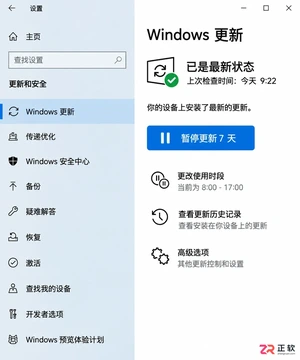
详解Windows 10家庭版和专业版在关闭或暂停自动更新时的操作区别。涵盖通用的暂停更新、活动时间设置,以及专业版独有的组策略管理入口,帮助不同版本用户合理控制更新节奏,避免系统安全风险。
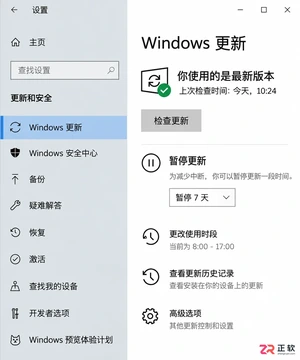
想知道Win10暂停更新最长能设多久?官方支持最长暂停35天。本文图文演示如何在设置中开启暂停、确认生效日期,以及到期后如何恢复更新或调整活动时间以避免打扰。
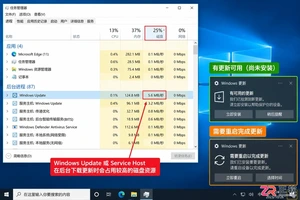
本教程介绍如何在Windows 10中通过暂停更新、设置活动时间及安排重启时间来减少更新弹窗提醒。包含通知隐藏技巧及更新失败排查步骤,帮助你在保持系统安全的同时减少工作打扰。
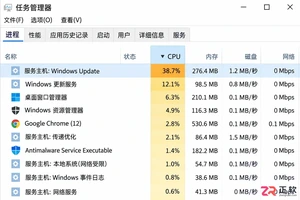
Windows 10 更新时 CPU 占用过高怎么办?本教程演示如何通过任务管理器确认更新进程,使用“暂停更新”功能临时停止后台活动,并设置“活动时间”防止自动重启干扰工作。提供安全的故障排查步骤,避免直接禁用系统服务带来的风险。
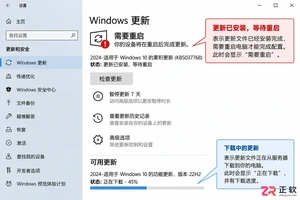
Win10玩游戏时突然弹出更新重启提示?不要强制关机。本文教你如何通过设置“活动时间”避免自动重启,利用“安排重启”规划空闲时间,以及合理使用“暂停更新”功能。区分不同状态下的应对策略,既保护游戏进度又维持系统安全。
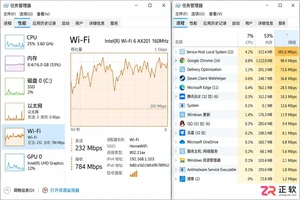
Win10自动更新抢占带宽导致游戏卡顿或网页打不开?本教程教你通过任务管理器确认更新进程,利用暂停更新、按流量计费连接和传递优化带宽限制,精准控制Windows Update下载速度,解决网络拥堵问题。
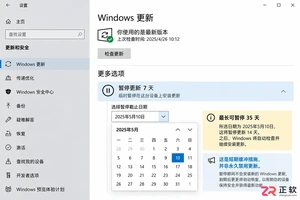
Win10家庭版用户常受强制更新困扰。本文详解如何利用系统自带的暂停更新、活动时间和安排重启功能,在不破坏系统稳定性的前提下减少更新打扰,并分析注册表修改的风险及系统支持现状。

Windows 10更新后开机突然要求输入密码?本文解析自动登录失效的真实原因,提供通过netplwiz重新保存凭据、关闭Windows Hello干扰及排查账户策略的完整步骤,助你恢复免密进入桌面。




Photoshop 2026 是 Adobe 推出的专业图像处理与视觉设计软件,支持 Windows、macOS 和 iPad 等平台,广泛应用于摄影修图、电商设计、平面海报、数字绘画及视觉合成等创作场景。

Blender 是一款免费开源、跨平台的专业 3D 创作软件,集建模、动画、渲染、视频编辑与视觉合成等功能于一体,广泛应用于影视动画、游戏设计和建筑可视化等领域。软件支持 Cycles 物理渲染器与 Eevee 实时渲染引擎,并提供多边形建模、骨骼绑定、物理模拟等专业工具。Blender 兼容 Windows、macOS 和 Linux 系统,安装包轻巧、运行流畅,依托活跃的全球开发者社区持续更新,是从初学者到专业创作者都值得选择的正版 3D 创作工具。


Photoshop 2026 是 Adobe 推出的专业图像处理与视觉设计软件,支持 Windows、macOS 和 iPad 等平台,广泛应用于摄影修图、电商设计、平面海报、数字绘画及视觉合成等创作场景。
Blender 是一款免费开源、跨平台的专业 3D 创作软件,集建模、动画、渲染、视频编辑与视觉合成等功能于一体,广泛应用于影视动画、游戏设计和建筑可视化等领域。软件支持 Cycles 物理渲染器与 Eevee 实时渲染引擎,并提供多边形建模、骨骼绑定、物理模拟等专业工具。Blender 兼容 Windows、macOS 和 Linux 系统,安装包轻巧、运行流畅,依托活跃的全球开发者社区持续更新,是从初学者到专业创作者都值得选择的正版 3D 创作工具。