

如何绑定谷歌gmail邮箱账号
在数字化时代,谷歌Gmail邮箱凭借其强大的安全防护、智能分类、超大存储空间以及与Google生态的无缝集成,成为全球用户的首选。将Gmail账号绑定到您常用的软件或平台,可以极大提升工作效率,例如自动接收通知、一键登录、数据同步等。本教程将手把手教您完成绑定,即使是新手也能轻松掌握。 准备工作 在
在数字化时代,谷歌Gmail邮箱凭借其强大的安全防护、智能分类、超大存储空间以及与Google生态的无缝集成,成为全球用户的首选。将Gmail账号绑定到您常用的软件或平台,可以极大提升工作效率,例如自动接收通知、一键登录、数据同步等。本教程将手把手教您完成绑定,即使是新手也能轻松掌握。
准备工作
在开始绑定之前,请确保您已满足以下条件:
- 拥有一个谷歌Gmail邮箱账号:如果您还没有,可以访问谷歌官网(mail.google.com)进行注册。注册时需提供手机号验证,请确保手机畅通。
- 明确要绑定的平台:请确认您需要绑定Gmail的软件或平台(如某款应用、网站、系统等),并确保该平台支持Gmail绑定。
- 网络环境稳定:由于谷歌服务可能受网络限制,建议使用稳定的网络环境,必要时可开启科学上网工具(但需遵守当地法律法规)。
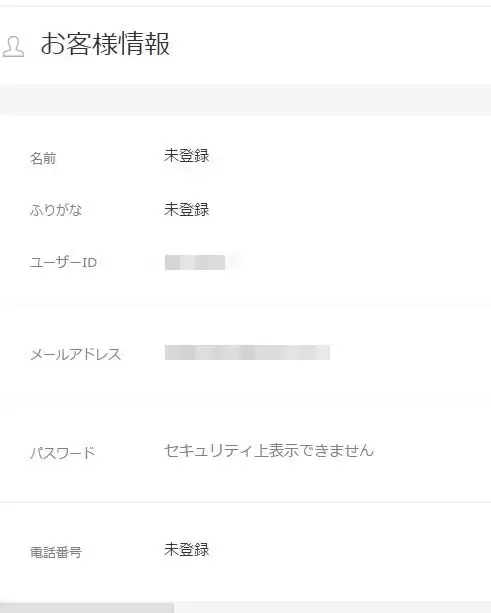
步骤一:进入绑定页面
打开您要绑定Gmail的软件或平台,按照以下通用路径找到绑定入口:
- 网页端:通常点击右上角头像或菜单按钮,选择“设置”或“账户管理”,然后找到“关联邮箱”或“绑定第三方账号”选项。
- 移动端App:进入“我的”或“个人中心”页面,点击“设置”图标,在“账号与安全”或“第三方绑定”中寻找Gmail绑定入口。
- 如果找不到,可以使用平台内的搜索功能,输入“邮箱绑定”或“Gmail”快速定位。
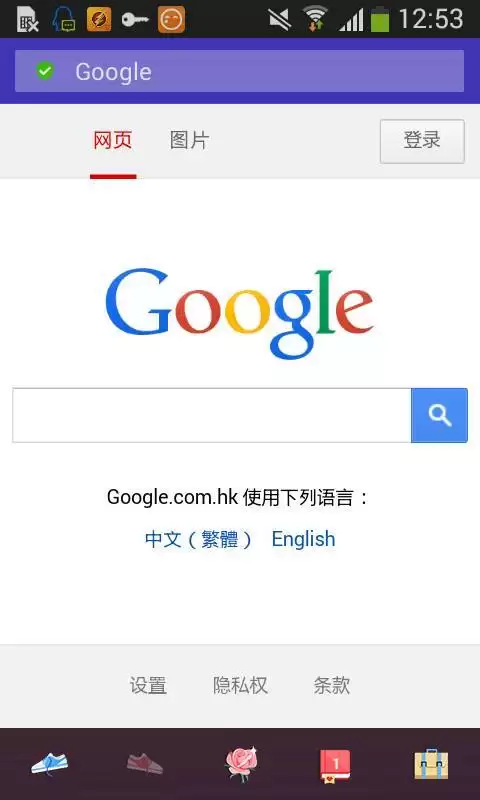
小提示: 部分平台可能要求先登录自身账号,再进入绑定设置。请确保您已登录平台账号。
步骤二:输入邮箱信息
在绑定页面中,您会看到一个文本输入框,提示“请输入邮箱地址”。请认真执行以下操作:
- 准确输入您的完整Gmail邮箱地址,例如 example@gmail.com。
- 仔细核对,避免大小写错误(Gmail不区分大小写,但建议保持原样)或多余空格。
- 确认无误后,点击“发送验证码”或“下一步”按钮。
小提示: 如果平台同时支持其他邮箱(如Outlook、QQ邮箱),请确保选择的是“Gmail”或“Google”选项,以免混淆。
步骤三:获取验证码
系统会向您的Gmail邮箱发送一封验证邮件。请按照以下步骤获取验证码:
- 打开Gmail邮箱(网页或App均可),进入收件箱。
- 查找来自平台名称的邮件,主题通常包含“验证码”或“绑定确认”字样。
- 点击邮件,查看正文中的验证码(通常为6位数字或字母组合)。
- 注意: 验证码有时效性(通常5-10分钟),请尽快使用。如果未收到,请检查垃圾邮件文件夹,或点击“重新发送验证码”。
小提示: 部分平台会直接提供一个链接,点击即可验证,无需手动输入验证码。请根据邮件内容操作。
步骤四:输入验证码完成绑定
返回绑定页面,在验证码输入框中填入您收到的验证码:
- 直接输入,注意不要有多余空格或换行。
- 点击“确定”、“完成”或“绑定”按钮。
- 系统会提示“绑定成功”。如果提示错误,请检查验证码是否过期或输入有误,然后重新获取验证码再试。
小提示: 某些平台在绑定成功后,会要求您设置Gmail的授权权限(如“读取邮件”、“发送邮件”等),请根据实际需求勾选,建议保持默认授权即可。
验证绑定结果
绑定成功后,您可以通过以下方式确认是否生效:
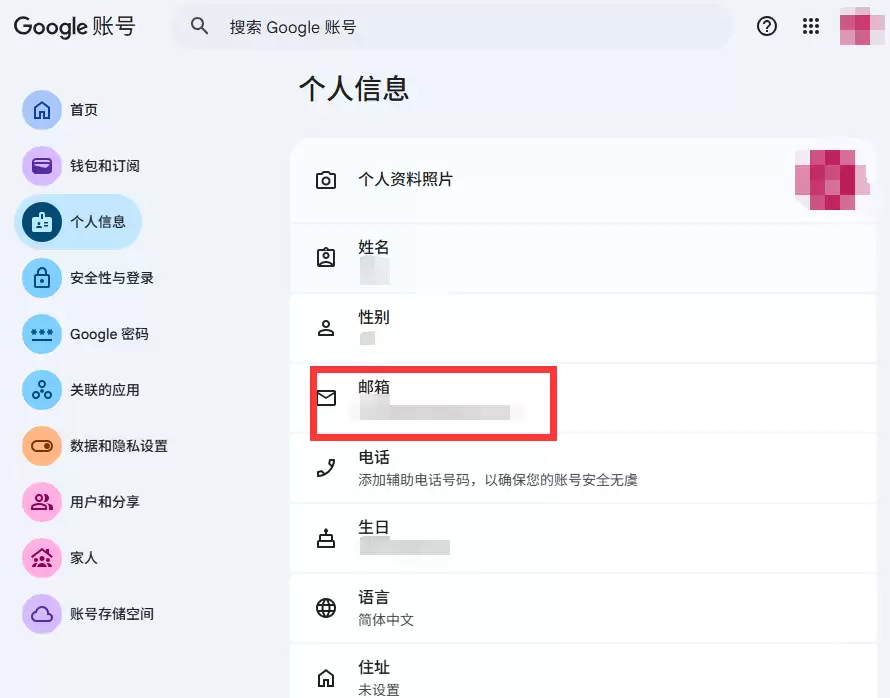
- 查看账号信息:在平台的“账号设置”或“安全中心”中,应显示已绑定的Gmail邮箱地址(部分会脱敏显示,如 exam***@gmail.com)。
- 发送测试邮件:在平台内执行一个需要发送通知的操作(如发表评论、修改密码等),然后检查Gmail邮箱是否收到对应邮件。
- 尝试使用Gmail登录:如果平台支持邮箱登录,可以尝试退出当前账号,使用Gmail邮箱和密码(或验证码)登录,看是否成功。
如果绑定失败,请参考下方的常见问题。
常见问题 Q&A
Q1:收不到验证码怎么办?
- 检查Gmail邮箱的垃圾邮件、广告邮件文件夹,有时验证邮件会被误判。
- 确认邮箱地址输入正确,没有错别字。
- 尝试重新发送验证码,等待1-2分钟后再次检查。
- 如果仍收不到,可能是平台服务器延迟或网络问题,建议更换网络环境或稍后再试。
Q2:验证码输入后提示错误?
- 可能是验证码已过期(通常有效期5-10分钟),请重新获取。
- 输入时注意区分大小写(如果验证码包含字母,需原样输入)。
- 检查是否有多余的空格或换行,建议直接复制邮件中的验证码(注意不要复制多余字符)。
Q3:绑定过程中提示“该邮箱已被其他账号绑定”?
- 这意味着您的Gmail已经绑定了当前平台的另一个账号。请先登录该账号,解绑后再尝试绑定新账号;或者找回原账号。
- 如果忘记是哪个账号,可以联系平台客服,提供Gmail地址进行查询。
Q4:绑定后如何解除绑定?
- 在平台的“账号设置”或“安全中心”中,找到“已绑定邮箱”选项,点击“解绑”或“删除”,通常需要再次验证身份(如输入密码或验证码)。
- 注意:解绑后,该平台将无法再通过Gmail接收通知或登录,请谨慎操作。
绑定后的特色功能
成功绑定Gmail邮箱后,您将享受以下便利:
- 一键登录:部分平台允许使用Gmail账号直接登录,无需记忆多套密码。
- 实时通知:系统通知、评论回复、活动提醒等将直接发送到Gmail,方便统一管理。
- 数据恢复:如果您忘记平台密码,可以通过绑定的Gmail邮箱快速找回。
- 跨平台同步:如果平台支持,Gmail联系人、日历等信息可同步至平台,提升工作效率。
希望本教程能帮助您顺利完成绑定。如果在操作中遇到其他问题,欢迎随时查阅平台帮助文档或联系客服。祝您使用愉快!
若想在Gmail邮箱中更改账号名称,需先登录Gmail,点击右上角的齿轮图标,选择“查看所有设置”。然后切换至“账户和导入”选项卡,在“用这个地址发送邮件”栏右侧点击“编辑信息”。接着,在弹出窗口的“名称”栏中输入新名称,勾选“将此名称设为默认”,点击“保存更改”。撰写新邮件时,发件人名称将自动更新
为了确保安全,Gmail官方应用必须从官方网站或GooglePlay、AppStore等官方渠道下载。安卓设备可手动安装APK安装包并核对包名,iOS设备通过AppStore验证安装,电脑端扫描二维码跳转至对应商店,以此避免第三方风险,保障账户安全。
Gmail官方安卓邮件应用支持多账户切换、智能回复、15GB免费存储、99.9%垃圾拦截及撤回功能。苹果用户可直从AppStore安装;安卓需Android5.2+及GMS环境,通过APKPure或APKMirror下载官方APK,避免非官方渠道。安装后添加Gmail账户并同步邮件与联系人。
Gmail官方手机客户端需从GooglePlay(安卓需GMS支持)或AppStore(认准GoogleLLC)下载。登录前务必确认网络直连、关闭省电模式并校准系统时间。首次登录需创建账号,填写信息并设置唯一用户名和密码,验证后即可使用。
Gmail邮箱登录页面在哪里?这是不少网友都关注的,接下来由正软商城为大家带来Gmail邮箱登录在线地址,感兴趣的网友一起随小编来瞧瞧吧!https://mail.google.com/平台访问方式1、直接在浏览器地址栏输入官方网址即可进入登录界面。2、通过谷歌首页的“Gmail”链接跳转至登录页面。3、使用移动设备时,可下载官方Gmail应用进行快捷登录。4、支持通过Google账号统一登录系统完成身份验证。账户安全功能1、提供两步验证服务,增强账号的访问安全性。2、可查看最近的账号
Gmail邮箱登录官网地址是https://mail.google.com,页面采用极简设计,支持深色模式与自定义主题,具备智能搜索、邮件分类、跨设备同步、大文件云存储共享及邮件撤回等功能,提升用户操作效率与使用体验。
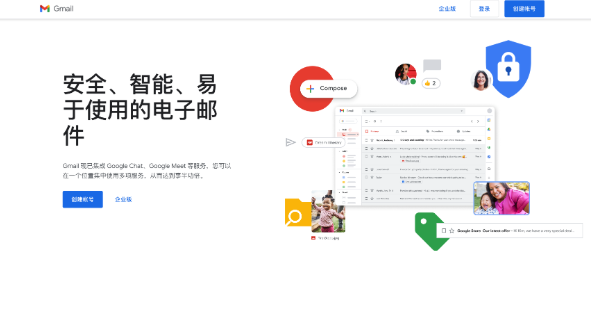
Gmail手机邮箱官网入口为https://mail.google.com,用户可通过手机浏览器直接访问,自动适配移动端界面,支持登录管理、邮件收发、附件预览及多语言切换,结合安全验证与跨设备同步功能,满足高效安全的移动使用需求。
Gmail邮箱注册需访问官网填写姓名和用户名,设置强密码并用手机号验证,年满18周岁补充信息后同意条款完成注册;登录时输入邮箱密码,支持多设备同步与双重验证,享有垃圾邮件过滤、云存储集成等安全高效功能。
Gmail邮箱官网登录最新2026入口是https://mail.google.com,该链接直接跳转至登录界面,支持多语言和设备适配,配合两步验证与跨平台同步功能,提升安全性和使用效率。
Gmail邮箱登录网址是https://mail.google.com。访问该链接可直接登录网页版Gmail,新用户需先注册账户并完成手机号绑定与恢复邮箱设置;登录后可使用智能分类收件箱、邮件标记、高级搜索及批量操作等功能;支持跨设备同步,并与日历、云端硬盘等服务集成,实现日程管理与文件协作。





火山引擎是字节跳动旗下企业级云与AI服务平台。聚焦大模型核心能力,依托字节自研豆包多模态大模型,凭借火山方舟一站式平台,提供模型精调、推理部署、智能应用搭建等全链路服务,结合高性能AI算力,助力各行业快速落地大模型数字化与智能化应用。



