

爱剪辑怎么导入音频文件
爱剪辑这个软件,功能其实挺全的,平时剪视频、加背景音乐都不在话下。但不少新手第一次打开它,面对一堆菜单按钮容易懵,尤其是想把一段音频塞进视频里,不知道从哪里下手。下面就用最直白的步骤来拆解一遍。 第一步,先把爱剪辑软件打开。这一步没什么好说的,双击图标就行。 第二步,点击“打开视频”按钮,把你要处理
爱剪辑这个软件,功能其实挺全的,平时剪视频、加背景音乐都不在话下。但不少新手第一次打开它,面对一堆菜单按钮容易懵,尤其是想把一段音频塞进视频里,不知道从哪里下手。下面就用最直白的步骤来拆解一遍。
第一步,先把爱剪辑软件打开。这一步没什么好说的,双击图标就行。
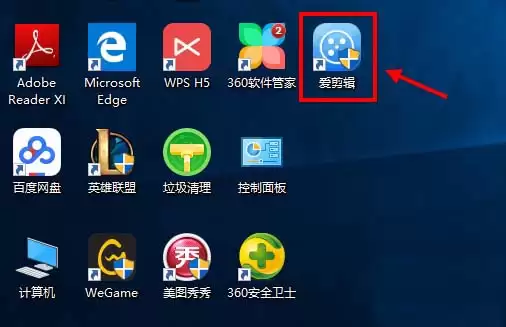
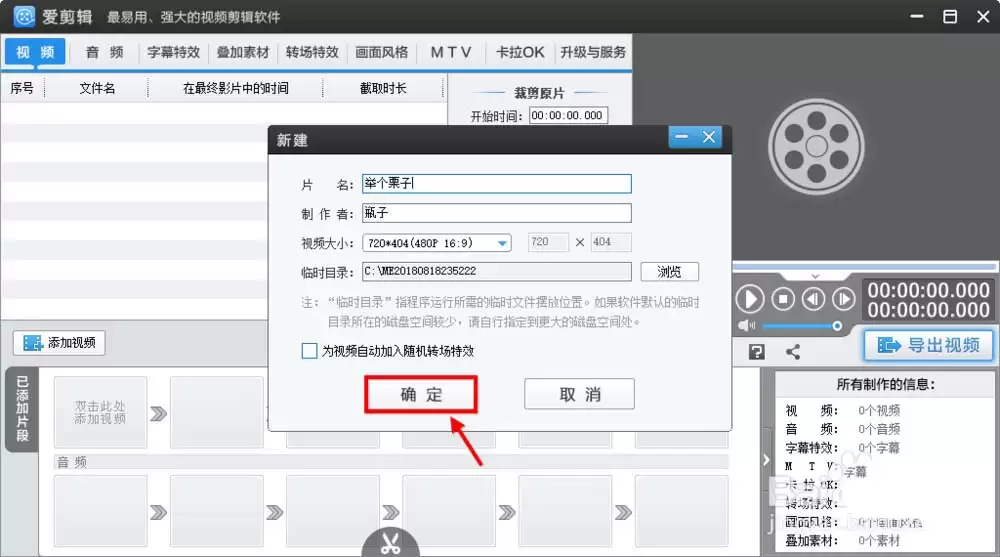
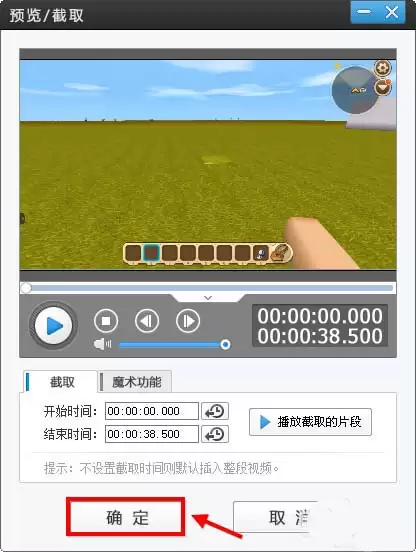
第二步,点击“打开视频”按钮,把你要处理的视频文件加载进去。这里有个小细节:载入过程中会弹出一个窗口,那个窗口其实是用来裁剪视频的——如果你不想裁剪,直接点“确定”就相当于保留了视频原始大小,不用管它。
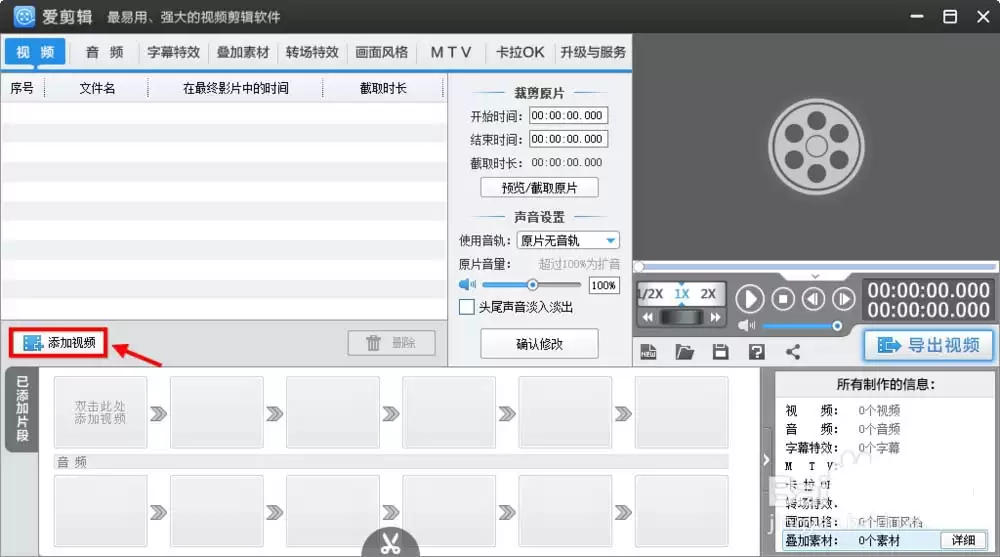
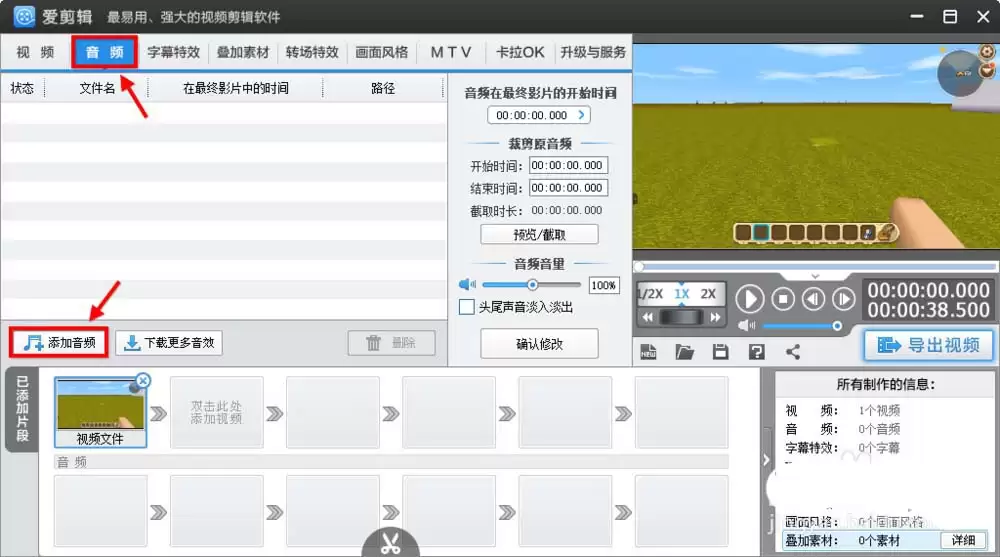
第三步,找到上方菜单栏里的“音频”选项,点一下,然后在下方出现的菜单里点击“打开音频”。注意,这里有两个“音频”相关的位置,别搞混了——上面是菜单标签,下面才是具体操作按钮。
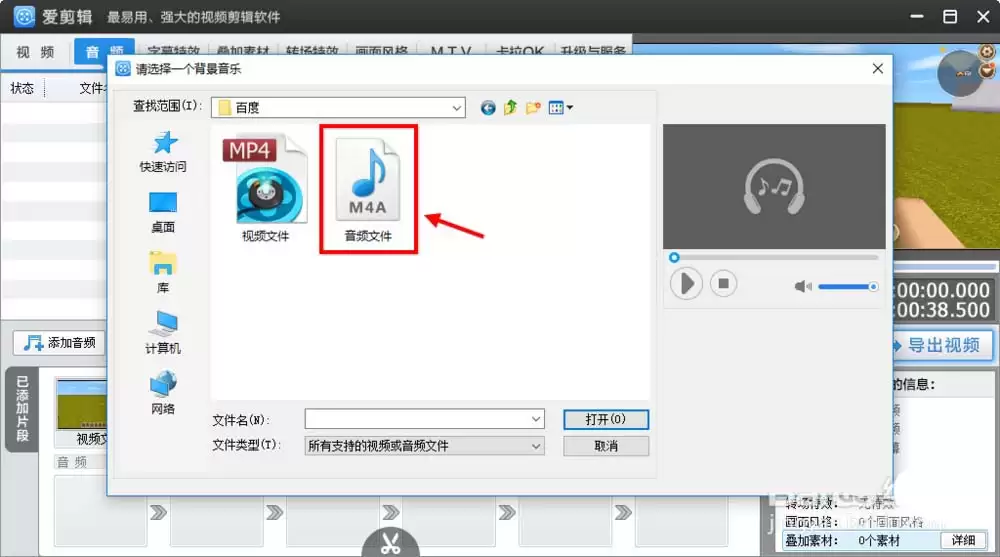
第四步,这时候会弹出文件选择窗口,找到你电脑里存好的音频文件(MP3、WA V之类的常用格式都支持),双击它,或者选中后点“打开”,音频就被载入到爱剪辑里了。
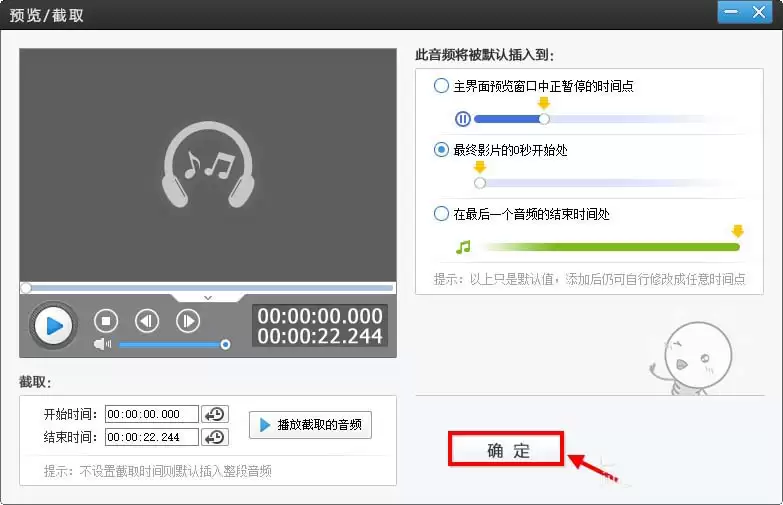
第五步,载入完成后,点击窗口下方的“确定”按钮,回到主界面后,再点击那个显眼的“确认修改”按钮。这一步容易忽略——如果不点“确认修改”,刚才加的音频不会真正生效。
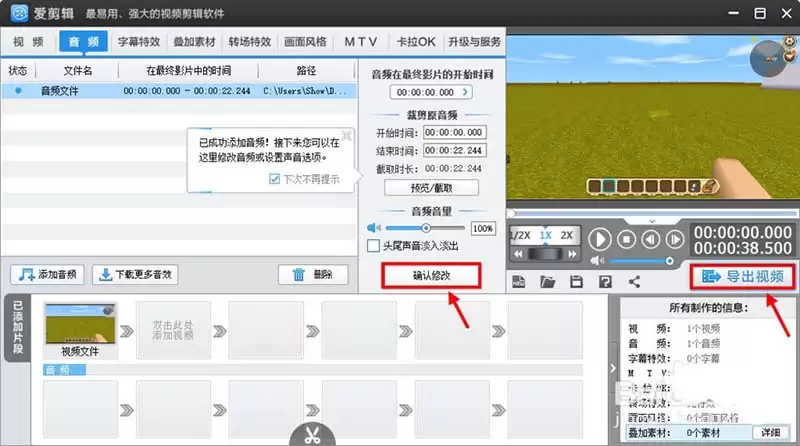
第六步,最后一步就是导出。在主界面找到导出或保存的选项(一般是个类似“导出视频”的按钮),设置好输出文件的名称和保存位置,点击确定,等待进度条走完,新的视频文件就诞生了,里面的音频已经替换或叠加上了你加入的那段。
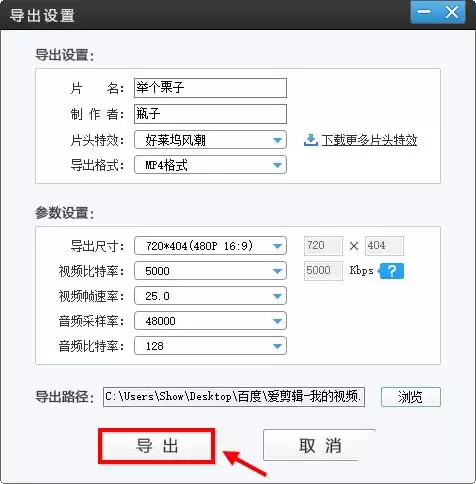
整个过程其实不到一分钟就能走完。如果只是想给视频替换背景音乐,这一步操作完全够用。要是想对音频做更精细的裁剪、调节音量,爱剪辑的“音频”面板里还有更多功能,那是后话了。

在短视频创作门槛越来越低的今天,不少入门创作者都会选择操作简单、功能齐全的爱剪辑完成视频剪辑,想要让视频字幕摆脱呆板生硬的观感,灵动有设计感的动效是妥妥的加分项,其中向左吸力效果自带方向引导性,递进感十足,很适合引出核心信息、衔接内容转场,受到很多创作者的喜爱,但不少新手还找不到添加这个效果的路径,
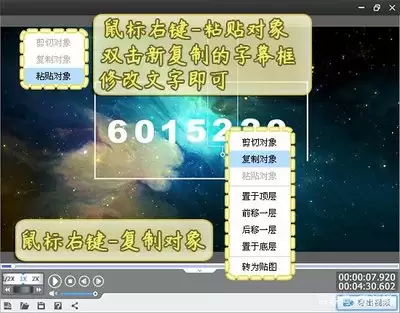
短视频开场、活动宣传短片、vlog开头,倒计时字幕一直是特别讨喜的效果。它能在瞬间抓住观众注意力,提前烘托出内容的期待感。零基础剪辑新手,用入门级工具爱剪辑就能轻松做出自然流畅的倒计时字幕效果,不需要复杂的关键帧操作,跟着步骤就能完成。第一步:新建倒计时背景片段打开爱剪辑,导入你的完整视频素材。如果
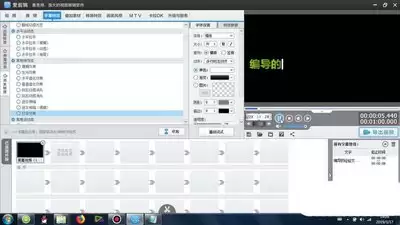
在爱剪辑中制作逐字出现再逐字消失的动画效果,可以提升创意文案视频或vlog片头的氛围感。整个过程不需要额外插件,新手也能通过以下步骤完成。 功能目标 在视频中实现文字逐字出现(打字机效果)和逐字消失(退格效果)的动画,或统一消失效果。 适用软件和版本 爱剪辑(版本不限,教程以Windows版界面为例
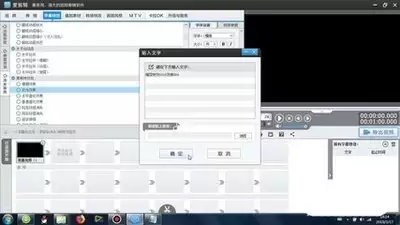
爱剪辑的发光消失效果,可以在视频片段末尾营造柔和的退场氛围,让画面过渡更自然。这一效果适用于人物退场、风景特写收尾、转场衔接以及片尾logo退场等场景,尤其在vlog、旅拍和产品展示类短视频中,能替代生硬的黑屏收尾。 适用软件与版本 本文操作基于爱剪辑(Windows版本),操作逻辑同样适用于爱剪辑
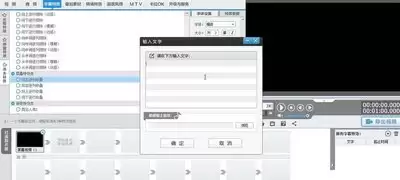
将爱剪辑更新至最新版,在字幕基础设置完成后,选中字幕进入“字幕特效”选项卡,于“出现特效”分类中找到“向左逐列收叠”,可自定义特效时长与列宽。调整参数可适配不同节奏视频,分多行字幕时错开启动时间可增强层次感。

奥运会期间,不少朋友喜欢用爱剪辑给喜欢的运动员剪应援视频,那种动态文字人浪效果,既有奥运的热血氛围,又自带专属应援的仪式感。不过很多新手卡在操作逻辑上,总觉得无从下手。今天就把这套方法掰开揉碎讲清楚,从准备到创意,一步步拆解。前置准备:拆分文字分层是实现效果的基础想做出流畅连贯的人浪,关键就在于让每
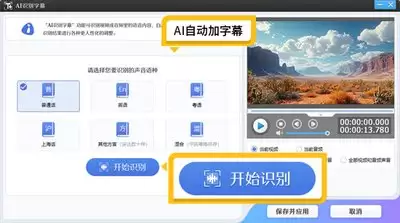
在爱剪辑中,通过调整字幕特效的延迟时间与缩放比例,可制作逐字伸缩效果。设置延迟约0.05秒使文字逐个出现或消失,调整初始缩放比例如50%并逐渐放大至正常,消失时反向缩小,增强视觉冲击力,提升视频趣味性与专业度。
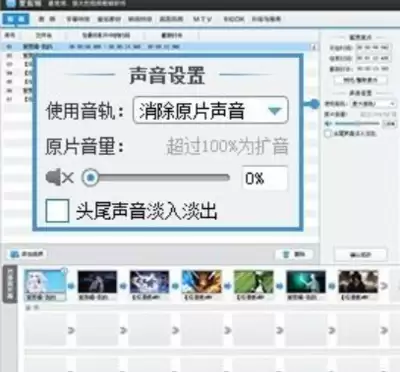
在短视频创作中,那种快速左右摆动的动画效果——常见于卡点视频、搞笑鬼畜片段或者情绪转场——确实能瞬间抓住观众眼球,动感极强。不少刚接触爱剪辑的新手朋友都问过:怎么才能做出自然流畅的快速摆动效果?其实,根本不需要复杂插件,用好软件自带的关键帧功能就能轻松搞定。今天就来整理一份一步到位的制作方法,直接上
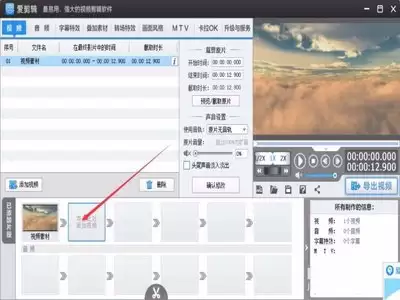
在日常使用爱剪辑时,视频的裁剪和合并可以说是最基础也最常用的功能。很多新手朋友刚接触时可能会觉得有点无从下手,其实操作起来非常简单,几步就能搞定。下面就来详细拆解一下整个过程。 视频裁剪 1. 打开爱剪辑软件:启动后进入主界面,一切从这里开始。 2. 导入视频:点击“添加视频”按钮,找到你要裁剪的文
视频创作中,文字竖排往往能带来意想不到的视觉冲击——无论是古风诗词的雅致,还是日系海报的简约,都离不开这种排列方式。爱剪辑作为一款普及度颇高的剪辑工具,同样支持竖排文字的设置。今天就来拆解一下具体怎么操作,让文字真正“立”起来。 首先,打开爱剪辑,把目标视频拖进项目里。然后,在顶部菜单栏找到“字幕特





火山引擎是字节跳动旗下企业级云与AI服务平台。聚焦大模型核心能力,依托字节自研豆包多模态大模型,凭借火山方舟一站式平台,提供模型精调、推理部署、智能应用搭建等全链路服务,结合高性能AI算力,助力各行业快速落地大模型数字化与智能化应用。



