

如何定位centos java日志问题
定位CentOS上Java日志问题,需先找到应用安装目录和启动脚本,日志通常存放在logs文件夹或启动脚本指定路径。使用tail-f实时查看日志,重点搜索ERROR、Exception等关键词,根据异常信息修改代码或配置,重启应用并持续观察确保稳定运行。
要定位 CentOS 上的 Ja va 日志问题,其实并不需要多复杂的操作。跟着下面这几步走,基本就能把问题揪出来。
先找到 Ja va 应用的家:也就是说,找到 Ja va 应用程序的安装目录和启动脚本。它们通常藏在
/opt或/usr/local这两个地方。如果找不到,可以试试ps -ef | grep ja va看启动命令里的路径。日志文件藏在哪?:大部分 Ja va 应用会在自己的安装目录下建一个
logs文件夹来存放日志。也可以在启动脚本里搜索log关键字,看看有没有指定路径。举个例子,Tomcat 的日志就默认放在$TOMCAT_HOME/logs下,非常规整。开始看日志内容:用
vi、nano或者grep打开日志文件。如果想实时盯着最新输出,一个最实用的命令是:tail -f /path/to/your/logfile.logtail -f会持续显示文件末尾新增的内容,非常适合排查正在发生的问题。读懂日志里的线索:仔细扫一遍,重点找
ERROR、Exception、WARN这些关键词。很多日志工具还会用颜色标记这些内容(红色或加粗),一眼就能看出来。根据异常堆栈或提示信息,基本能判断出问题出在哪个环节。动手解决问题:根据日志里的错误信息,对症下药。可能是代码里漏了空指针判断、配置文件写错了参数、或者是某个依赖包版本不兼容。该改代码改代码,该调配置调配置。
重启应用看效果:修改完成之后,重新启动 Ja va 应用程序,让改动生效。启动时多留意控制台输出或日志文件,确保没有新的报错出现。
别急着走,再盯一会儿:问题解决了不代表万事大吉。建议持续观察日志一段时间,确认稳定运行,避免同样的问题换个姿势又冒出来。
按照这几个步骤排查下来,绝大多数 CentOS 上的 Ja va 日志问题都能被定位。如果折腾一圈还是没头绪,那就只能去翻官方文档或者到社区里求助了——毕竟生产环境千奇百怪,多问一句总没坏处。
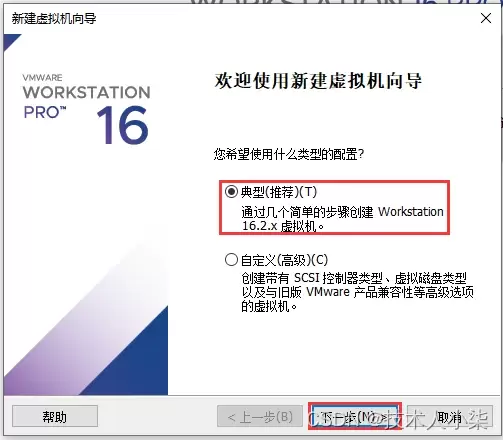
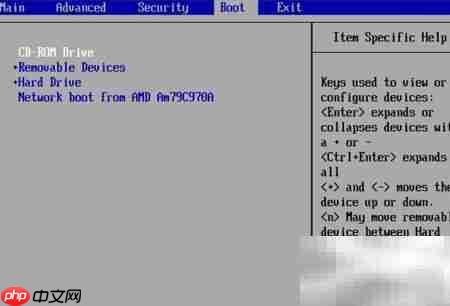
本文详细讲解如何在VMware Workstation中从零开始安装CentOS 7虚拟机。内容涵盖ISO镜像准备、典型配置创建、硬件参数分配(磁盘与内存)、安装器操作及首次启动后的版本与网络验证。通过规范化的步骤指引,帮助读者快速搭建稳定可用的Linux学习环境,并解决常见的启动与网络故障。
在CentOS系统上管理Python依赖库需先更新系统并安装Python3、pip及开发工具。安装方式包括pip(推荐)、yum/dnf(系统级)和conda。通过虚拟环境隔离依赖、用requirements.txt记录版本可避免冲突。卸载通过pip或yum/dnf完成。常见问题涉及权限、缺失系统依赖及版本兼容性。
在CentOS编译Java乱码时,需检查系统编码设为UTF-8,编译用-encodingUTF-8,运行设-Dfile.encoding=UTF-8,确保源文件编码一致,调整IDE编码,中文显示异常则安装中文字体。
通过升级JDK版本、启用增量编译与并行编译、优化JVM参数、利用构建工具高级特性、改进代码结构、进行系统级调优及持续监控分析,可显著提升CentOS环境下Java编译性能,减少重复编译,优化内存使用,从而缩短构建时间,提高开发效率。
在CentOS上编译Java程序时,需安装JDK并正确设置JAVA_HOME环境变量,通过命令查找安装路径并配置到~/.bashrc或/etc/profile中。同时关注编译器错误消息,修复代码语法或逻辑错误,确保Maven或Gradle等构建工具正确安装配置。
在CentOS上编译Golang程序,常见问题包括环境变量配置错误、依赖包管理混乱、glibc版本不兼容、编译器工具链缺失、代码或缓存异常、Go版本不匹配及权限不足,可通过逐一排查对应方法解决。
在CentOS上编译Golang:先安装开发工具包、wget和git;下载Go源码压缩包并解压至/usr/local;配置GOROOT和PATH环境变量(如添加至~/.bashrc),执行source生效;运行goversion验证安装成功。

在CentOS上提升Golang编译速度,可通过优化编译选项(如并行编译、去除调试信息)、将缓存目录指向SSD并定期清理,拆分代码为小包、消除循环依赖、使用vendor本地依赖,升级多核CPU、16GB以上内存和SSD,以及设置GOPROXY、采用PGO优化、升级Go版本等方式实现。
在CentOS编译Go程序时,需正确配置GOROOT、GOPATH等环境变量,使用GoModules管理依赖,注意Glibc版本兼容性,根据需求设置CGO_ENABLED=0实现静态链接,合理配置交叉编译参数,优化二进制文件大小,解决权限问题,并确保Go版本与项目要求一致。




Ollama 可在自己的电脑上下载和运行语言模型,并通过聊天界面、命令行或本地 API 使用。支持 macOS、Windows 与 Linux,模型大小、内存和上下文设置会影响运行体验,也提供独立的云模型入口。

GitHub Desktop 把 Git 仓库的改动对比、提交、分支切换和同步放进桌面窗口,适合不想频繁输入命令的开发者。支持 Windows 与 macOS,可连接 GitHub 仓库并配合编辑器完成日常协作。

Antinote 是 Mac 上的轻量草稿板,支持快捷唤出、清单、计算、单位换算和图片文字识别,也能把内容转到其他笔记工具。要求 macOS 14 以上,适合临时记事和桌面工作中的快速整理。
Ollama 可在自己的电脑上下载和运行语言模型,并通过聊天界面、命令行或本地 API 使用。支持 macOS、Windows 与 Linux,模型大小、内存和上下文设置会影响运行体验,也提供独立的云模型入口。
GitHub Desktop 把 Git 仓库的改动对比、提交、分支切换和同步放进桌面窗口,适合不想频繁输入命令的开发者。支持 Windows 与 macOS,可连接 GitHub 仓库并配合编辑器完成日常协作。

Golden 8 是 Benthic Software 的 Windows Oracle 数据库客户端,提供多标签 SQL 编辑、关联查询辅助、结果表格与导出。连接前需要安装与软件位数一致的 Oracle Client,可先使用 30 天试用版。


