

AE虚线流动特效的动态字体怎么做
AE虚线流动特效的动态字体怎么做 先说说一个实用的AE小技巧:如何让文字边缘的虚线动起来,做出那种流动的科技感效果。其实步骤不复杂,跟着走一遍就能掌握核心思路。 启动AE后,新建一个合成,名字可以随便起,比如就叫“虚线流动效果”。合成参数按你的项目需求来设置就好,没有特殊要求的话,用默认的1080×
AE虚线流动特效的动态字体怎么做
先说说一个实用的AE小技巧:如何让文字边缘的虚线动起来,做出那种流动的科技感效果。其实步骤不复杂,跟着走一遍就能掌握核心思路。
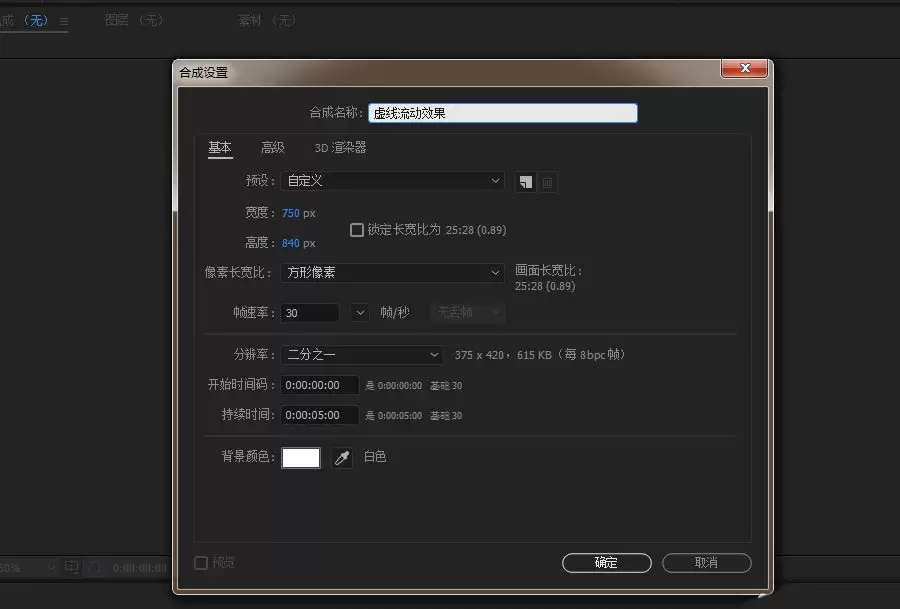
启动AE后,新建一个合成,名字可以随便起,比如就叫“虚线流动效果”。合成参数按你的项目需求来设置就好,没有特殊要求的话,用默认的1080×1920或者1920×1080都行。
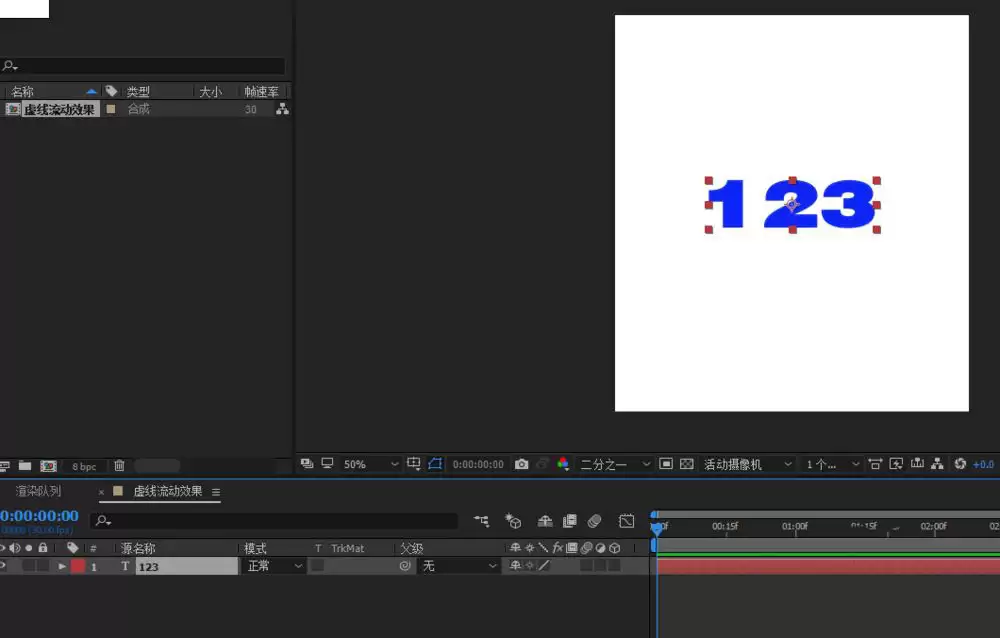
然后直接按快捷键 Ctrl+T 调出文字工具,输入你想要的文本内容。想写什么写什么,反正关键是后面的虚线处理。
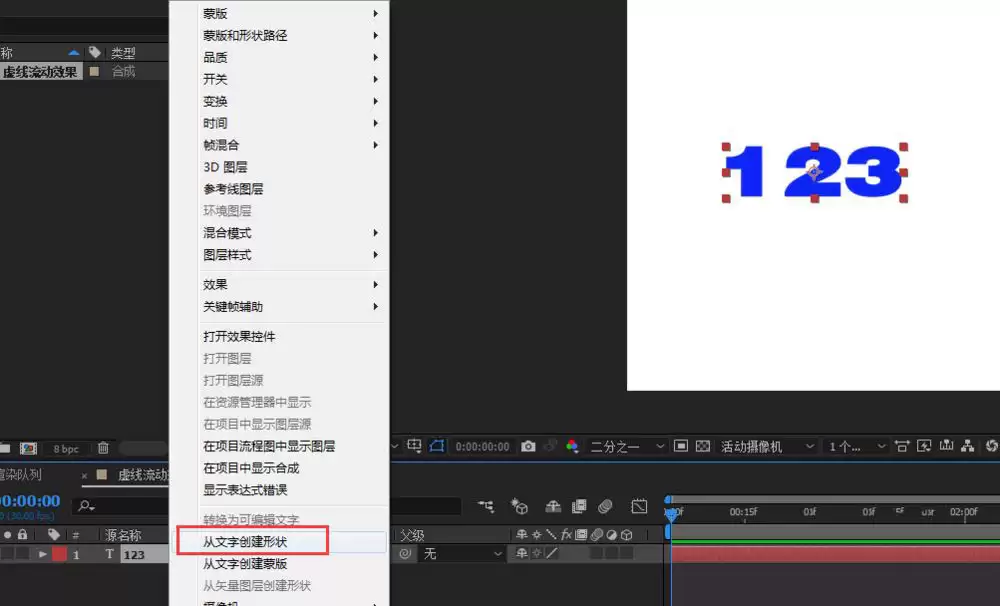
选中刚才创建的文字图层,右键点击,选择“从文字创建形状”。这一步会把文本转换成形状图层,只有这样才能对轮廓进行精细的描边和虚线控制。
转换完成后,你会看到一个形状图层。这时先把这个形状图层的“填充”和“描边”属性都关掉——别着急,不是真的不要描边,而是要重新添加我们想要的虚线描边。
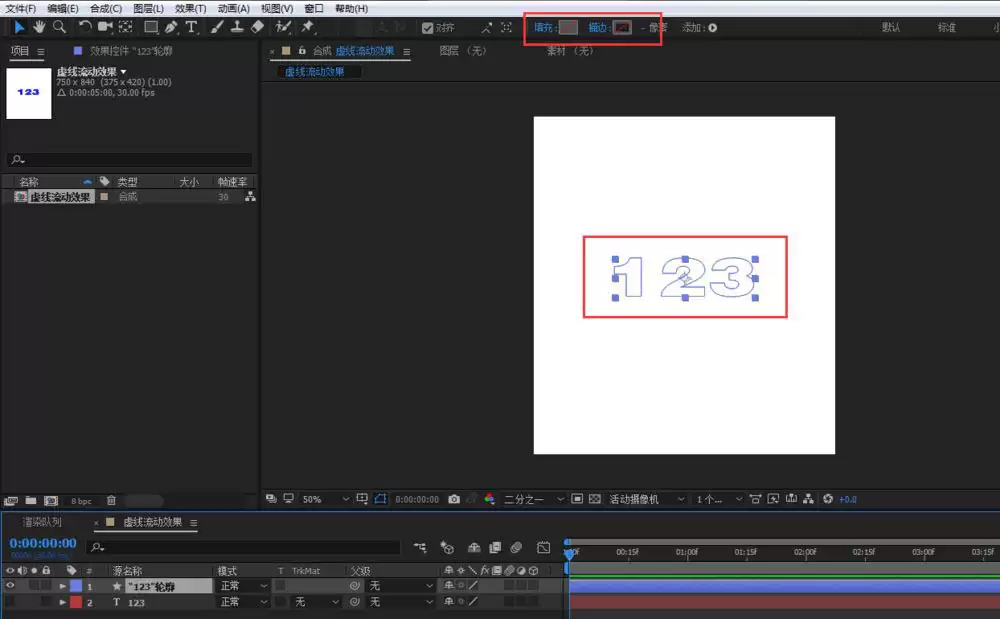
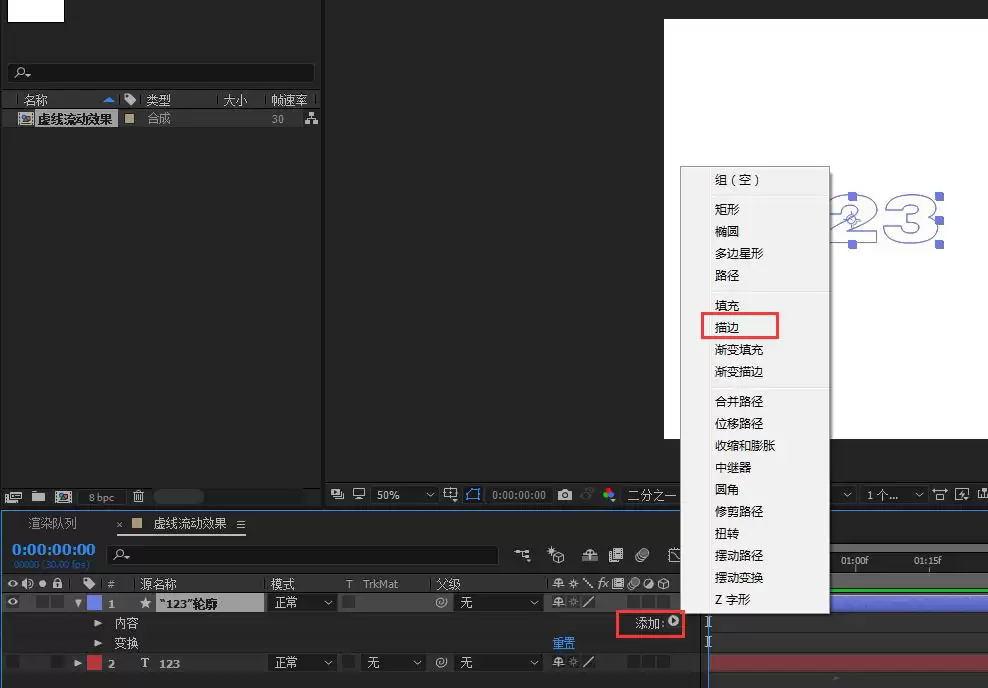
点击形状图层旁边那个“添加”按钮(一个加号图标),在弹出的菜单里选择“描边”。这样就能为形状添加一个全新的描边效果了。
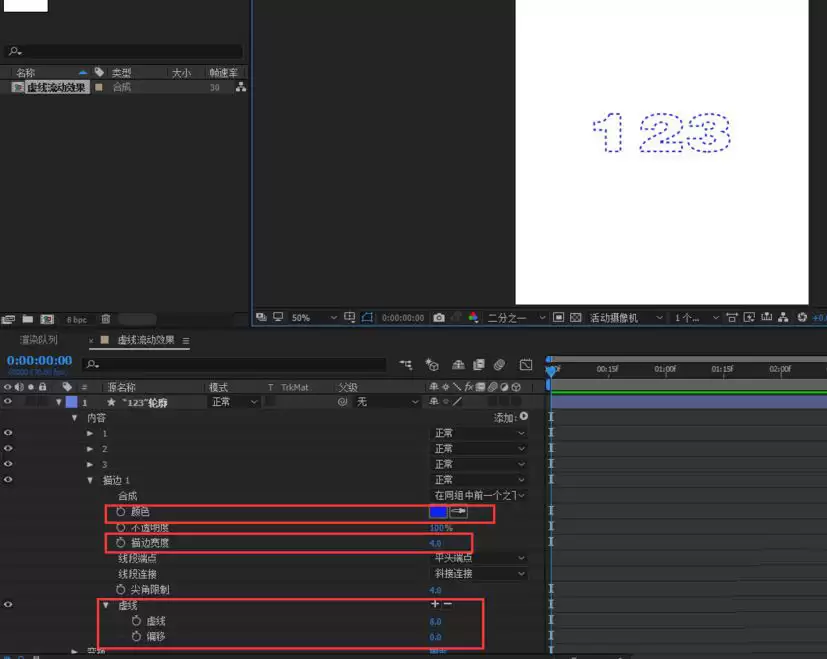
在刚刚添加的描边属性下面,你会看到“虚线”选项。把它前面的勾点亮,然后就可以调整描边的宽度、颜色,以及虚线的具体数值了。想虚线细一点就调低描边宽度,颜色随意选,虚线数值决定空白段和线段长度。
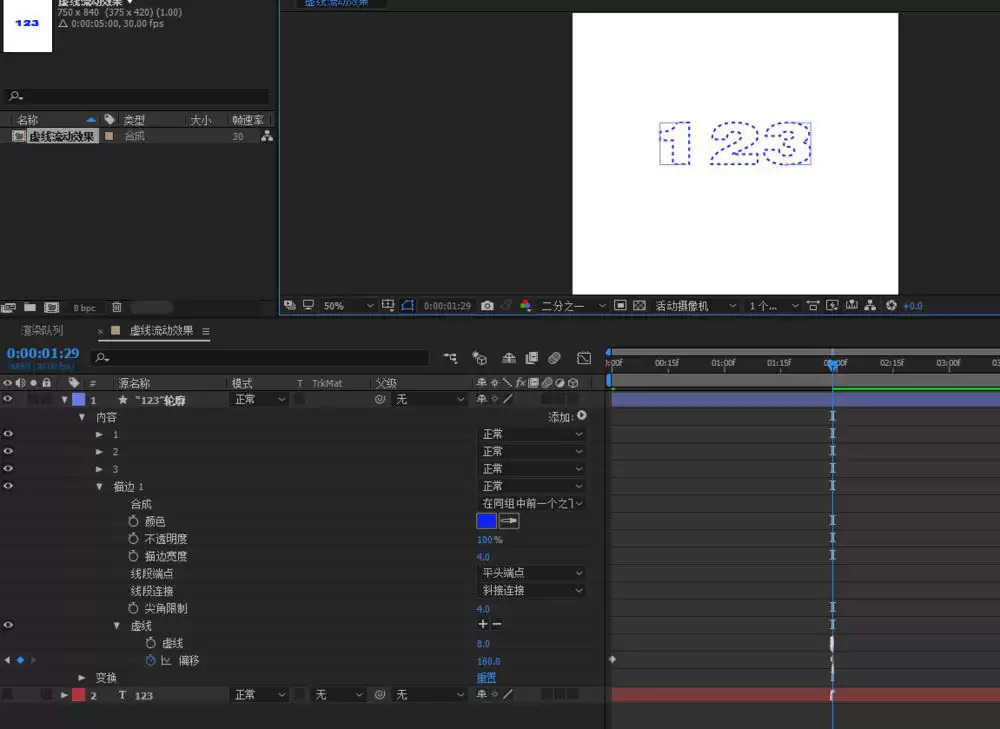
最关键的一步来了:给虚线的“偏移量”打关键帧。偏移量决定了虚线的起始位置,只要把它从前到后做一个关键帧变化,虚线就会像传送带一样沿着文字轮廓流动起来。具体数值可以自由发挥,比如起始设为0,结尾设为一个较大的正数或负数,效果是完全相反的流动方向。
这就是AE虚线流动特效的核心原理。整个过程并不复杂,但做出来的效果却能给动态字体增加不少动感和科技感。有兴趣的话,还可以尝试结合其他蒙版、渐变或者发光效果,让流动虚线更有层次。
想知道如何为Photoshop添加新滤镜?本文提供安全的下载渠道推荐、详细的安装步骤以及关键的兼容性注意事项,助你高效扩展PS功能。
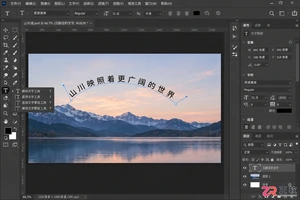
学习如何在Photoshop中让文字沿着自定义的曲线路径排列。步骤包括使用钢笔工具绘制路径、沿路径输入文字、利用直接选择工具调整文字位置与方向,以及最终的效果检查与保存。
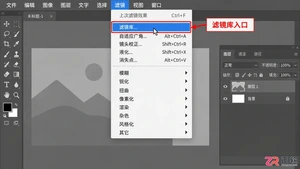
找不到Photoshop滤镜库?本文详解滤镜菜单结构,图文演示滤镜库的打开位置、界面分区及基本使用方法,助你快速上手PS艺术效果处理。
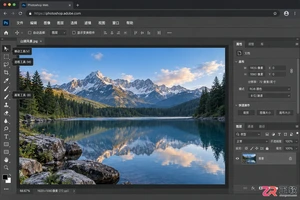
想了解Photoshop在线网页版怎么用?本教程带你熟悉PS Web版工作界面,掌握图层、选区、调整面板等核心区域,轻松完成基础图片编辑与导出。
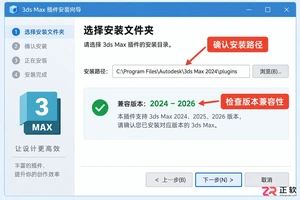
想了解Photoshop手机版怎么下载和使用?本文提供官方下载指引,并详细解析App内的核心界面区域,包括工具选择、图层管理和参数调整,助你轻松上手移动修图。
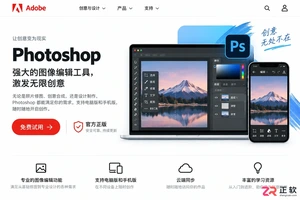
想要下载正版Photoshop?本指南提供Adobe官网电脑版Creative Cloud及手机版Photoshop Express的正确下载与安装步骤,避免第三方风险,确保软件安全稳定运行。
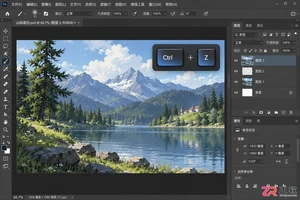
Photoshop快捷键突然没反应?本文详解输入法冲突、Caps Lock误触、Fn键锁定及首选项损坏等常见原因,提供无需重装的快速恢复步骤,帮助设计师立即找回高效工作流。
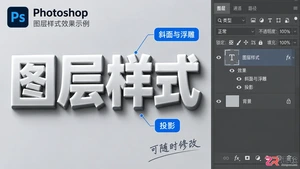
学习如何在Photoshop中轻松应用和调整图层样式,提升设计作品的视觉效果。本教程涵盖阴影、发光、描边等多种样式的设置方法及实用技巧。
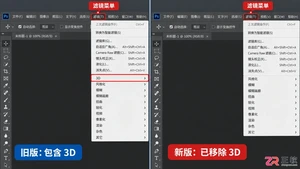
发现Photoshop滤镜菜单中没有3D选项?这是因为Adobe已在新版中移除原生3D引擎。本文提供降级旧版本、安装插件及使用图层样式替代的具体操作步骤,助你解决3D功能缺失问题。
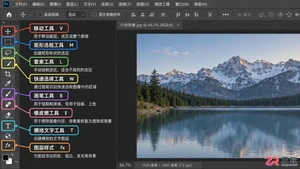
详细解析Photoshop常用工具的操作步骤与视觉效果,涵盖移动、选区、绘画及修饰工具,通过实例演示让新手直观理解各工具功能与应用场景。





火山引擎是字节跳动旗下企业级云与AI服务平台。聚焦大模型核心能力,依托字节自研豆包多模态大模型,凭借火山方舟一站式平台,提供模型精调、推理部署、智能应用搭建等全链路服务,结合高性能AI算力,助力各行业快速落地大模型数字化与智能化应用。



