

小米17换机数据迁移教程
小米17换机数据迁移无需联网,新机通过设置向导或小米换机生成二维码,旧机扫码配对。可完整迁移通讯录、图片、应用数据、桌面布局及Wi-Fi密码等。微信聊天记录需单独通过微信内迁移功能传输,建议在Wi-Fi环境下完成。
拿到小米17,第一件事肯定是把旧手机里的“家当”搬过来。别担心,这事儿其实比想象中简单得多。先说几个关键点:数据迁移的核心在于“完整性”,尤其是微信聊天记录和游戏进度,这些一旦丢了,哭都来不及。这份攻略就是帮你把每一步都踩实,确保新手机上手就能用,像老朋友一样熟悉。
⚠️ 迁移前关键准备
新机这头,如果是第一次开机,进入设置向导时直接点「数据迁移」就行。要是已经激活了,也别慌,进「设置」→「更多设置」→「小米换机」,选「我是新手机」,确认品牌是「小米 / Redmi」,屏幕就会自动亮出二维码和6位配对码。
旧机那边,打开「小米换机」App,选「我是旧手机」,然后扫一下新机屏幕上的二维码,两台设备就算“握手”成功了。整个过程不需要联网,靠的是小米自家的直连技术,速度杠杠的。
迁移内容自定义勾选
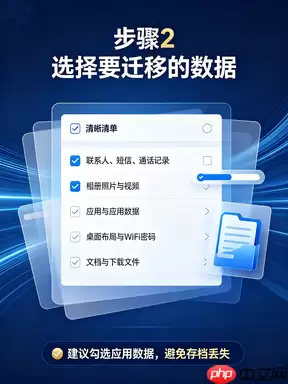
到了选内容这一步,建议全选,别犹豫。具体来说,下面这些最好一个不落:
✅ 通讯录、信息、通话日志——这是基础中的基础,少一个都不行。
✅ 图片、视频、音频、文档、下载目录里的文件——搬家嘛,家当自然要带齐。
✅ 已安装的应用及对应应用数据——这一点必须重点勾选。如果你不想游戏进度归零、账号重新登录,那就别偷懒。
✅ 桌面图标布局、文件夹结构、小组件位置——连桌面布局都能原样搬过来,新手机到手就能用,省去重新摆弄的麻烦。
✅ 已保存的Wi-Fi密码、系统偏好设置、闹钟设定、输入法个性化词库——这些细节最容易被忽略,但体验感差距就在这里。
微信聊天记录专项迁移
微信聊天记录是迁移里的“重头戏”,需要单独处理。旧手机微信里,点「我」→「设置」→「聊天」→「聊天记录备份与迁移」→「迁移聊天记录到另一台设备」,这时候可以选「全部迁移」,也可以按需只挑部分对话。选完后,屏幕会生成一个临时二维码。
新手机这边,登录同一个微信号,按同样的路径进入迁移功能,扫描旧手机生成的二维码,传输就开始了。整个过程数据量可能不小,建议在Wi-Fi环境下操作,耐心等它跑完,千万别中途中断。

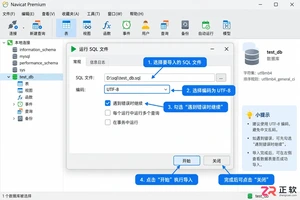
详解Navicat导入数据库的标准步骤,涵盖SQL脚本执行与CSV数据导入两种核心场景。针对导入过程中常见的字符集乱码、主键冲突及外键约束错误,提供具体的设置方法与修复建议,确保数据迁移准确无误。
在Linux上进行MySQL数据迁移通常涉及以下几个步骤:备份源数据库:使用mysqldump工具来备份源数据库。这是一个非常常用的方法,可以导出整个数据库或特定的数据库和表。mysqldump -u [username] -p[password] [database_name] > backup.

Debian系统下MongoDB数据迁移的实用步骤指南一 场景与方法选择全量迁移:使用 mongodump/mongorestore 导出为 BSON 再导入,适合大多数同版本或跨小版本的迁移,操作简洁、可重复。结构化/跨系统迁移:使用 mongoexport/mongoimport 导出为 JSO
在Linux中进行MySQL数据迁移通常涉及以下几个步骤:备份源数据库:使用mysqldump工具来备份源数据库。这是一个非常常用的工具,可以导出数据库的结构和数据。mysqldump -u [用户名] -p[密码] [数据库名] > backup.sql注意:-p后面紧跟密码,中间没有空格。将备份
想把电脑里的照片搬到最新的iPhone 17上?其实,你完全可以告别繁琐的数据线,实现自动无线同步。下面就来聊聊几种主流方法。 一、iCloud照片同步:无线传输的最佳方案 对于苹果全家桶用户来说,iCloud照片同步堪称“无感”传输的典范。操作逻辑非常简单:在电脑上安装iCloud客户端并用同一个
无论是通过iCloud云端自动同步,还是手动导出成PDF或文本文件,为你的iPhone 17备忘录做好备份,无疑是给重要信息上了一道最靠谱的保险。 iPhone 17备忘录备份的重要性 对很多iPhone用户来说,备忘录堪称数字生活的“第二大脑”,日常琐事、灵感火花乃至重要清单都离不开它。特别是iP
想把百度网盘里存了多年的照片、文档、视频一次性搬到青春版,又怕操作错导致文件丢失或浪费仅有的导入次数?别急,按下面的准确路径来,每一步都给你拆明白。 先说两个硬性前提:账号必须和原百度网盘完全一致(手机号或邮箱),App版本不能低于1.0.1——旧版本根本没有【网盘导入】入口,点到头像菜单页只会干瞪
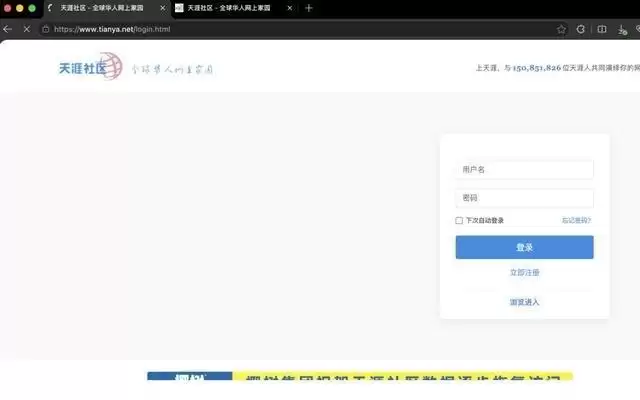
关停近三年后,天涯社区终于官宣在6月1日重启。消息一出,不少80后、90后都在感慨“青春回来了”。不过,这场回归的“首秀”似乎并不太顺利。6月1日当天,现代快报记者通过电脑和手机端多次尝试访问天涯社区网址,结果发现页面卡顿得厉害,根本刷不开主页面。更有用户反馈,好不容易成功进入网站后,既没法登录原来

数据迁移失败的原因可以通过查看迁移工具的日志文件来检查,可能是兼容性问题、网络不稳定或权限不足。1.检查日志文件找出具体原因。2.确认源数据库和目标数据库的用户权限,事先做好权限备份。3.使用数据转换工具或自定义脚本解决数据格式不兼容问题。4.选择网络状况较好的时间段进行迁移,并使用VPN确保连接稳定。5.确保有备份数据,停止当前任务,检查备份完整性后重新启动迁移,必要时寻求专业数据恢复服务。





火山引擎是字节跳动旗下企业级云与AI服务平台。聚焦大模型核心能力,依托字节自研豆包多模态大模型,凭借火山方舟一站式平台,提供模型精调、推理部署、智能应用搭建等全链路服务,结合高性能AI算力,助力各行业快速落地大模型数字化与智能化应用。



