

寻简思维导图手机版如何设置分享导图图片给好友查看
在寻简思维导图手机版中,编辑完导图后点击右上角导出按钮,选择图片格式和合适分辨率,图片自动保存至手机相册。随后打开相册,调用系统分享功能即可发送给微信等好友。
在数字工具层出不穷的今天,思维导图几乎是每个职场人、学生党都离不开的“外设大脑”。而手机端的思维导图应用,更是把这种整理思路的能力随身携带。最近不少朋友问到寻简思维导图手机版怎么把做好的导图分享给微信好友,其实操作非常直观,但有几个细节值得留意。下面就把这套流程拆解开,一步步说清楚。
准备工作
首先,确保手机上已经装好了寻简思维导图应用。如果还没装,应用商店搜一下就能找到。安装完成后,打开应用,登录账号——如果没有账号,用手机号或邮箱注册一个,整个过程一两分钟就能搞定。
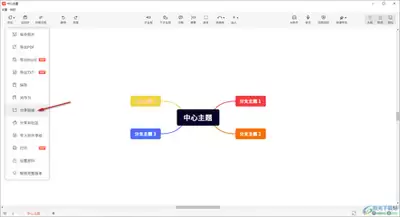
创建或打开思维导图
进入应用主界面后,你可以选择直接新建一个空白的思维导图,也可以从文件列表里打开之前做过的导图继续编辑。根据自己的实际需求,在导图中添加节点、调整层级、填写内容,直到它呈现出你想要的样子。如果是要分享给团队或同学,建议把核心分支和关键信息都梳理清楚,这样导图看起来才直观。
导出为图片
导图编辑完成后,关键一步来了:点击屏幕右上角的“导出”按钮(通常是一个向上箭头或分享图标)。在弹出来的导出选项里,选择“图片”格式。这里有个小细节——应用提供了多种图片分辨率供你选择。如果只是发到微信群里看看,中等分辨率就够了;如果希望打印或做演示,选最高分辨率会更清晰。选定分辨率后,点击“导出”,稍等几秒,导图就会以图片形式自动保存到手机相册中。
分享图片给好友
图片保存好之后,接下来的分享环节就简单了。打开手机相册,找到刚才导出的那张导图图片。点击图片进入预览界面,然后调用手机系统自带的分享功能(大多数安卓和苹果手机都是点击一个向上的箭头图标,或者三个点的菜单里找“分享”)。
在分享界面,你会看到目前手机上支持的所有分享渠道,比如微信、QQ、信息、邮件等。拿最常见的微信来说:点击微信图标,选择你想发送的好友或群聊,顺带编辑一句简单的说明文字(比如“这是我们刚才讨论的项目框架导图”),然后点击“发送”即可。如果对方用的是QQ,操作流程完全一样,选好接收对象后发送就行。通过信息分享则适用于紧急或非社交场景——直接填写对方手机号,附上图片和说明文字发送。
通过这四步,就能把精心制作的思维导图快速转化为图片并分享给任何人。无论是团队同步项目计划,还是和同学交流学习思路,一张图胜过千言万语。快去试试看,让导图真正发挥它的连接价值。

想把 EndNote 菜单改成中文?需使用 2025.3 或更新版本。本文详解如何在 Windows 11 中检查更新、设置系统显示语言为简体中文,并通过重新登录使 EndNote 界面完全汉化。

详解 Windows 端 EndNote 2025 如何导入期刊要求的参考文献格式。涵盖下载 .ens 文件、另存副本、勾选常用样式及在 Word 中切换输出样式的操作步骤,帮助作者快速适配投稿规范。

本教程演示如何在 Windows 版 Typora 中开启 Highlight 高亮功能,通过双等号语法标记重点文本,并展示如何编辑、取消高亮及验证源码保存状态。

了解讯飞智作平台的在线创作流程:从文字配音到数字人视频生成,再到AIGC工具箱的素材处理。通过具体案例演示如何选择合适的功能入口、调整参数及核对成品权益,适合需要快速制作音频或播报视频的用户参考。

本文详细介绍 Gemini 官方网页版入口地址、个人与组织账号登录流程、运行环境要求、账号体系差异对比及常见访问异常的排查解决方法。

针对初次接触Steam平台的玩家,提供正版Steam官网网址识别、客户端官方安装包下载、本地安装配置及账号安全注册登录的详细图文操作教程。

针对各类支持驱动配置的鼠标,系统梳理鼠标宏设置软件的核心设置逻辑、全流程操作步骤、运行模式选择与排错验证方法,帮助读者准确掌握宏功能的配置与使用。

详解如何在 Word 中使用 EndNote 插件插入文献引用。涵盖从库中搜索记录、插入引文、选择样式到更新参考文献表的步骤,确保引文格式准确且可随时更新。


针对Codex近期更新引发的讨论,本文厘清自动审查的功能边界,区分即时额度恢复与留存重置卡的不同,帮助用户理性评估更新价值,避免对缓存和权益产生误解。





火山引擎是字节跳动旗下企业级云与AI服务平台。聚焦大模型核心能力,依托字节自研豆包多模态大模型,凭借火山方舟一站式平台,提供模型精调、推理部署、智能应用搭建等全链路服务,结合高性能AI算力,助力各行业快速落地大模型数字化与智能化应用。



