

如何在火狐浏览器中禁用自动播放视频和音频?
在火狐浏览器中,通过三步操作可禁用自动播放视频和音频:将全局默认值设为阻止音频和视频,清空已授权网站的音频白名单,再于about:config中将media.autoplay.default设为5、media.autoplay.enabled设为false,即可实现全站默认静音。
网页突然响起广告音频或自动播放视频,打断工作思路?其实不用装任何插件,在火狐浏览器里通过三步图形设置加底层配置就能实现全站默认静音。具体来说:先调整自动播放策略,再清空已授权站点,最后用 about:config 关掉几个核心参数。操作完成后,所有网站都不会再自动发出任何声音。

下面逐个步骤说清。
通过隐私与安全设置全局禁用自动播放
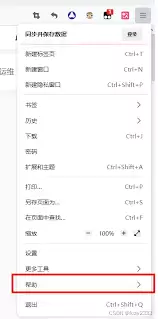
打开火狐,点击右上角三条横线菜单,进入【设置】,然后点左侧导航栏的【隐私与安全】。
往下翻到【权限】区域,找到【自动播放】,点击右边的【设置】按钮。
在弹出的窗口里,把【所有网站的默认值】下拉菜单改为【阻止音频和视频】。注意:这个选项会同时拦截有声视频、静音视频、背景音乐和通知音效——可不是只关声音那么简单。如果只选「仅阻止音频」,静音视频依然会自动播放,达不到彻底禁用效果。
点击【保存更改】,设置立即生效,不需要重启浏览器或刷新页面。
批量清除已授权网站的音频权限
不过,光改全局策略还不够。那些你以前手动点过「允许播放声音」的网站(比如某次网课页面或者视频平台)依然能绕过新规则自动发声。必须把那个白名单清掉,否则禁用不彻底。
回到【隐私与安全】页面,滚动到底部,点击【权限】区域右侧的【设置…】按钮(在「通知」右边)。
在新弹窗左上角下拉菜单中选择【音频】,页面会列出所有曾被授予音频权限的站点。
按住 Ctrl + A 全选,点击右下角【移除】,在确认弹窗中点【确定】。这样白名单就彻底清空了。
使用 about:config 彻底关闭自动播放底层行为
图形界面只能管住表面,要连底层自动加载行为一起关掉,还得进 about:config 改两个关键参数。
在地址栏输入 about:config,回车,点击【接受风险并继续】。
搜索 media.autoplay.default,双击将其值设为 5。
再搜索 media.autoplay.enabled,双击设为 false。
这两项组合生效后,连静音视频的自动加载、Web Audio API 初始化这类底层行为都会被终止,比图形界面严格得多。
如果还想拦截网页通过 Ja vaScript 动态生成的声音(比如弹窗提示音、实时字幕语音合成等),可以再搜索 media.autoplay.block-webaudio,确保其值为 true。
三步操作完成后,所有网站默认安静无声,彻底摆脱突发的音频干扰。

银河麒麟系统安装新版火狐浏览器:五种方法全解析 在银河麒麟操作系统里,如果软件商店里找不到新版的火狐浏览器,这事儿其实挺常见。原因不外乎几个:你的系统架构可能比较特殊,比如龙芯的MIPS、飞腾的ARM64,或者海光、Intel的x86,官方源未必能完全覆盖;又或者,系统预装的还是那个年代久远的Fir
日常用火狐浏览器的时候,谁还没几个想悄悄藏起来的常用网站呢?可能是不想让别人看到自己的收藏夹,也可能是怕自己手滑点到不该点的页面。别急,这事儿其实不难办,下面就给大伙儿拆解几个实打实的招数。 一、用书签文件夹“隐身” 这个方法最轻量,基本不用折腾什么设置。你只需要在书签管理里新建一个文件夹,比如起个


想在火狐浏览器里换个“马甲”,模拟手机访问网站?这事儿其实挺常见,无论是前端开发调试,还是想看看某些网站的移动端页面,修改用户袋里(UA)都是个核心技巧。别担心,火狐提供了从临时测试到永久配置,再到高度自动化的多种方案,总有一款适合你。 一、使用开发者工具临时修改UA 如果你只是偶尔需要测试一下,或

火狐浏览器在线登录地址 Firefox官网网页版入口 想找到火狐浏览器的官方入口吗?你直接在浏览器地址栏输入这个网址就行:https://www.mozilla.org/zh-cn/firefox/new/。接下来,咱们就从这个入口出发,深入聊聊火狐浏览器能带给你的核心价值。 界面与交互体验 打开后

火狐浏览器网页字体与缩放调整全指南 用火狐浏览器看网页,有时候是不是觉得文字要么太小看得费力,要么又太大排版混乱?其实,这多半是网页的缩放比例或默认字体设置跟你的阅读习惯对不上号。别担心,调整起来并不复杂。下面这几种从临时到长久、从简单到高阶的方案,总能帮你找到最顺手的那一个。 一、临时调整当前网页

火狐浏览器清除历史记录的完整指南:五大方法深度解析 在火狐浏览器里想清理访问痕迹,却发现入口有点分散?这很正常,因为历史记录、缓存、Cookie等数据被巧妙地存储在不同的功能模块中,各有各的“管辖范围”。别担心,无论你是想精准删除某个链接,还是想来一次彻底的大扫除,下面这五种操作路径总有一款适合你。

火狐浏览器禁止弹出窗口需启用内置拦截并安装ublock origin等插件 在使用火狐浏览器时,如果总是被各种弹窗和浮动广告打扰,问题很可能出在两个地方:要么是浏览器自带的基础拦截没打开,要么就是缺少更专业的“帮手”。别急,下面这套组合拳式的解决方案,从基础设置到高级配置,能帮你把绝大多数烦人的弹窗

火狐浏览器主页怎么自定义 火狐浏览器主页设置【操作】 想把火狐浏览器一打开就看到的页面,换成你常用的网站、一张空白画布,或者手头正打开的某个标签页?这事儿不难,关键得找对浏览器里的设置路径。下面这几种实操方法,总有一款适合你,跟着步骤走准没错。 一、通过设置菜单配置自定义网址 这是最常规、也最推荐给

火狐浏览器五大核心设置功能:解锁高效、安全与个性化体验 火狐浏览器功能强大,但如果不仔细挖掘,很多能大幅提升效率和安全性的设置可能就“藏着掖着”了。这就好比拥有一台高性能设备,却只用了基础模式。那么,如何把它调整到最顺手、最安全的状态?接下来,我们就聚焦于当前版本(截至2025年末)最关键的五大设置





火山引擎是字节跳动旗下企业级云与AI服务平台。聚焦大模型核心能力,依托字节自研豆包多模态大模型,凭借火山方舟一站式平台,提供模型精调、推理部署、智能应用搭建等全链路服务,结合高性能AI算力,助力各行业快速落地大模型数字化与智能化应用。



