

剪映手机版设置给视频添加缩放智能运镜效果的方法
剪映手机版智能运镜功能可自动识别视频中人物动作、构图重心及音频节拍,生成匹配镜头运动路径。选择缩放模式后,系统自动插入关键帧实现画面节奏化缩放,操作简便,适合零基础用户提升视频动态感。
短视频市场如今已是红海中的红海,观众对画面质感和节奏感的要求越来越高。创作者们都在寻找能快速提升视频电影感的方法,而AI技术恰好让专业运镜的门槛降到了最低。剪映的“智能运镜”功能就是这样一个利器——它能自动识别视频中的人物动作、构图重心以及音频节拍,智能计算并生成匹配的镜头运动路径,模拟推拉、摇移、缩放等经典运镜逻辑。不需要你懂摄影机位,也不需要手动打关键帧,哪怕是零基础的新手,也能在舞蹈记录、人物访谈、Vlog等场景中,让静态画面瞬间拥有呼吸感和叙事张力。
一、AI智能运镜:轻松实现动态镜头效果
给素材添加智能运镜的操作非常简单,跟着这几步走就行:
✅ 第一步:在时间线上选中目标视频片段;
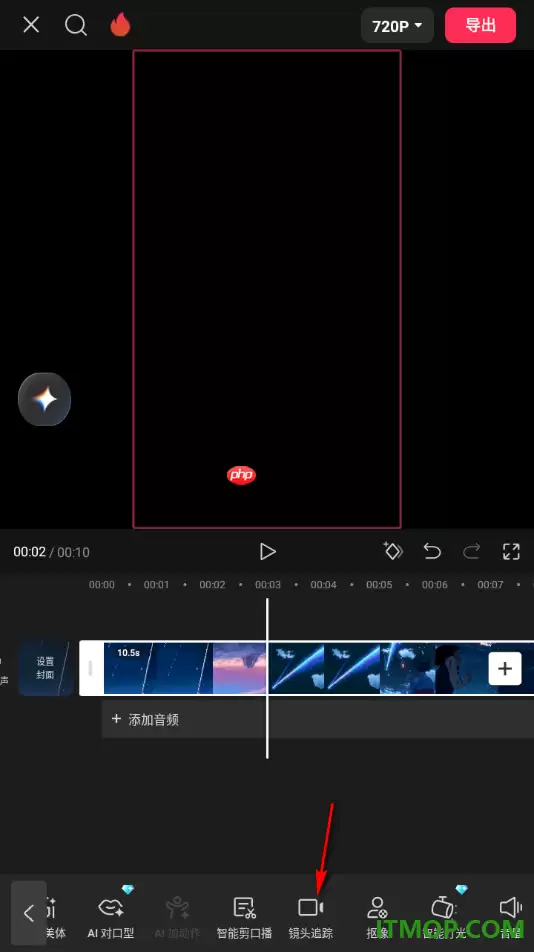
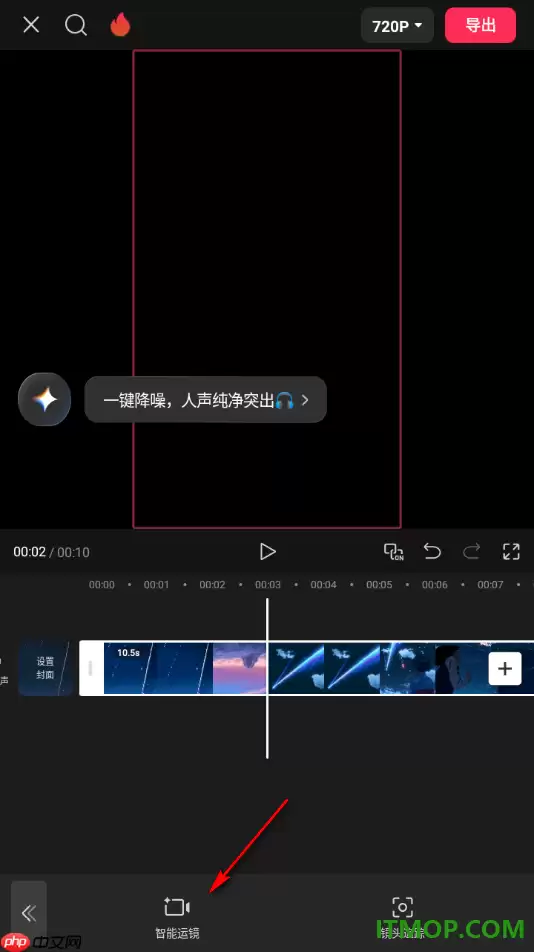
✅ 第二步:点击底部工具栏中的【镜头追踪】按钮(如图9-99所示);
✅ 第三步:在弹出的二级工具栏中,点击【智能运镜】按钮(如图9-100所示);
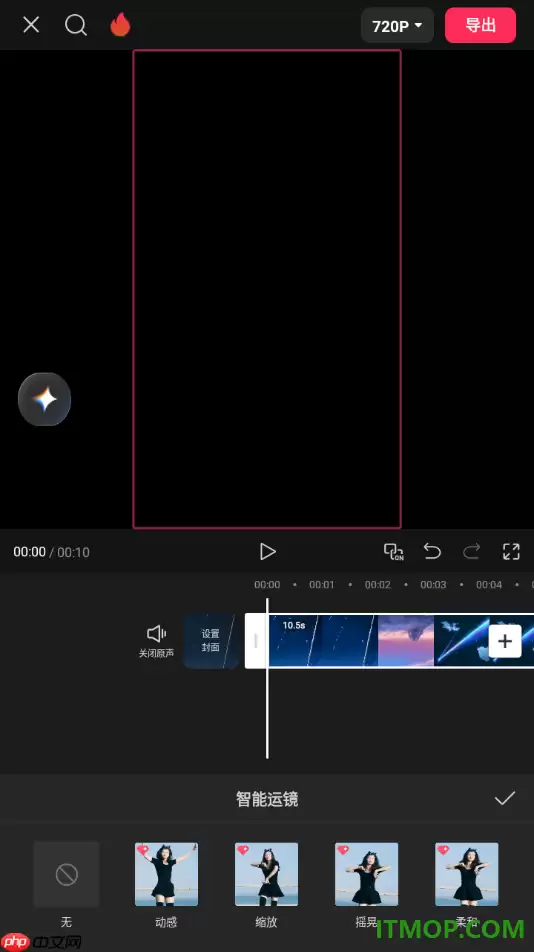
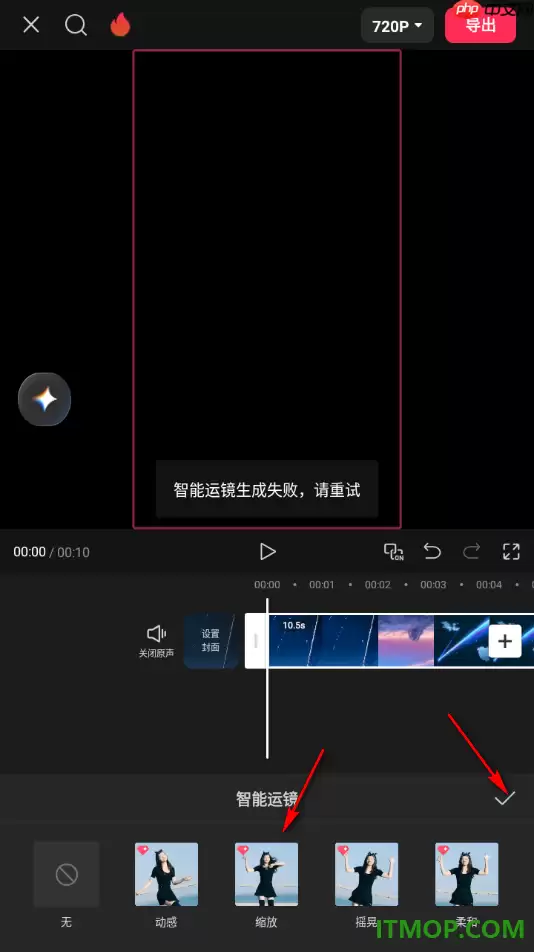
✅ 第四步:进入“智能运镜”面板(如图9-101所示),系统提供四大预设模式:动感、缩放、摇晃、柔和。
选择【缩放】模式后,系统会自动在主轨道上插入关键帧,实现画面由远及近或由近及远的节奏化缩放(如图9-102所示)。如果你觉得效果不够理想,可以点击已应用效果旁的【调整参数】按钮,对强度、起止节奏或运动曲线进行精细化调整(如图9-103所示)。
另外,同一【镜头追踪】二级菜单里还集成了独立的【镜头追踪】功能(如图9-104、9-105所示),适合需要锁定主体持续跟随的场景,和智能运镜互为补充。
⚠️ 注意:这个功能只支持视频素材;导出高清成品需要SVIP会员,但免费用户可以实时预览效果,没有使用限制。
方法步骤(手机版实操指南)
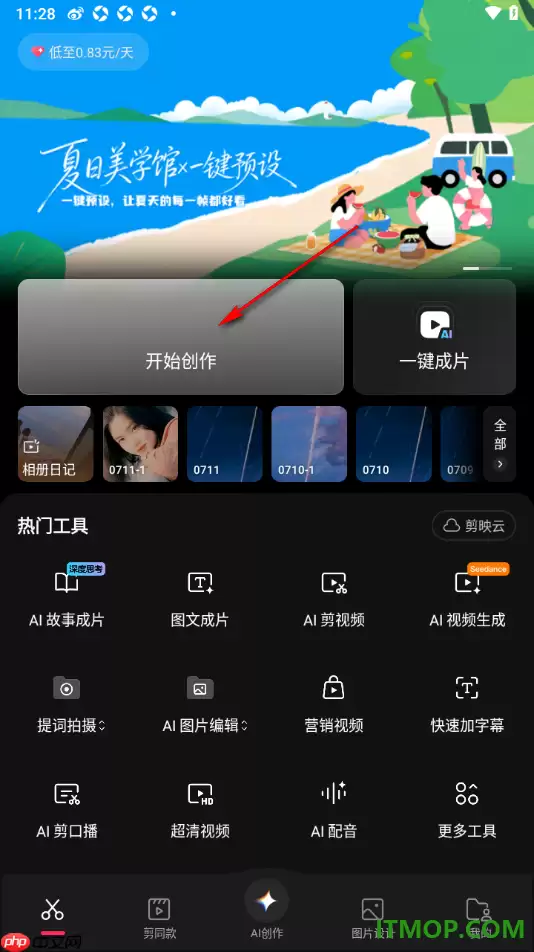
打开剪映APP,点击首页【开始创作】,进入本地相册页面。
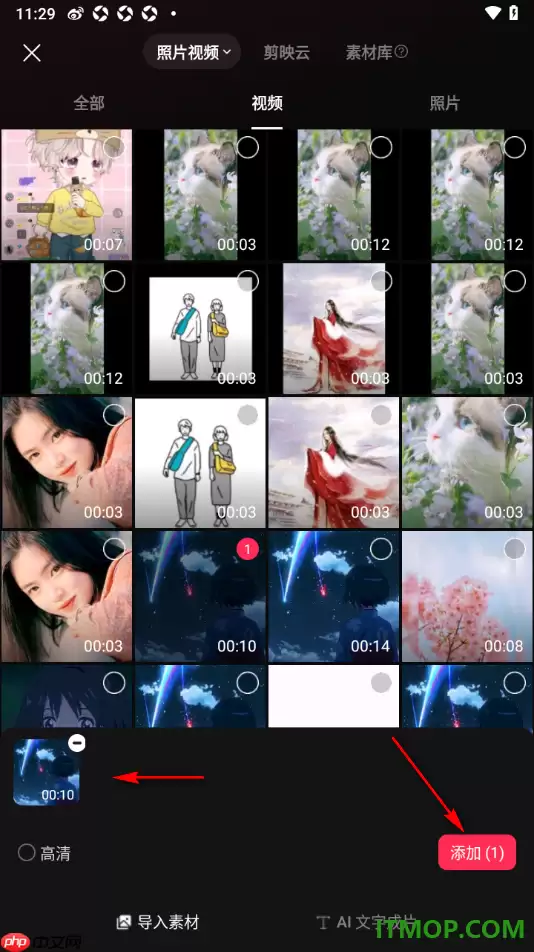
在相册中勾选待处理视频,点击底部【添加】按钮完成导入。
导入成功后,点击轨道上的视频片段,再 tap 底部【镜头追踪】图标。
在弹出菜单中选择【智能运镜】,进入运镜样式面板。
滑动选择【缩放】模式,点击右下角【√】确认应用,即刻生成富有律动感的画面呼吸效果。
? 小贴士:除了智能运镜,剪映还支持画中画、智能字幕、多轨音频、AI配音、风格滤镜等一系列创作能力,手机端也能完成高完成度的短视频生产。
针对手持拍摄导致的视频抖动问题,详解剪映中的防抖功能操作步骤、适用场景及画质损耗分析,提供从自动修复到手动稳定的实用建议,帮助创作者提升视频观感。
面对PixTV和剪映,新手该如何选择?本文通过分析两款软件的AI辅助逻辑,指出PixTV更适合从想法到视觉素材的前期生成,而剪映在素材整理、字幕配音及后期剪辑上更具效率优势,帮助用户根据实际创作场景做出精准决策。
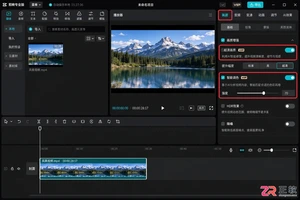
面对AI视频工具,该选PixTV还是剪映?本文从画质修复、镜头生成、特效控制及交付结果四个维度,分析两款软件在Windows环境下的实际适用场景,帮助用户根据保真需求或创作需求做出准确选择。
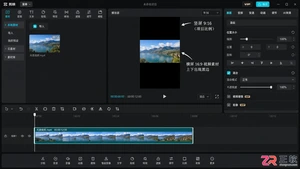
本文详解剪映中视频无法全屏播放的原因,提供调整画布比例、智能填充及关键帧缩放的具体操作步骤,帮助用户消除黑边,实现完美的全屏视觉效果。
剪映专业版的自定义调节功能可帮助视频脱颖而出。通过色彩调节精细控制画面基调,利用画面比例与裁剪重构视觉焦点。音频调节能优化声音质量与过渡,而特效与参数设置则支持创意微调,实现个性化动态效果。掌握这些工具能全面提升视频质感,实现独特创作风格。

剪映是一款功能强大且操作简便的视频编辑软件,其中的朗读文本功能能为视频增添不少亮点。下面就来全面介绍一下剪映朗读文本的设置方法。准备文本内容首先,你需要确定好要添加朗读效果的文本。可以是视频旁白、解说词或者其他需要语音呈现的文字部分。导入文本到剪映打开剪映软件,进入你要编辑的视频项目。点击“文字”选





火山引擎是字节跳动旗下企业级云与AI服务平台。聚焦大模型核心能力,依托字节自研豆包多模态大模型,凭借火山方舟一站式平台,提供模型精调、推理部署、智能应用搭建等全链路服务,结合高性能AI算力,助力各行业快速落地大模型数字化与智能化应用。



