

iOS 15 新功能:设置通知摘要和定时接收通知
iOS15通知摘要功能允许用户自定义每日定时接收通知汇总,系统按优先级智能排序,将最相关通知自动置顶。支持专注模式推迟通知后集中推送,最多可创建十二个时段的摘要。设置步骤简便,可有效减少干扰,提升使用效率。
在 iOS 15 中,通知功能迎来了一次真正贴合用户习惯的升级——你可以自定义接收通知的时间,系统会按照你设定的时间表,把一天内收到的所有通知汇总成一个摘要,方便你集中处理。而且,这个摘要并非简单的堆砌,它会根据优先级智能排序,把最重要的通知放在最前面。
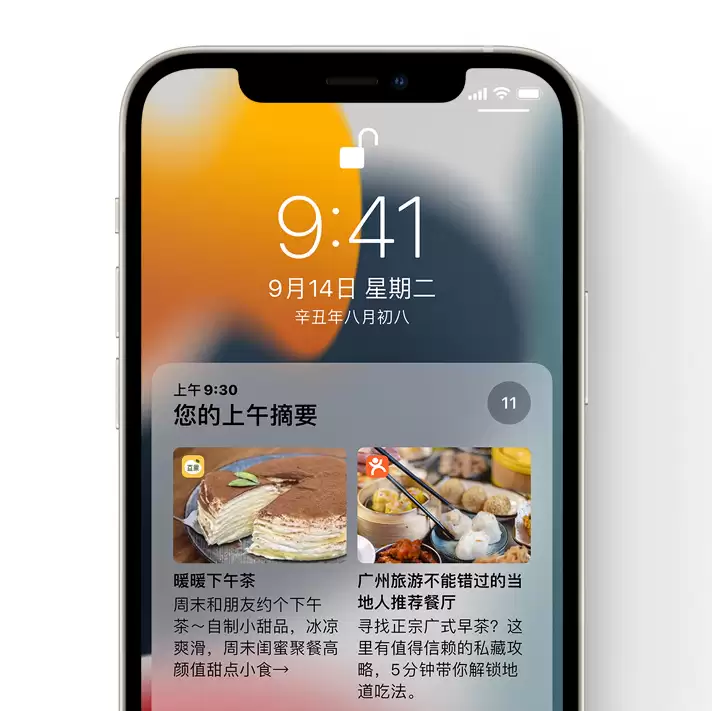
通知摘要的个性化程度相当高——它会根据你使用 App 的方式为你量身定制,优先级排序也是动态的,最相关的通知永远排在最上方。当你开启专注模式、暂时推迟通知时,这个摘要就显得格外实用:它不会让你错过任何重要信息,但又能帮你保持专注。
那么,如何设置通知摘要呢?步骤非常简单:
1. 打开“设置” → “通知” → “定时推送摘要”,然后开启“定时推送摘要”。
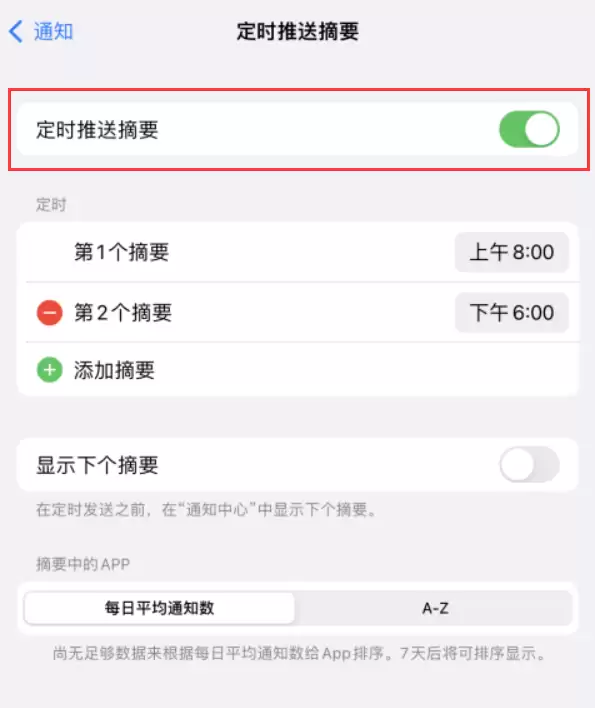
2. 选择你想要包含在摘要中的 App。
3. 为摘要设定时间。如果你希望接收多个摘要,可以点击“添加摘要”来增加。
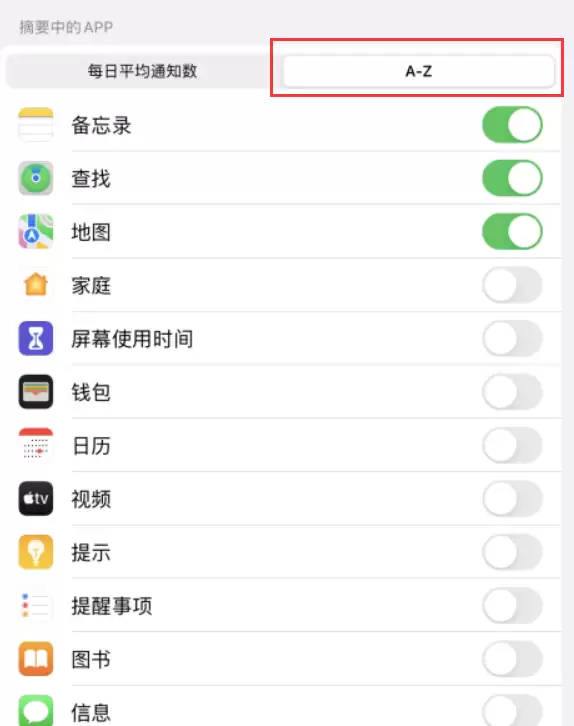
4. 在“摘要中的 App”下方,点击 A 到 Z 的标签,确保你想纳入摘要的 App 开关都已经打开。
几个值得注意的小细节:
使用专注模式时,iPhone 会暂时推迟所有通知推送,防止干扰。但你可以在专注模式设置中指定一个时间段,让系统在你方便的时候把错过的通知以摘要形式推给你。
最多可以创建 12 个“摘要”,并且可以安排在任意你需要的时间出现在锁定屏幕和通知中心。比如,你可以选择在午休时间、晚餐后、或者睡前接收一次通知,每次摘要都会按优先级自动填充。
如果你想手动把某个 App 分配到特定的摘要里,可以在“摘要中的 App”列表中找到它,然后切换旁边的开关即可。列表支持按字母顺序查看,也支持按每个 App 的平均每日通知数量查看(带数字的红点就是日均通知数)。
还有一个快捷操作:从锁定屏幕或通知中心直接向左滑动某条通知,点击“选项”,然后选择“添加到摘要”,就能快速把它归入你的定时摘要中。






火山引擎是字节跳动旗下企业级云与AI服务平台。聚焦大模型核心能力,依托字节自研豆包多模态大模型,凭借火山方舟一站式平台,提供模型精调、推理部署、智能应用搭建等全链路服务,结合高性能AI算力,助力各行业快速落地大模型数字化与智能化应用。



