

iOS 15 中的“播报通知”功能如何使用?
iOS15的“播报通知”功能支持CarPlay或兼容耳机(如AirPods、Beats系列)在锁屏时由Siri播报并直接回复。用户可在“设置-通知”中开启,并管理第三方应用白名单。功能可加入控制中心,需设备连接且锁屏时触发。
在 iOS 14 中,苹果就已经为戴着 AirPods 或兼容 Beats 耳机的用户,以及那些正在使用 CarPlay 车载系统的驾驶者们,准备了一项相当贴心的功能——让 Siri 自动播报 iPhone 上收到的信息,并且允许用户在不拿起手机的情况下直接回复。到了 iOS 15 及之后的版本中,这个功能进一步扩展,开始支持来自指定的第三方应用通知播报。
想要让 Siri 乖乖开口播报通知,首先得满足几个硬件和系统上的条件。
要么你正坐在一台支持 CarPlay 车载的汽车里,要么你正戴着以下任意一款耳机:AirPods Max、AirPods(第 2 代或第 3 代)、AirPods Pro、Powerbeats、Powerbeats Pro,以及 Beats Solo Pro。
这些兼容的汽车或头戴式耳机,需要与一台搭载 iOS 15 或更新系统的 iPhone,或者已更新至 iPadOS 15 或更高版本的 iPad 完成配对。
那么,如何开启这项功能?
操作路径其实很简单:进入“设置”>“通知”,然后点击并打开“播报通知”就可以了。
这里有个小提示:如果你的 iPhone 已经升级到 iOS 15,耳机也已经配对成功,但死活找不到这个功能入口,不妨先试着重启一下设备,再回到设置里看看。
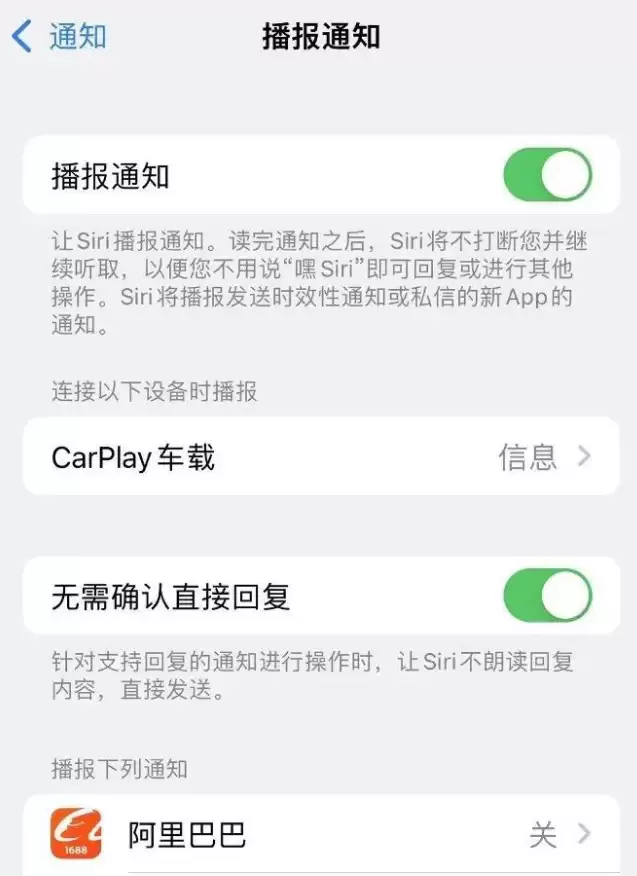
开启后,整个体验是这样的:当你的 iPhone 连接上 CarPlay 车载,或者当你戴着已连接到手机的耳机,并且设备处于锁定状态时,Siri 就会自动读出你收到的通知。有意思的是,消息播报完后,Siri 并不会立刻闭嘴,而是会继续“听着”你的声音,这样你就不需要先说“嘿 Siri”,直接开口就能回复或者执行其他操作。那些时效性很强的通知、私信,或者新 App 的推送,Siri 都会一并播报。
当然,并不是所有 App 的通知你都想让 Siri 读出来。在“设置”>“通知”>“播报通知”里,你可以自由管理“白名单”,决定哪些应用的通知可以被 Siri 播报。比如,你可以单独开启 QQ 或微信的消息通知权限,这样一来,戴着耳机的时候,不用掏出手机,就能第一时间知道是谁发来了什么消息。
还有一个很实用的操作:你也可以把这个“播报通知”功能添加到控制中心,这样无论是想快速开启还是关闭,都方便得多。
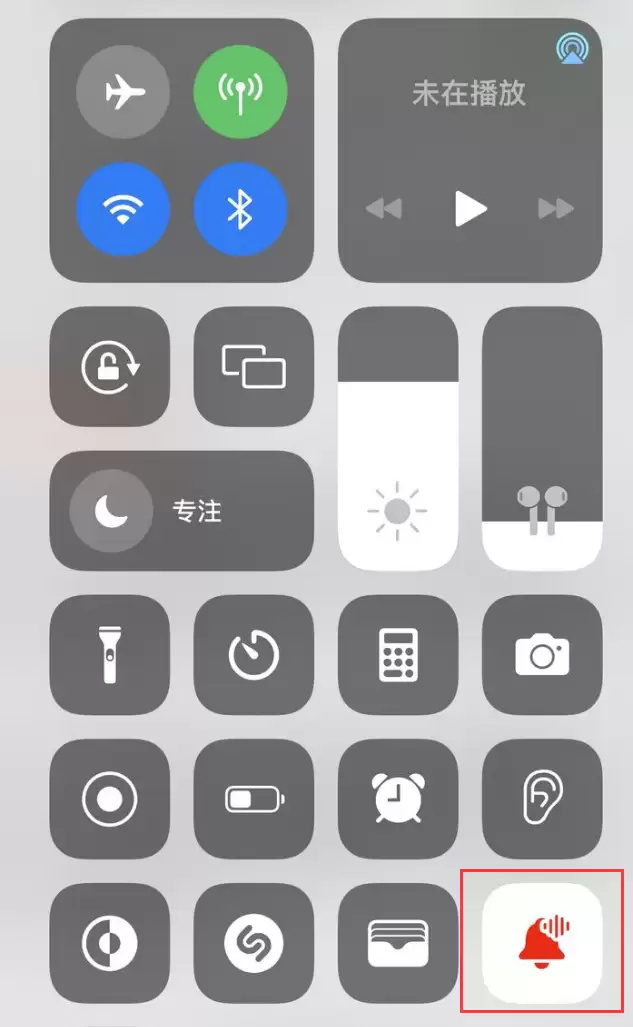
最后,值得留意一个关键细节:只有当耳机处于连接状态,并且移动设备是锁屏状态时,Siri 才会启动播报。这样的设计其实很聪明,它确保了在日常使用中,通知不会在你正盯着屏幕操作时突然“插嘴”,造成不必要的打扰。






火山引擎是字节跳动旗下企业级云与AI服务平台。聚焦大模型核心能力,依托字节自研豆包多模态大模型,凭借火山方舟一站式平台,提供模型精调、推理部署、智能应用搭建等全链路服务,结合高性能AI算力,助力各行业快速落地大模型数字化与智能化应用。



