

iOS 15 小技巧:如何在照片应用中创建和编辑“回忆”精选集?
通过照片应用“回忆”功能,可从相簿、日期视图或人物相簿创建短片。编辑时支持修改标题、增减照片、设置封面、隐藏特定照片、调整长度、更换滤镜和背景音乐。
iPhone 和 iPad 自带的照片应用,其实藏着不少贴心的小功能。其中“回忆”精选集就是一个典型——它会自动把图库里有意义的人物、地点、事件整合成一段短片。当然,你也可以自己动手创建专属的回忆,然后分享给亲友。下面就把创建和编辑回忆的具体方法详细说说。
创建自己的回忆
你可以从现有的相簿或者按月份、日期来快速生成一段回忆。操作很简单:
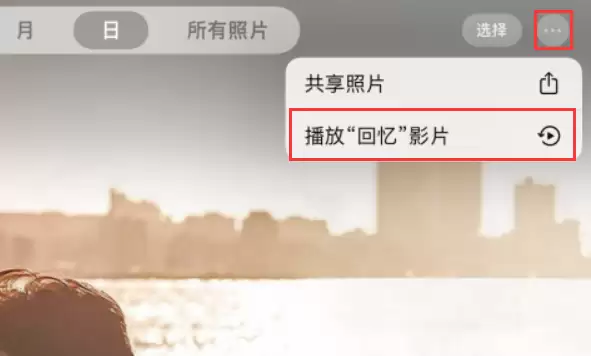
先进入“相簿”标签,选一个你想要的相簿;或者去“图库”标签,轻点“月”或“日”视图。接着点击右上角的“更多”按钮(就是那个“…”),选择“播放‘回忆’影片”。
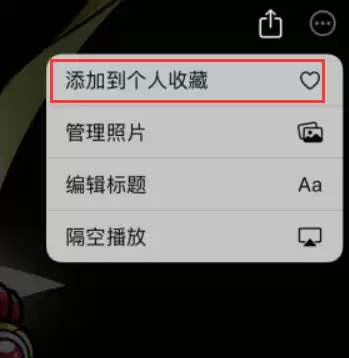
影片开始播放后,轻点屏幕让它暂停,再次点击“更多”按钮,选择“添加到个人收藏”,确认后点击“关闭”即可。
另外一种方式,是从“人物”相簿入手。进入“相簿”标签,轻点“人物”相簿,选择某个人物的缩略图,然后点击“更多”按钮,选择“创建照片回忆”。这样就会自动生成包含该人物照片的回忆片段。
编辑回忆,让它更符合你的心意
生成的回忆并不是一成不变的,你完全可以动手调整,比如改个标题、增减照片,甚至改变长度和风格。
更改标题
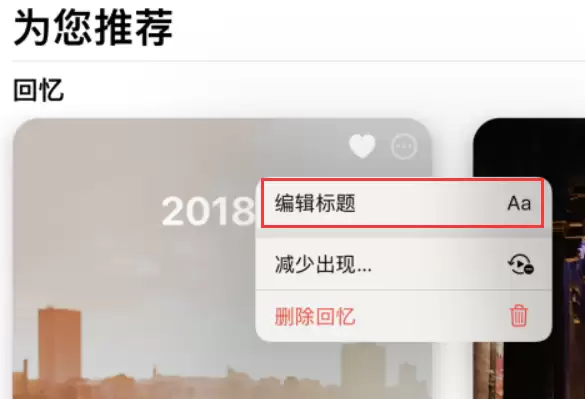
进入对应的回忆,点击“更多”按钮,选择“编辑标题”,输入新名字后点“存储”就行。
添加或移除照片
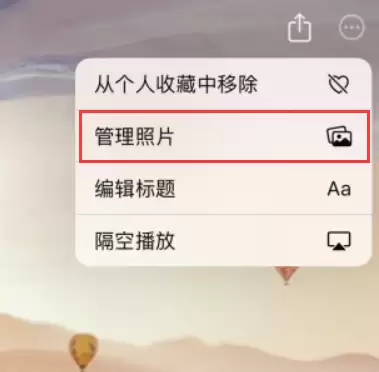
播放某个回忆,轻点屏幕暂停,点击“更多”按钮,选择“管理照片”。然后勾选你想加入的照片,或者取消勾选要移除的。最后点“完成”保存。
设置封面照片
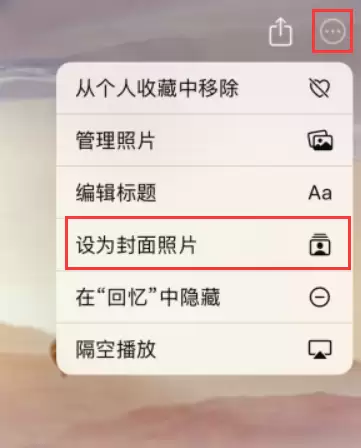
播放回忆到你喜欢的那一帧,轻点暂停,再点击“更多”按钮,选择“设为封面照片”。这样回忆的缩略图就会换成你选定的画面。
隐藏特定照片
如果某张照片不想出现在回忆里,同样在播放时暂停,点击“更多”按钮,选择“在‘回忆’中隐藏”。
调整回忆长度
播放回忆后轻点屏幕,点击“更多”按钮,你会看到“短”、“中”、“长”三个选项(如果照片数量不多,可能只有“短”和“中”)。选一个合适的长度即可。
更换回忆滤镜
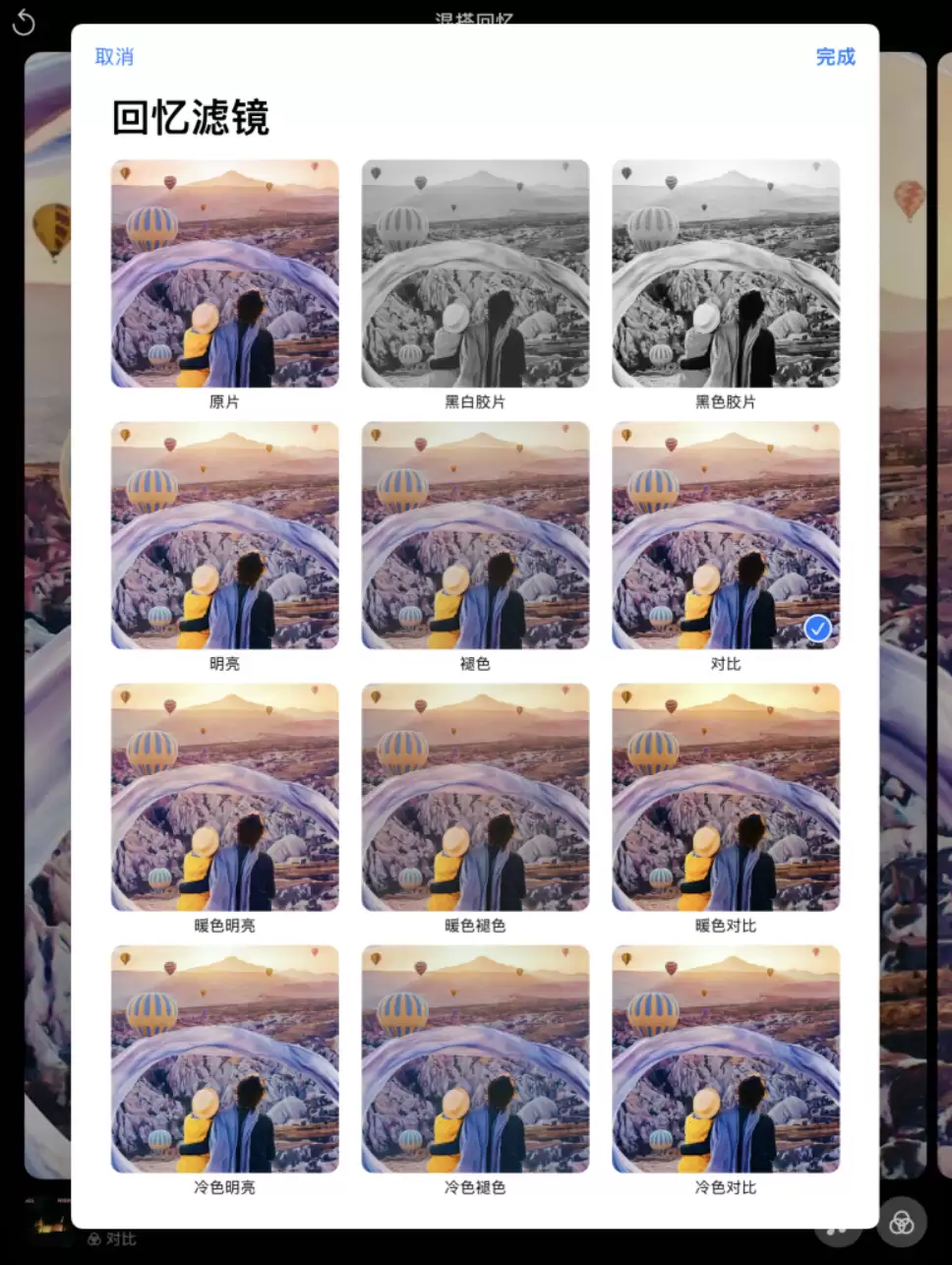
进入“照片”标签下的“为你推荐”,打开一个回忆开始播放。轻点屏幕,再点击左下角的“混搭回忆”按钮(音符标志),然后选择“滤镜”。从列表里挑一个喜欢的滤镜,点击“完成”保存。效果立竿见影,整个回忆的色调都会改变。
换一首背景音乐
在 iOS 15 及更新版本中,回忆的音乐也可以按自己的喜好来换。同样在“为你推荐”里打开回忆,轻点“混搭回忆”按钮,再选择“音乐”按钮(音符加号)。系统会提供推荐歌曲,如果你订阅了 Apple Music,还能访问整个 Apple Music 资料库,搜索更精确的曲目。选好后点“完成”,音乐和节奏都会立即同步。
这些小功能组合起来,能让你的“回忆”更像一部私人定制的微电影。试试看,说不定会有意外的惊喜。






火山引擎是字节跳动旗下企业级云与AI服务平台。聚焦大模型核心能力,依托字节自研豆包多模态大模型,凭借火山方舟一站式平台,提供模型精调、推理部署、智能应用搭建等全链路服务,结合高性能AI算力,助力各行业快速落地大模型数字化与智能化应用。



