

苹果iOS 27首个公测版!暴多更新齐聚,就和你说三个字
苹果iOS27首个公测版上线,汇聚三个Beta版约90处升级,包括液态玻璃调节、超大号组件、节假日闹钟、图标重绘等。稳定性获好评,但存在汉化缺失、发热、卡顿等问题,整体可用“强、稳、憾”概括。
苹果在iOS 27的测试节奏上,可以说是一路小跑没停过。从6月9日的Beta 1,到6月23日的Beta 2,再到7月7日的Beta 3,一个月之内连推三个版本。而就在今天(7月14日),首个公开测试版也正式上线了。
如果说开发者预览版是给技术极客准备的测试沙盒,那公测版就是向所有普通用户递出的第一份体验答卷。
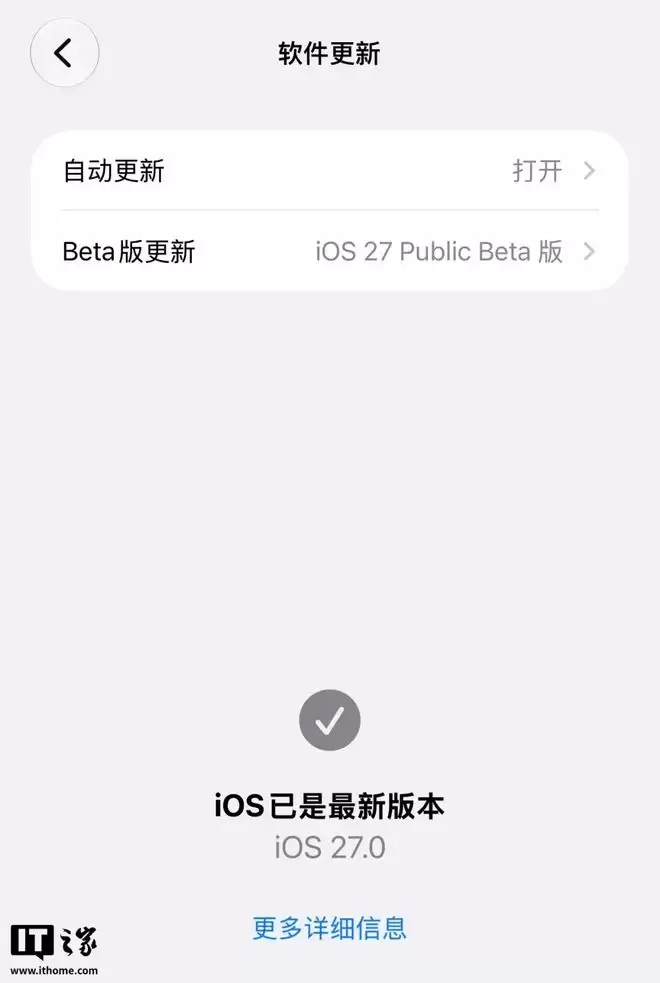
作为面向大众的版本,公测版在吸纳了Beta版精华的同时,重点打磨了稳定性。不过得提醒一句:如果你已经升级到了Beta 3,那这次公测版的更新是不会主动弹出来的——因为两者的版本号其实是一样的。
从Developer Beta到Public Beta,iOS 27到底进步了多少?用三个字就能说清楚。
01. 强
第一个字是“强”。
虽然公测版和Beta 3的更新内容基本一致,没有额外引入新功能,但它完整汇聚了此前三个Beta版本的所有升级改进。所以,如果你之前没碰过Beta版、直接跳到了公测版,那系统变化带来的感知会非常明显。
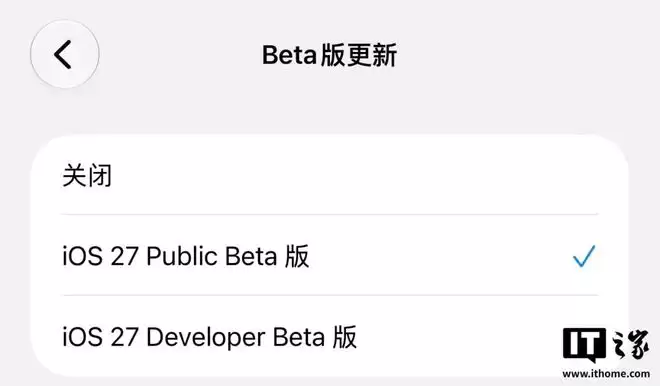
从Beta 1到Beta 3,三个开发者预览版的更新细节,之前已经逐一详解过。累积下来,总共有大概90处升级与优化——这个数字用“暴多”来形容一点都不夸张。而其中有8项改进,值得公测版用户特别关注。
一、液态玻璃调节
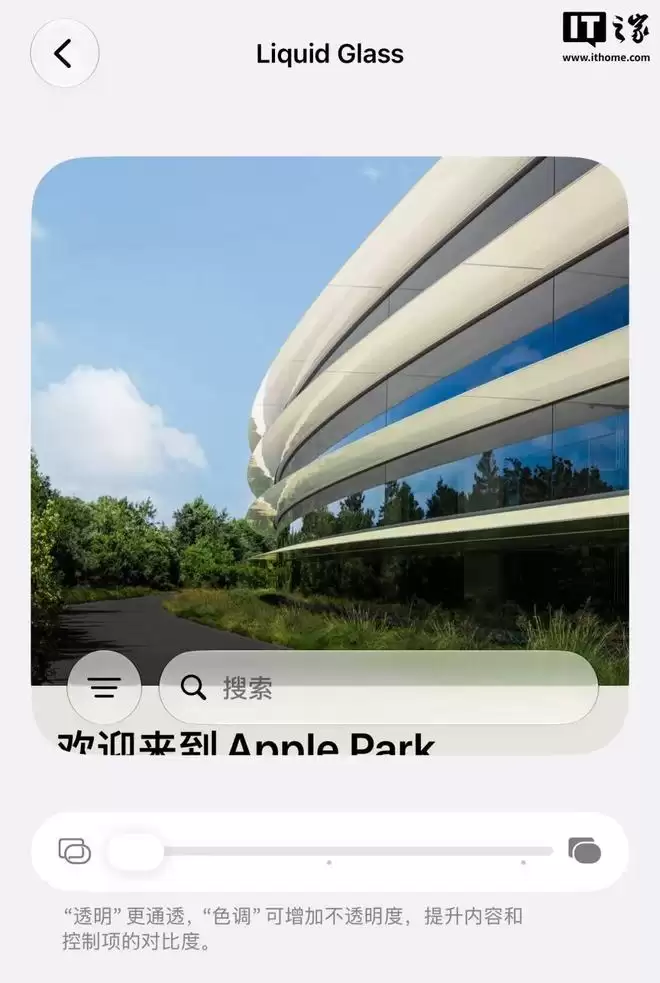
在“设置-外观-Liquid Glass”中新增了一个调节滑块,可以自定义液态玻璃的外观透明度。从更透明到色调更深,分成了多个档次。“透明”更通透,“色调”则可以增加不透明度,提升内容和控制项的对比度。
二、超大号小组件
添加小组件时,现在可以添加4×6的超大号版本,在主屏幕和今日视图上扩展显示面积。不过目前支持的应用相对有限,只有少数原生小组件已经适配了这种尺寸。

三、节假日闹钟安排
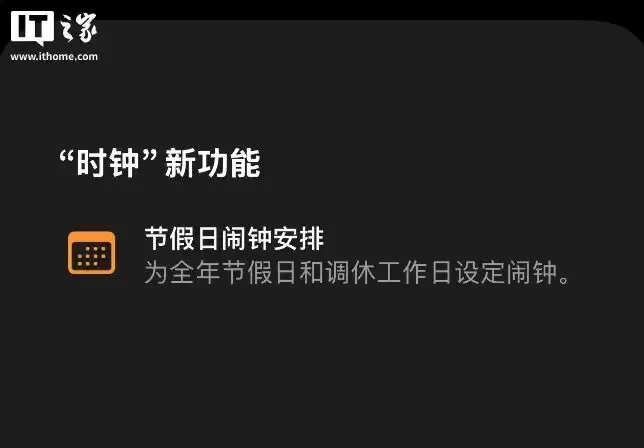
这个功能确实等了好久——时钟App迎来了“史诗级”更新:节假日闹钟安排。从此以后,可以为全年的节假日和调休工作日设定闹钟,再也不用担心放假睡懒觉时被闹钟吵醒了。
四、App图标重绘
图标也迎来了重新设计,多层液态玻璃元素融入了图标中,叠层之间会产生折射效果,带来独特的美感。图标变得更锐利,轮廓也更鲜明。部分系统原生App的图标焕然一新,比如指南针和提醒事项;透明效果的图标镜面高光也做了柔化处理,软化了周围的深色边框。
五、锁屏界面自定义按钮调整
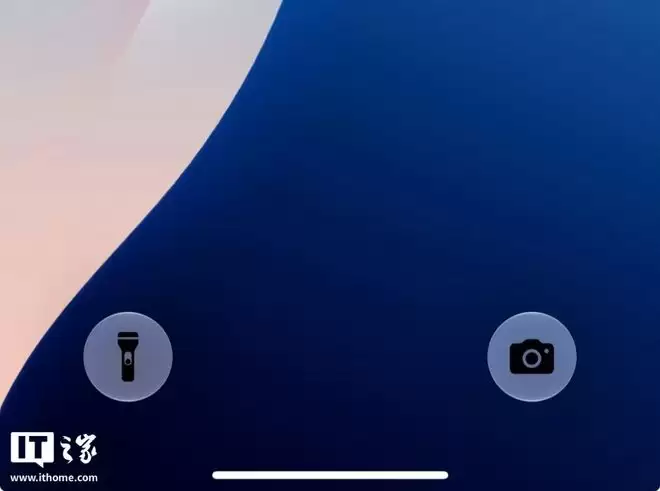
锁屏界面万年不变的自定义按钮,这次显示效果终于优化了。按钮在浅色模式下会变成黑色,在深色模式下则以白色呈现。
六、控制中心显示优化
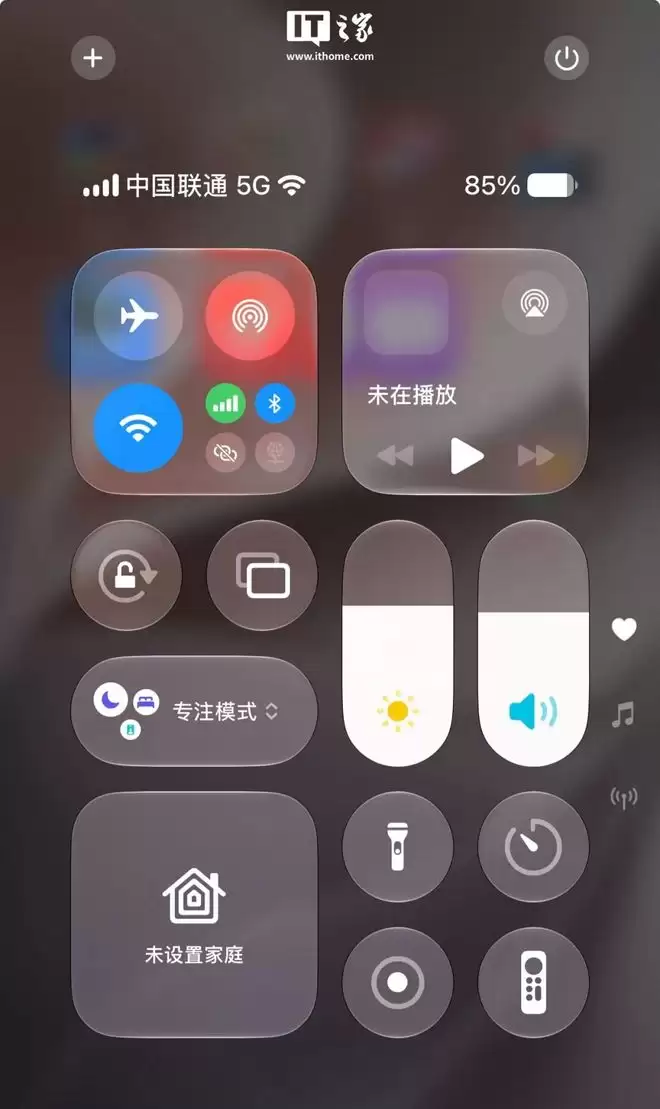
在之前的iOS版本中,拉出控制中心页面,上方的连接信息只能显示蜂窝网络或Wi-Fi的其中一种情况。现在不一样了,即便连接了Wi-Fi,也能同时查看蜂窝网络的连接详情,不仅会显示信号强度,还能确认网络制式。
七、AirPods滑块调节
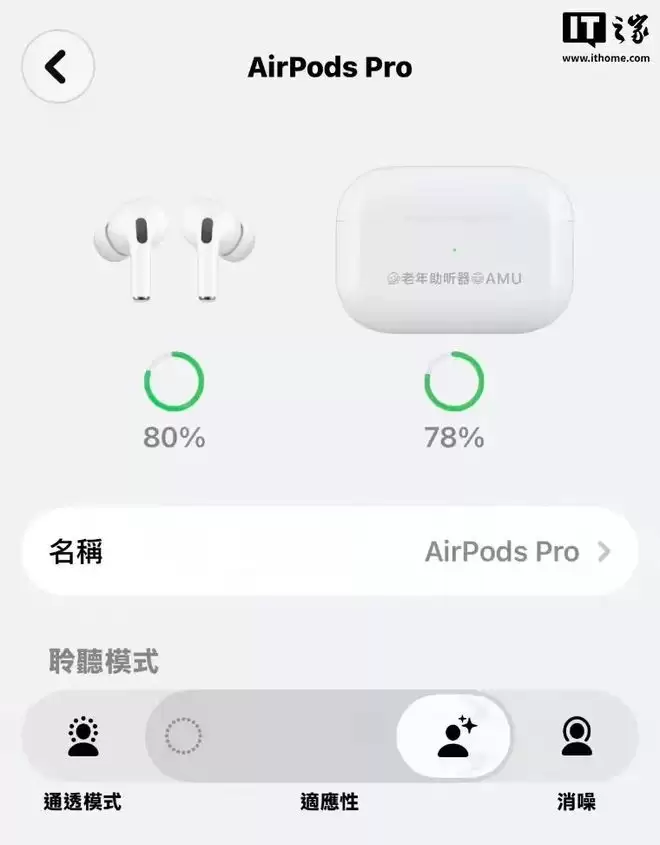
AirPods用户又有福利了。在自适应设置中新增了一个滑块,可以用来调节聆听模式——选择更高的通透模式,或者更强的降噪。
八、引入Core Image RAW 9
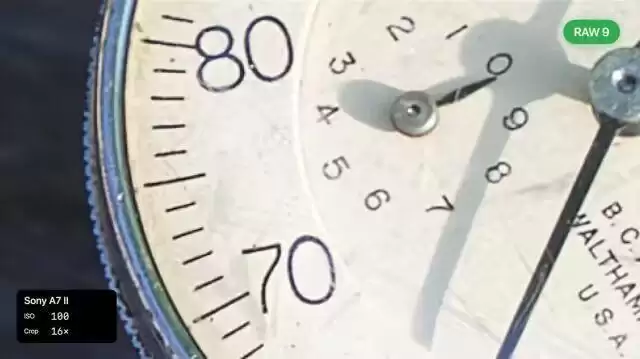
苹果引入了RAW 9原始图像处理引擎,外媒称其为“迄今为止最大的更新”。它显著提升了RAW文件的渲染效果,基于分块CoreML模型构建,结合去马赛克和降噪,能实现最佳画质。通过Core Image,苹果可以处理来自第三方的RAW文件,这套系统级流水线目前已经覆盖了将近800款相机型号,并且提供了针对特定相机的校准。
事实上,iOS 27最核心的升级仍旧集中在Apple Intelligence层面,尤其是全面革新的Siri AI,堪称此次更新的重中之重。不过遗憾的是,国行版AI功能的上线时间至今尚未敲定,既然暂时无法体验,这里就不多说了。
02. 稳
第二个字是“稳”。
回顾来看,iOS 27 Beta 2之所以备受赞誉,核心原因就是稳定性的大幅增强。不少用户反馈,升级后手机操作响应更加迅捷,流畅度和稳定性都有肉眼可见的提升。虽然Beta 3在稳定性上略有退步,但相比iOS 26,整体表现仍然领先不止一个身位。
这次公测版的稳定表现,也得到了不少业内人士的认可。科技媒体Cult of Mac测试后给出了“已基本完善”的评价,认为各方面体验都非常稳定,完全能满足日常使用需求。科技记者Joanna Stern更是在X平台上直言,这可能是多年来(甚至是有史以来?)第一个让他觉得稳定到可以在发布第一天就推荐的测试版。

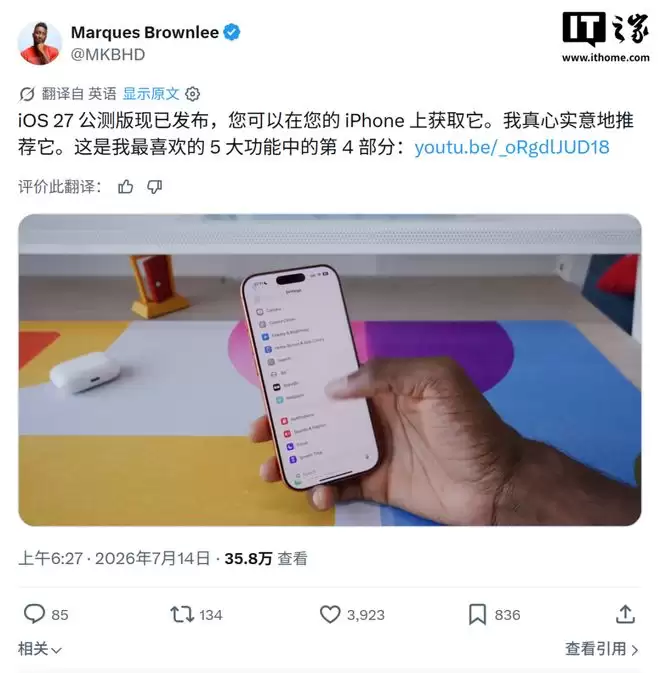
另一位博主MKBHD也在X平台上发文,推荐iPhone 17用户可以尝试一下iOS 27首个公测版。
苹果公司商业主管格雷格·乔斯维亚克同样在X平台上发文指出:“公开测试版现已上线!更具响应性、更可靠、更令人愉悦。体验全新Siri AI,使用照片中的全新Clean Up和Extend工具转换您的图像,还有更多精彩功能。”

总体来看,就目前的使用反馈和舆论评价而言,iOS 27的表现相当能打。至少可以确信,它不会重蹈iOS 26的覆辙。
03. 憾
不过话说回来,虽然iOS 27截至目前好评不断,逐步修复了Wi-Fi断流、信息不显示等遗留问题,但要说毫无遗憾,那也未免太过乐观了。单就汉化至今未能全面覆盖这一点,就足以让人摇头。
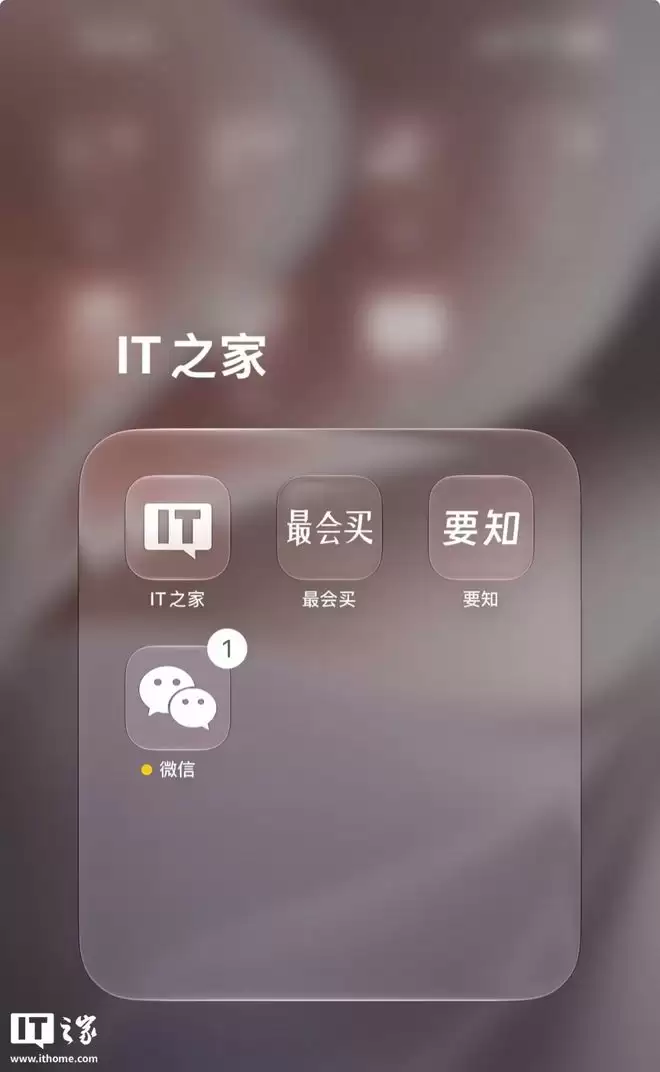
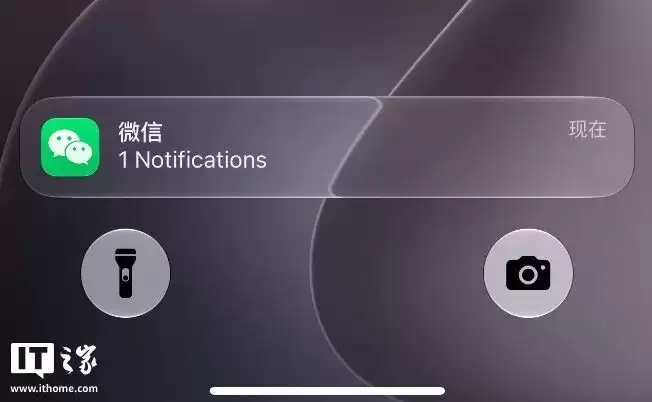
举个例子,锁屏界面收到微信好友的新消息时,通知内容竟然是以英文呈现的,汉化缺失的问题可见一斑。
除了汉化缺失,根据诸多家友反馈,iOS 27目前还存在发热控制不佳、游戏莫名卡顿、进入设置偶有卡死、CPU占用居高不下、续航表现欠佳、键盘延迟严重等问题。而这些问题大多在Beta 3中集中暴露,以至于有网友调侃——Beta 3不像是在Beta 2基础上的优化迭代,反倒更像一次“开倒车”。
客观来说,如果论系统基础体验,Beta 3更胜一筹;但若论Bug控制能力,Beta 2反而表现更稳。鉴于此,不妨期待下周登场的Beta 4,能够取Beta 2与Beta 3之精华,而去其糟粕,尽可能消除这些遗憾,带来更趋完善的体验。
04. 总结
在用透这个公测版之后,该说的基本都说完了。一句话总结就是“暴多更新齐聚”,三个字概括则是“强、稳、憾”。
总的来说,相较于开发者预览版,公测版在稳定性上确实更胜一筹,但使用过程中依然可能遇到各种小Bug。如果你追求的是省心无忧的体验,那不妨再耐心等等正式版——按惯例推算,距离正式发布已经不足两个月了。
希望到时的iOS 27正式版,能比现在更强、更稳,也少留一些遗憾。

在iPhone的LiveGrab里点「提取高清照片」打开视频,拖动时间轴找到目标片段,再进入帧视图选中清晰的一帧并导出。照片偏糊时,可以把导出质量设为「高」,再从原视频里挑一张主体更清楚的邻近帧。

Booking.com iOS 71.7.3 是一次维护更新,最低要求 iOS 17.0,官方未公布具体修复列表或新增功能。

核对Signal iOS 8.38.1的官方版本记录、iOS 15.0系统门槛和源码标签,了解贴纸收藏、视频音轨处理以及说明未披露的内容。
ChatGPT iOS 1.2026.321列出错误修复与小幅改进,要求iOS 18.0;按美国区官方记录核对版本、说明及兼容门槛。
百度网盘ios下载的压缩文件在哪?在ios系统在百度网盘中下载压缩文件是储存在哪里,很多用户都不知道ios系统如何打开压缩文件,接下来就是小编为用户带来的百度网盘ios下载的压缩文件打开方法教程,感兴趣的用户快来一起看看吧!百度网盘ios下载的压缩文件在哪1、首先打开百度网盘APP,点击传输列表页面中下图箭头所示的边框;2、然后选择需要的打开文件的方式,点击【打开方式】;3、之后下方展开功能栏,点击【储存到文件】服务;4、接着就跳转到下图的位置,选择文件夹点击右上角【存储】;5、最后返回到ios桌面,找到

通过真实界面说明百度网盘下载完成后如何导出到iPhone文件App,选择我的iPhone目录,并排查文件找不到、空间不足和相册保存问题。

LibreOffice在安卓上提供以查看为主的Viewer,安卓和iOS需要编辑文档时可选基于LibreOffice技术的Collabora Office。本文区分手机应用、演示遥控和在线协作,说明打开文件、识别编辑状态、保存位置及格式兼容问题,配有官方公开的真实界面截图。
Numbers 的模板库在“模板选取器”中:Mac 版选择“文件”→“新建”,选中模板后点“创建”;iPhone 版则从新建电子表格入口进入模板列表。若 Mac 新建时总是直接打开空白表格,应检查是否设置了默认模板。涵盖具体入口、结果检查和常见异常处理。
Numbers 多人协作需要把原稿保存在 iCloud 云盘,再从“共享”入口发送协作链接,并把权限设为“可更改”。发送 Excel、PDF 或 Numbers 附件只是交付副本,接收者修改附件不会自动写回共享原稿。涵盖具体入口、结果检查和常见异常处理。
Numbers合并单元格要先选中相邻区域,再打开合并命令。只有一格有内容时会保留内容及格式;多格有内容时内容仍保留,但数字、货币和日期格式会转成文本。本文说明Mac操作、iPhone入口、取消合并的区别,以及公式和表单相关限制。




Ollama 可在自己的电脑上下载和运行语言模型,并通过聊天界面、命令行或本地 API 使用。支持 macOS、Windows 与 Linux,模型大小、内存和上下文设置会影响运行体验,也提供独立的云模型入口。

GitHub Desktop 把 Git 仓库的改动对比、提交、分支切换和同步放进桌面窗口,适合不想频繁输入命令的开发者。支持 Windows 与 macOS,可连接 GitHub 仓库并配合编辑器完成日常协作。

Antinote 是 Mac 上的轻量草稿板,支持快捷唤出、清单、计算、单位换算和图片文字识别,也能把内容转到其他笔记工具。要求 macOS 14 以上,适合临时记事和桌面工作中的快速整理。
Ollama 可在自己的电脑上下载和运行语言模型,并通过聊天界面、命令行或本地 API 使用。支持 macOS、Windows 与 Linux,模型大小、内存和上下文设置会影响运行体验,也提供独立的云模型入口。
GitHub Desktop 把 Git 仓库的改动对比、提交、分支切换和同步放进桌面窗口,适合不想频繁输入命令的开发者。支持 Windows 与 macOS,可连接 GitHub 仓库并配合编辑器完成日常协作。

Golden 8 是 Benthic Software 的 Windows Oracle 数据库客户端,提供多标签 SQL 编辑、关联查询辅助、结果表格与导出。连接前需要安装与软件位数一致的 Oracle Client,可先使用 30 天试用版。


