

Vegas的音频编辑使用方法
一款包括FAudio库,为游戏提供卓越的音频支持产品。FAudio是XAudio2的一个重新实现,XAudio2是一个用于Windows的低级音频库。这一改进扩大了cross的游戏兼容性,并解决了macOS和Linux上的各种音频bug。
声音是一部影片中必不可少的部分,在编辑影片时,可以添加旁白、背景音乐、音效等音频文件,来提升影片的情感。Vegas最早的时候就是一款音频编辑软件,所有在剪辑软件中,音频编辑功能也是强大与同类型软件。
声音是一部影片中必不可少的部分,在编辑影片时,可以添加旁白、背景音乐、音效等音频文件,来提升影片的情感。Vegas最早的时候就是一款音频编辑软件,所有在剪辑软件中,音频编辑功能也是强大与同类型软件。
Vegas的音频编辑详解
一、调整音量
音频文件一般在剪辑软件中,以下图所示的波形图形式显示。想要体验一下吗?现在就下载Vegas吧!
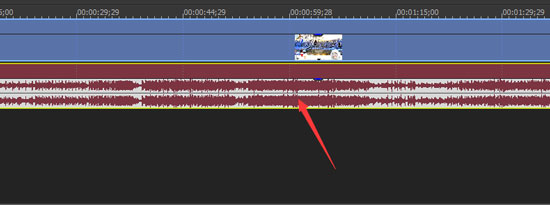
图1:音频波形显示
音频的高低是可以通过软件的电平表来进行监看。正常情况下波动数值颜色爆红说明音频过爆,过爆的音频会在听觉上产生不舒适感,而且音频过爆也会丢失掉过爆部分的声音,一般情况下我们可以让主声音保持-12左右即可,如图所示。
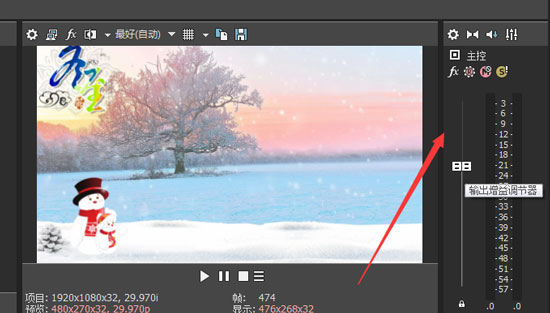
图2:电平显示
调整音量的方式有以下三种,如下图:
1.时间线轨道的音量调节滑条
2.位于右侧的音频主控的滑条
3.位于音频事件上的增益调节按钮。
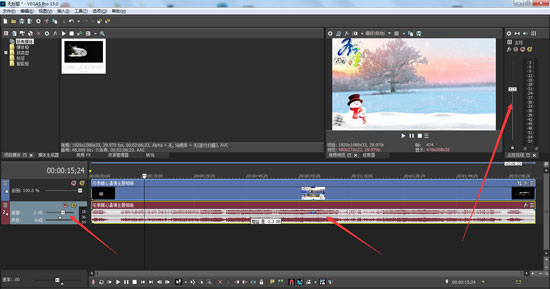
图3:音频调整
除了以上三种方式之外,可以使用音频FX来进行调整,如图所示。
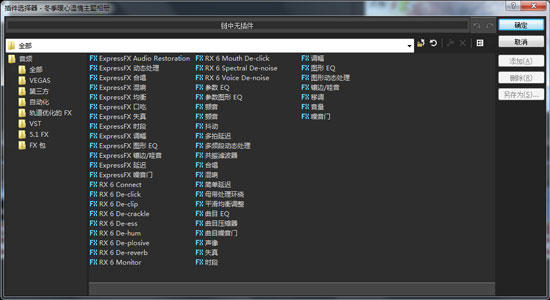
图4:音频FX
可以对音频添加“音量FX”来进行音量的调整,如图所示。
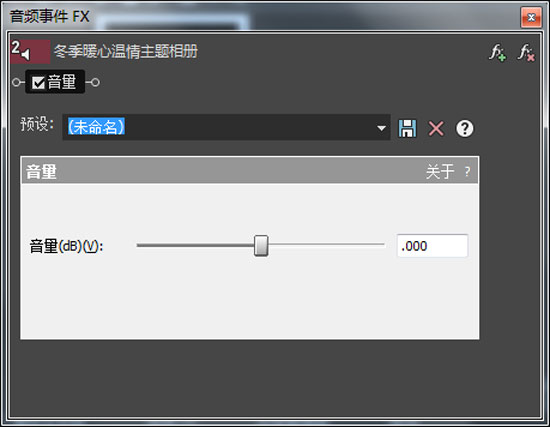
图5:示例“音频”FX
当然除了以上几种方式,还可以使用包络线来进行调整,如图所示(也可以使用快捷键V)。
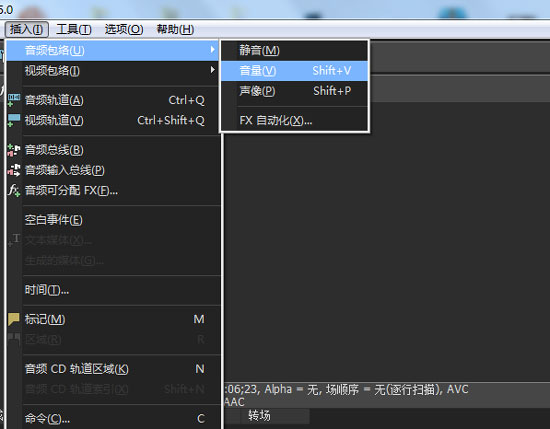
图6:音量包络线
可以使用外界调音台来控制各轨道的音量包络线来进行调节。
首先安装调音台到电脑,打开软件并添加调音台设备,然后打开轨道头部的触摸按钮,调音台的推子就会和轨道线的音量控制条相关联,在没有外部硬件设备的情况下,你可以使用鼠标拖动推子来进行音量的调节,如图所示。点击视频制作软件怎么调声像和音量,了解更多操作方法。
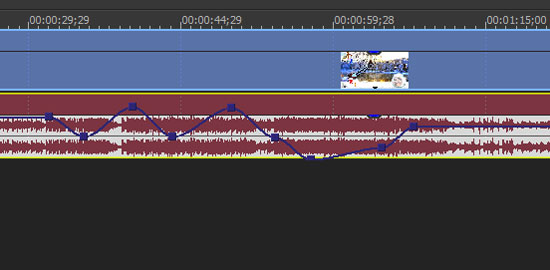
图7:包络线调整音量
二、单双通道
立体声包含了两个声道,左声道和右声道,有时候我们的素材只有单声道,这个时候我们可以通过复制原音频粘贴到下一轨道,然后右键声音,选择“声道”——“交换”即可。如图所示。
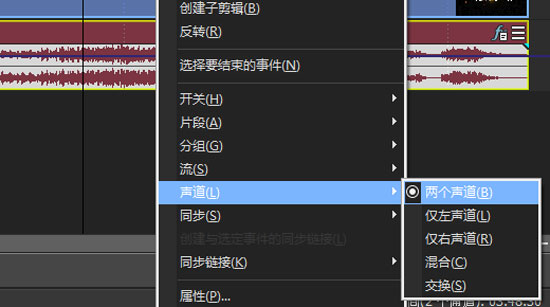
图8:声道切换
三、VST效果插件
VST是一种集成软件音频合成器与音频编辑的插件,常见的插件如:iZotope RX6,下面以使用率较高的降噪为例。
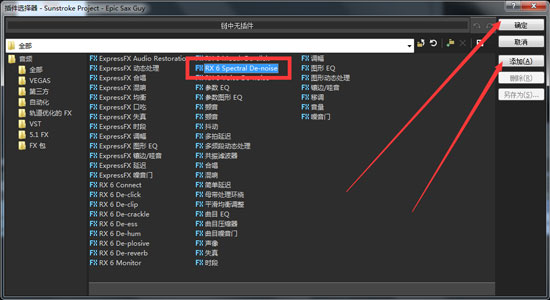
图9:VST效果插件
插件名称为RX 6 Spectral De-noise插件,如图所示。
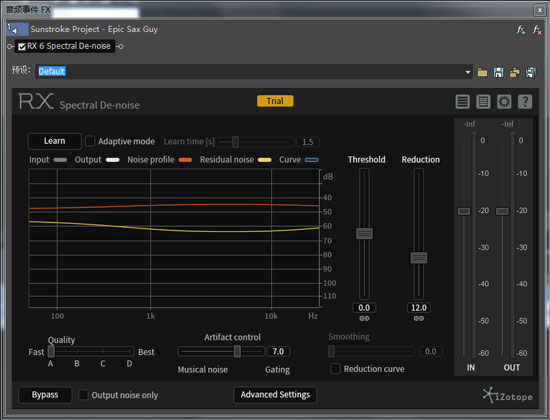
图10:RX 6 Spectral De-noise VST插件
1.选择时间线的一段噪音,如图所示。
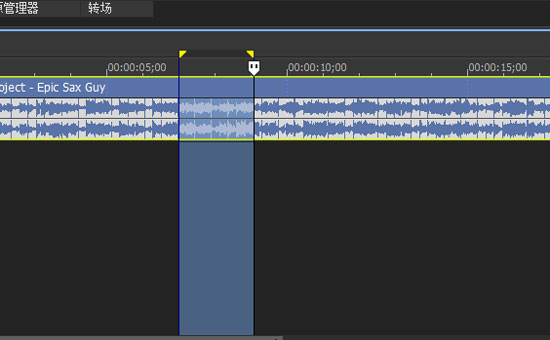
图11:时间线选区
2.打开或添加VST降噪插件,并调整质量等级,然后点击“learn”按钮。
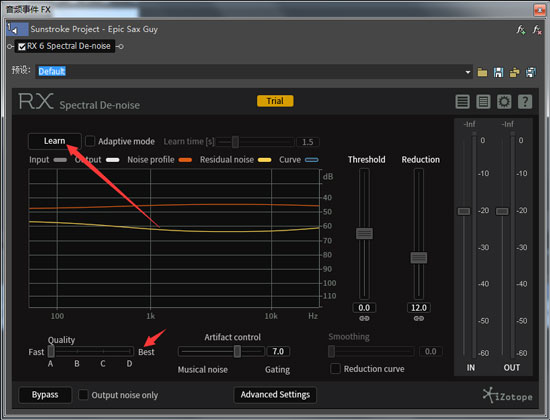
图12:调整降噪质量
3.再次播放音频片段时,音频降噪将自动添加到该段音频上,界面中间的滑条就是处理降噪的强度和范围,具体完成后的效果微调就是在此处调整。
学习如何在音述AI中续写已生成的歌曲片段。通过选择正确的原作品、定位续写起点并提交延伸要求,实现歌曲的自然延长,同时保留原始版本以便回退。
GoldWave是否有官方中文版?如何安全下载并安装最新版本?本文梳理了从官网获取原版到应用汉化包的完整流程,解析安装过程中的关键选项,助你避开捆绑陷阱,高效启用专业音频编辑工具。
如何在Python中操作环境变量并处理不同系统的兼容性?1.读取环境变量可用os.environ.get或os.getenv,推荐使用os.environ.get以避免KeyError;2.设置环境变量可通过os.environ['VAR']=value实现,但仅对当前进程有效,永久设置需依赖系统工具;3.处理跨平台差异需注意命名规则和路径分隔符的不同,可编写平台判断逻辑统一处理;4.敏感信息应避免硬编码,结合.env文件与python-dotenv库管理更安全,且不得提交.env至代码仓库。
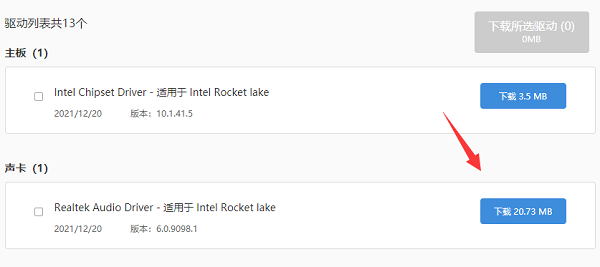
声卡驱动与系统不兼容就会导致安装失败,从而出现系统无法发出声音的问题,这时候我们最好的办法就是重新去下载一个与系统兼容的驱动版本进行安装就能解决了。声卡驱动与系统不兼容怎么办:1、去我们的电脑品牌官网下载其他版本的声卡驱动安装。(如果是组装机,那么需要了解自己声卡品牌,再去对应品牌官网下载)2、如果懒得去官网,也可以尝试比较通用的Realtek声卡驱动,能兼容大部分的电脑系统。3、要是不知道自己的电脑兼容哪个版本声卡驱动的话,建议下载一个驱动软件。软件会自动检测声卡设备并推荐相应的驱动程序进行下载和安装。

使用系统的时候很多用户都要加入虚拟系统这样可以在各种方面都更方便的去使用,所以我们今天就给你们带来了win11可以使用虚拟系统介绍,想知道的就快来了解一下吧。win11可以使用哪个虚拟系统:VMVBOXHyper-VOracle1、虚拟系统通过生成现有操作系统的全新虚拟镜像,这是真实和windows系统完全具备一样的功能。2、进入虚拟系统后,所有操作都是在这个全新的独立的虚拟系统里面进行,可以独立安装运行软件,保存数据。3、可以拥有自己的独立桌面,不会对原生系统产生任何影响,而且具有能够在现有系统与虚拟镜
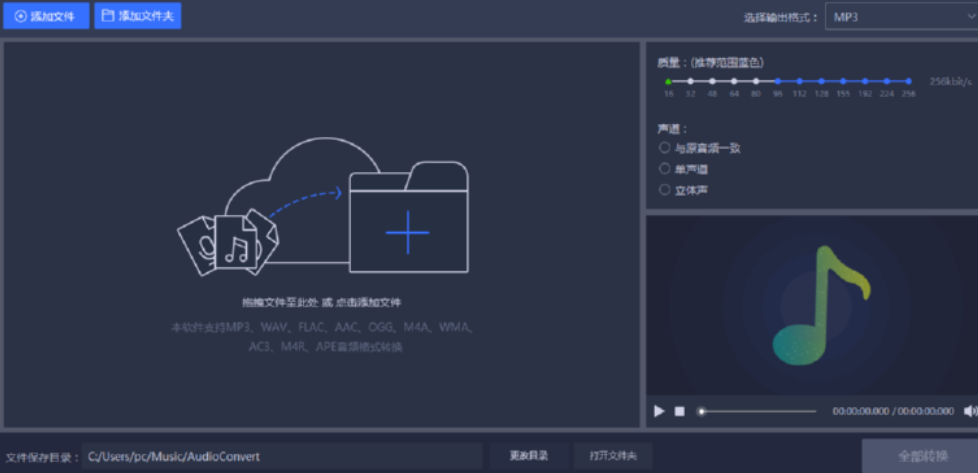
迅捷音频编辑软件如何在视频中提取音频文件?迅捷音频编辑软件是一款音频处理软件,在软件中主要有三种功能,包括音频转换、音频提取、音频分割,这些功能都是可以很好的帮助用户处理音频文件的,并且还经常需要用到,接下来正软小编将带大家一起学习,希望大家喜欢。
迅捷音频编辑软件怎么合并音频?迅捷音频编辑软件是一款音频处理软件,在这款软件中能够支持音频格式转换、音频提取、音频分割合并等功能,接下来正软小编将带大家一起学习,希望大家喜欢。
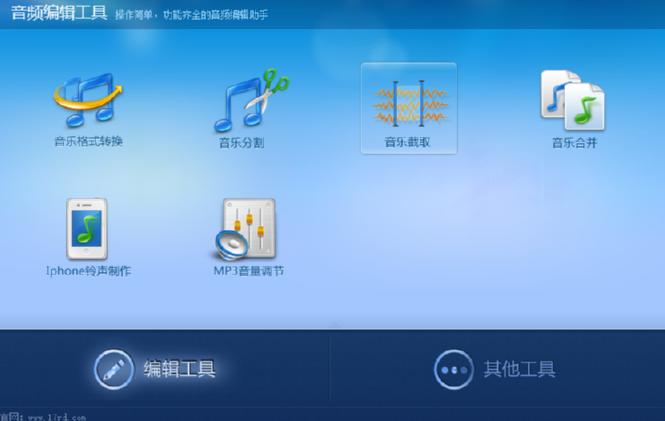
音频编辑专家如何分割音频文件?音频编辑专家是一款功能非常丰富的音频编辑工具,其中有音频合并、音频分割、音频格式转换等多个功能,如果用户在处理一些音频文件时需要用到这些功能的话使用这款软件来进行操作就再合适不过了,相信有很多用户在处理音频文件的时候都会需要用到分割音频的操作,使用音频编辑专家这款软件就可以轻松的进行音频分割,接下来正软小编就跟大家分享一下使用这款软件来分割音频文件的操作方法吧,感兴趣的朋友不妨一起来看看小编分享的这篇方法教程。
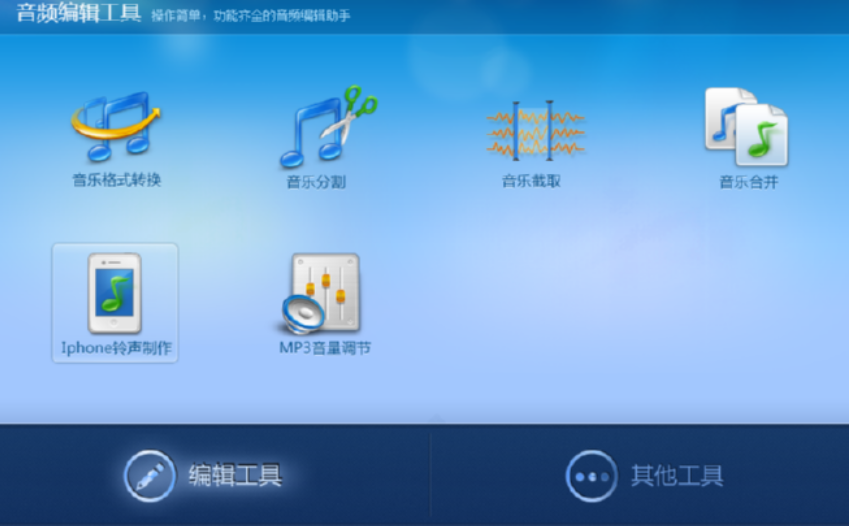
音频编辑专家如何将MP3转换成AAC格式?音频编辑专家是一款简单实用的音频处理软件,在软件中有音频剪切、合并、转换等功能,可以帮助用户解决在处理音频文件时遇到的问题,很多时候用户在播放音频时会遇到格式错误的情况,有的设备是只支持固定音频格式的,所以我们就需要对音频文件的格式进行转换了,通过音频编辑专家这款软件就可以快速的完成转换操作,介于还有一些用户不知道要如何使用这款软件来转换音频格式,正软小编就来跟大家分享一下具体的操作方法吧,希望这篇教程能够帮助到大家。
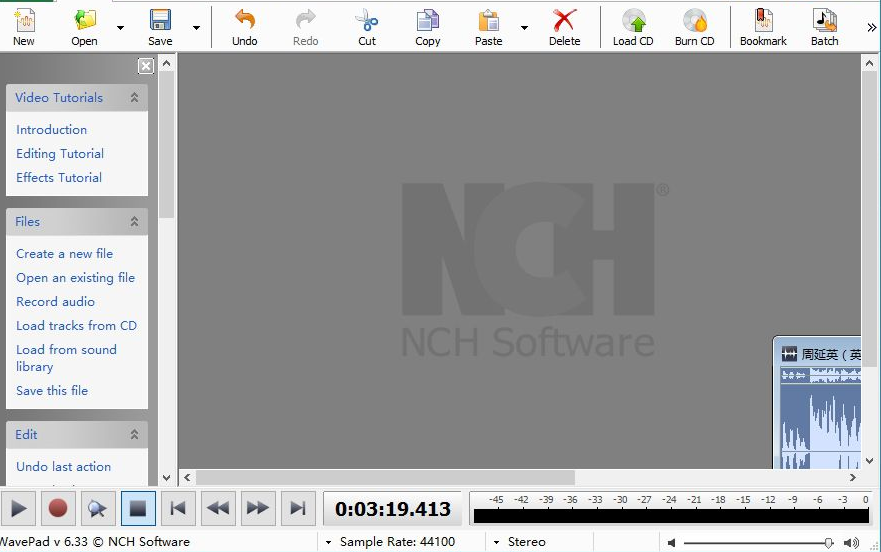
音频文件和视频文件一样,可以剪辑、添加特效,也可以转换音频文件的格式。WavePad Sound Editor是一款功能比较丰富的音频编辑软件,在这款软件中无论是剪辑还是合并文件都可以简单的完成。不少用户想要在该软件中将音频文件的格式转换为其它的格式,但是却一直没有找到操作的方法。其实转换的步骤是很简单的,以下是详细的操作方法,一起来了解一下吧!





火山引擎是字节跳动旗下企业级云与AI服务平台。聚焦大模型核心能力,依托字节自研豆包多模态大模型,凭借火山方舟一站式平台,提供模型精调、推理部署、智能应用搭建等全链路服务,结合高性能AI算力,助力各行业快速落地大模型数字化与智能化应用。



