

AE怎么利用cc pixel polly特效制作文字破碎效果
在AE中,使用CCPixelPolly特效可使文字如玻璃般碎裂飘散。调整Force、Gravity、Spinning参数控制破碎强度、下落速度与旋转,设置StartTime让文字先完整显示再破碎,增强冲击感。
AE怎么利用cc pixel polly特效制作文字破碎效果
AE的CC Pixel Polly效果,听名字就知道是个把像素玩出花的插件——它能像砸碎玻璃一样,让文字瞬间崩裂成碎片,飘散在空中。今天咱们就一步步把它摸透。
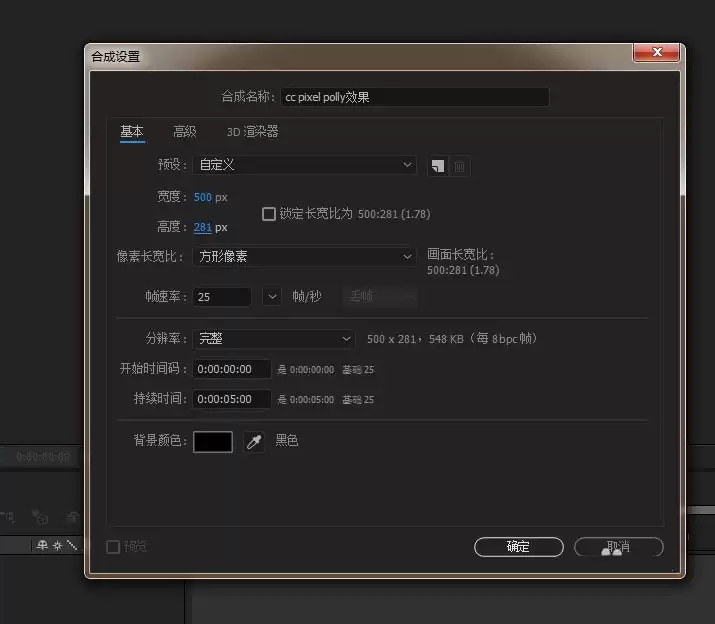
第一步,打开AE,新建一个合成,命名为“cc pixel polly效果”,参数按常规设置就行,比如1920×1080,30帧,持续时间随意。
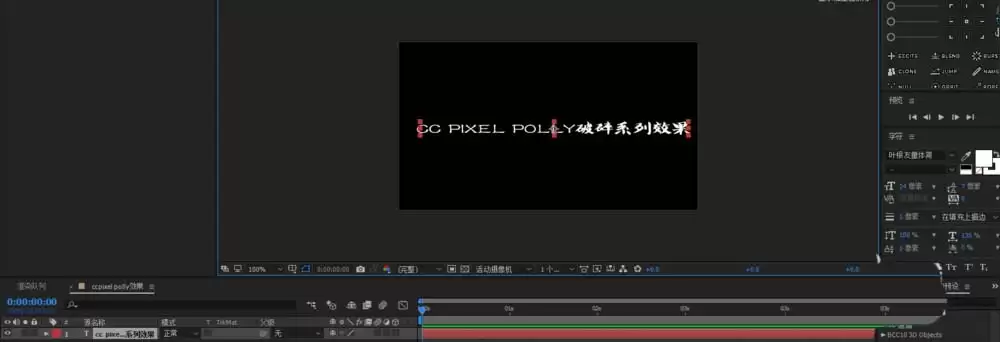
第二步,用快捷键Ctrl+T新建文本图层,输入你想展示的文字,比如“cc pixel polly破碎系列效果”。字体和字号选顺眼的。
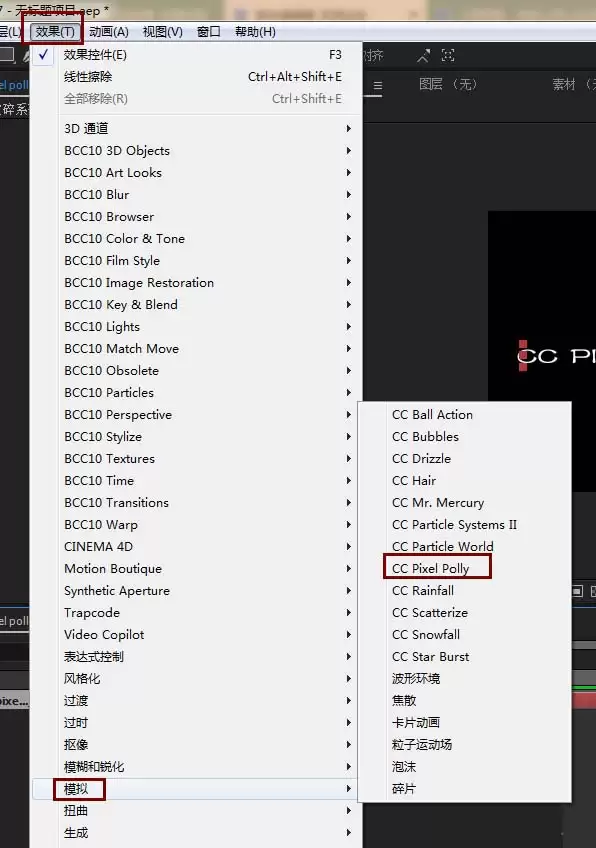
第三步,选中这个文本图层,在菜单栏找到“效果”→“扭曲”→“CC Pixel Polly”,直接拖上去。这时候文字不会立刻变化,但参数面板已经打开了。
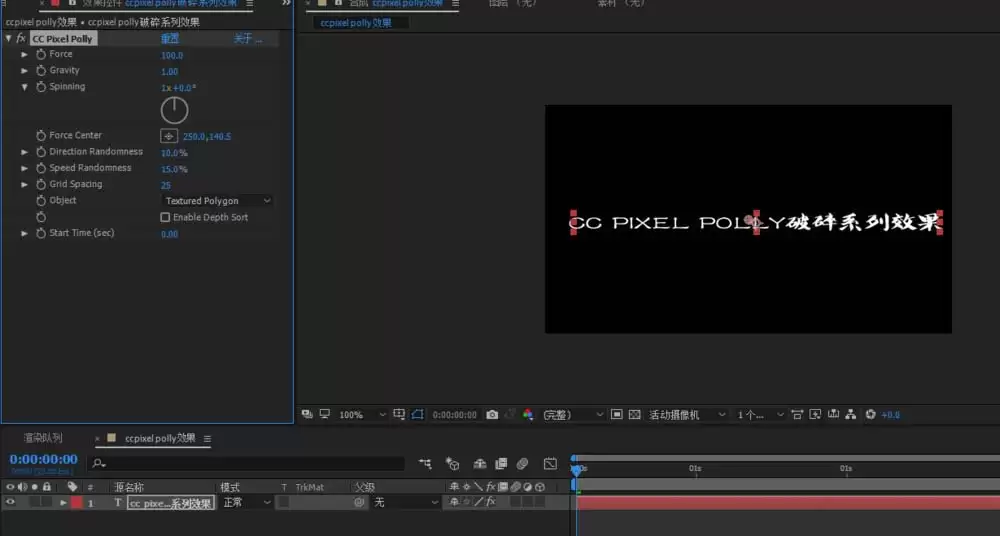
来,逐一拆解这些参数到底在控制什么:
- Force(强度)——数值越大,碎片飞得越远、越散,就像拿锤子使劲砸了一下。数值小的时候碎片基本就原地裂开,效果不明显。
- Force center(强度中心)——默认在文字正中心,你可以拖拽它到左边、右边或任何位置,碎片会从那个点开始向四周炸开。
- Gra vity(重力)——就是地心引力,控制碎片下坠的力度。数值越大,碎片落地越快、越猛,像真的摔在地上。
- Spinning(旋转)——默认碎片是平铺的,调整这个数值,每个碎片会自己旋转起来,立体感立刻就出来了。
- Direction Randomness(方向随机性)——碎片飘散的方向是否随机。数值越大,方向越乱,越像真实破碎。
- Speed Randomness(速度随机性)——碎片速度的随机程度。配合方向随机性,效果更自然。
- Grid Spacing(网格间距)——控制切割的碎片大小。数值越大,网格越粗,碎片越大、数量越少;数值越小,碎片越细碎。
- Object(目标物体)——选择碎片的形状和材质,比如默认是正方形碎片,也可以改成三角形、圆形或纹理材质,玩出花样。
- Start Time(开始时间)——设置破碎从哪一帧开始。默认0秒,一开始就是碎的;改成1秒,文字就会先正常显示1秒,然后1秒时碎裂。
第四步,该动手调了。以下是一组参考参数,但强烈建议挨个看一遍、拖一遍,亲手感受每个滑块带来的变化——比光看文字直观得多:Force: 80,Gra vity: 60,Spinning: 50,Direction Randomness: 40,Speed Randomness: 30,Grid Spacing: 10,Start Time: 0.5。当然,根据你想要的破碎效果,这些数值可以任意组合,没有绝对标准。
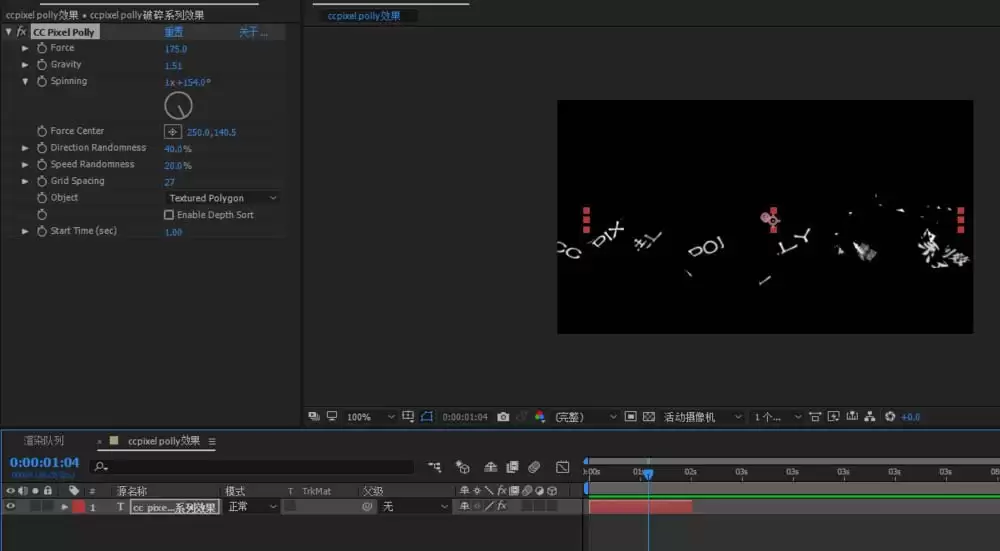
最后说个小技巧:如果想做文字先完整显示、再碎掉的效果,记得把Start Time设到时间轴靠后的位置,比如1秒或2秒。配合关键帧还能做出按住碎片、缓缓恢复的逆操作——不过这就是另一堂课了。
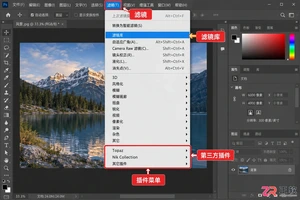
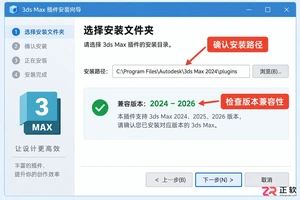
想知道如何为Photoshop添加新滤镜?本文提供安全的下载渠道推荐、详细的安装步骤以及关键的兼容性注意事项,助你高效扩展PS功能。
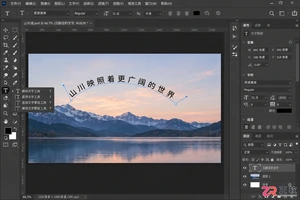
学习如何在Photoshop中让文字沿着自定义的曲线路径排列。步骤包括使用钢笔工具绘制路径、沿路径输入文字、利用直接选择工具调整文字位置与方向,以及最终的效果检查与保存。
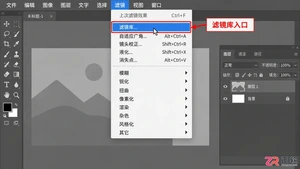
找不到Photoshop滤镜库?本文详解滤镜菜单结构,图文演示滤镜库的打开位置、界面分区及基本使用方法,助你快速上手PS艺术效果处理。
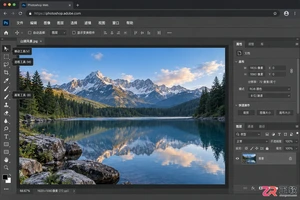
想了解Photoshop在线网页版怎么用?本教程带你熟悉PS Web版工作界面,掌握图层、选区、调整面板等核心区域,轻松完成基础图片编辑与导出。
想了解Photoshop手机版怎么下载和使用?本文提供官方下载指引,并详细解析App内的核心界面区域,包括工具选择、图层管理和参数调整,助你轻松上手移动修图。
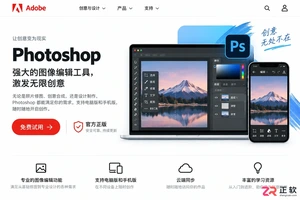
想要下载正版Photoshop?本指南提供Adobe官网电脑版Creative Cloud及手机版Photoshop Express的正确下载与安装步骤,避免第三方风险,确保软件安全稳定运行。
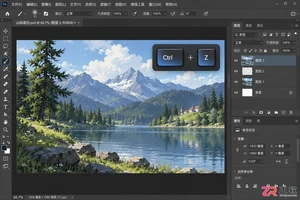
Photoshop快捷键突然没反应?本文详解输入法冲突、Caps Lock误触、Fn键锁定及首选项损坏等常见原因,提供无需重装的快速恢复步骤,帮助设计师立即找回高效工作流。
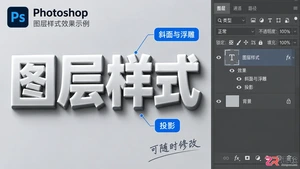
学习如何在Photoshop中轻松应用和调整图层样式,提升设计作品的视觉效果。本教程涵盖阴影、发光、描边等多种样式的设置方法及实用技巧。
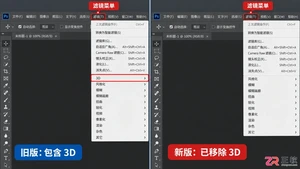
发现Photoshop滤镜菜单中没有3D选项?这是因为Adobe已在新版中移除原生3D引擎。本文提供降级旧版本、安装插件及使用图层样式替代的具体操作步骤,助你解决3D功能缺失问题。
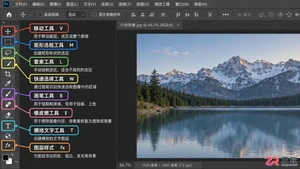
详细解析Photoshop常用工具的操作步骤与视觉效果,涵盖移动、选区、绘画及修饰工具,通过实例演示让新手直观理解各工具功能与应用场景。





火山引擎是字节跳动旗下企业级云与AI服务平台。聚焦大模型核心能力,依托字节自研豆包多模态大模型,凭借火山方舟一站式平台,提供模型精调、推理部署、智能应用搭建等全链路服务,结合高性能AI算力,助力各行业快速落地大模型数字化与智能化应用。



