

Ubuntu如何优化Java编译过程
在Ubuntu中优化Java编译,需选择合适的JDK版本并正确设置环境变量。建议采用并行构建、增量缓存及G1GC内存策略。通过设定编译参数别名、统一编码、依赖管理,结合AOT编译与JIT调优,可缩短编译时间、降低内存占用,显著提升效率。
在实际工作中,Ja va 编译效率往往不是开发者最优先考虑的问题,但一旦项目规模膨胀、迭代频繁,“编译时间长”这个短板就会变得格外刺眼。下面整理了一套 Ubuntu 下的实用优化方案,从环境配置到工具链调优,覆盖全流程。

基础准备与环境配置
安装合适的 JDK
根据项目需求选择合适的 JDK 版本,OpenJDK 11 和 17 是当前的主流选择。命令很直接:sudo apt update && sudo apt install openjdk-11-jdk。版本选错,后面全是坑,所以一开始就得定好目标。
正确设置 JA VA_HOME 与 PATH
很多编译问题都出在环境变量配置上。先用 readlink -f $(which ja va) 确认 JDK 安装路径,然后在 ~/.bashrc 或 ~/.zshrc 中添加:
export JA VA_HOME=/usr/lib/jvm/ja va-11-openjdk-amd64
export PATH=$JA VA_HOME/bin:$PATH
别忘了执行 source ~/.bashrc 或 source ~/.zshrc 使配置生效。这一步看似简单,但能让你少踩很多坑。
统一管理多版本 JDK
如果需要在 Ja va 8/11/17 之间切换,可以直接用 sudo update-alternatives --config ja va 来管理。这样做的好处是避免误用低版本或错误 JDK 导致编译异常,也省去了手动修改环境变量的麻烦。
编译器参数与默认选项优化
常用 ja vac 参数建议
编译参数这块,有几个默认值值得优化:
- 指定源码与目标字节码版本:使用
-source 1.8 -target 1.8或-source 11 -target 11,避免跨版本编译时的额外检查与潜在降级。 - 统一编码:
-encoding UTF-8必须加上,防止中文或特殊字符导致编译失败。 - 管理依赖:用
-classpath/-cp明确指定依赖路径,减少编译器搜索开销。
设为默认参数
如果你经常直接在命令行用 ja vac,可以在 ~/.bashrc 中添加别名,省去每次都敲参数的麻烦(注意谨慎使用,避免影响 Ma ven/Gradle 等第三方工具):
alias ja vac='ja vac -source 1.8 -target 1.8 -encoding UTF-8'
多文件工程建议
对于多文件或多模块项目,优先使用 Ma ven/Gradle 这类构建工具。它们内置了依赖解析、增量构建与并行任务能力,可比手工敲 ja vac 高效得多,维护起来也轻松。
并行与增量构建
并行编译
多核 CPU 不用就浪费了:
- Ma ven:
mvn -T 1C clean compile,其中1C表示每个核心运行一个线程。 - Gradle 6+:在
gradle.properties中添加org.gradle.parallel=true和org.gradle.caching=true,效果立竿见影。
增量构建
保持 target/classes 构建缓存,避免全量重编译。在 CI 环境中合理利用缓存命中策略,可以显著缩短编译时间。说白了,别每次都从头来过,充分利用已有成果。
构建工具选择
中大型项目直接上 Ma ven/Gradle,简单脚本或教学示例用 ja vac 就足够了。两边的场景不同,工具选对了事半功倍。
构建环境性能优化
内存与 GC 设置
构建工具本身也运行在 JVM 上,给它们分配足够的内存和合适的 GC 策略至关重要。以 Ma ven 为例:
export MA VEN_OPTS="-Xms1g -Xmx2g -XX:+UseG1GC"
数值根据机器内存与项目规模调整,G1GC 能有效减少 GC 停顿,大型工程尤其受益。
并行任务与 I/O
并行编译已经利用 CPU 多核,但 I/O 也可能成为瓶颈。建议:
- 使用 SSD,并将依赖仓库与构建目录放在高速存储上。
- 合理分区,避免系统与其他 I/O 密集型任务争抢磁盘。
持续集成建议
在 CI 环境中,有几个关键点:
- 缓存
~/.m2/repository与~/.gradle/caches,并开启构建缓存/增量构建。 - 固定 JDK 版本,避免因环境漂移导致编译结果不一致或性能波动。
推荐配置与验证
最后,给出一个最小优化集供参考(版本号根据项目实际调整):
ja vac -source 1.8 -target 1.8 -encoding UTF-8 -cp "lib/*" src/**/*.ja va
在环境配置层面,将常用环境固化到 ~/.bashrc 或 ~/.zshrc 中:
export JA VA_HOME=/usr/lib/jvm/ja va-11-openjdk-amd64
export PATH=$JA VA_HOME/bin:$PATH
alias ja vac='ja vac -source 1.8 -target 1.8 -encoding UTF-8'
验证很简单:ja va -version 与 ja vac -version 输出一致且为期望版本。多版本切换用 sudo update-alternatives --config ja va,确保构建与运行使用同一 JDK。
把话说清楚了:版本切换,是保证编译与运行环境一致的关键所在。这几步落实下去,编译效率会有立竿见影的提升。
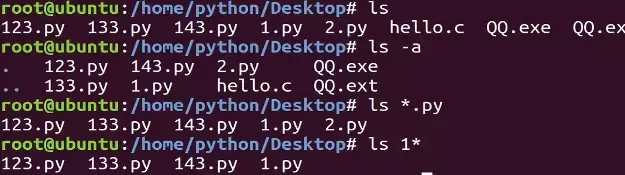
本教程指导Ubuntu新手打开终端,通过pwd、ls、cd、mkdir和touch命令完成基础文件目录操作。适用于桌面版、虚拟机及WSL环境,提供从查看路径到创建测试文件的完整验证步骤,帮助读者建立命令行操作的安全意识与正确习惯。
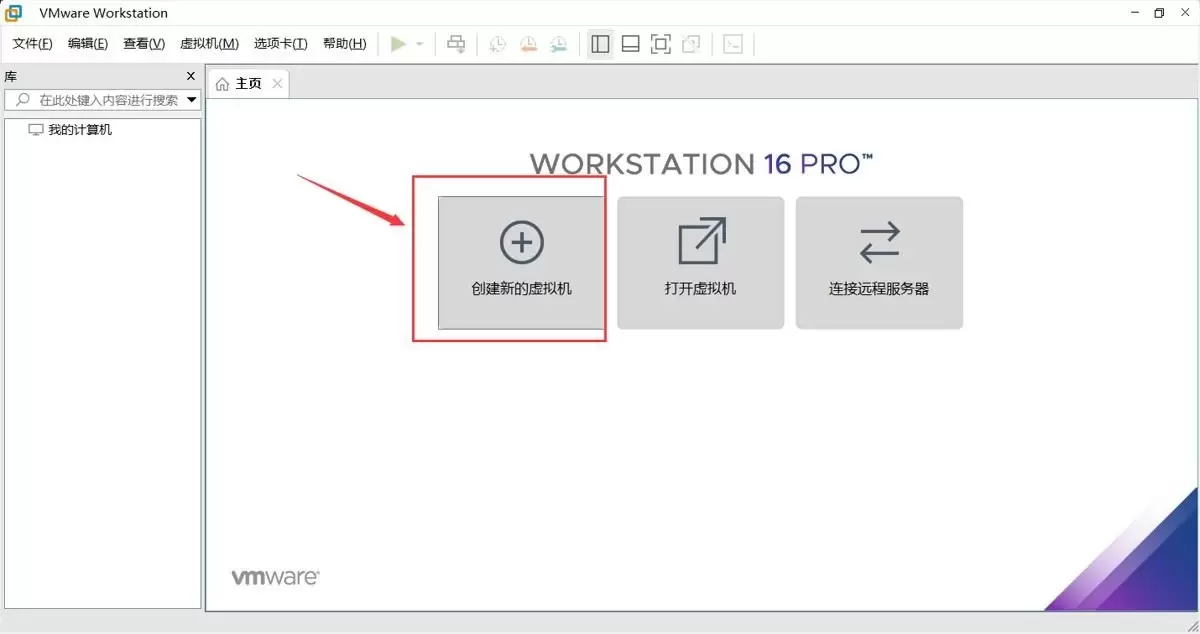
本文提供在VMware中安装Ubuntu并验证启动的完整流程。适用于首次练习Linux或搭建开发环境的用户。按步骤完成虚拟机创建、ISO挂载、硬件分配与安装后,可通过终端命令确认版本、内核与网络状态,确保系统可正常使用。
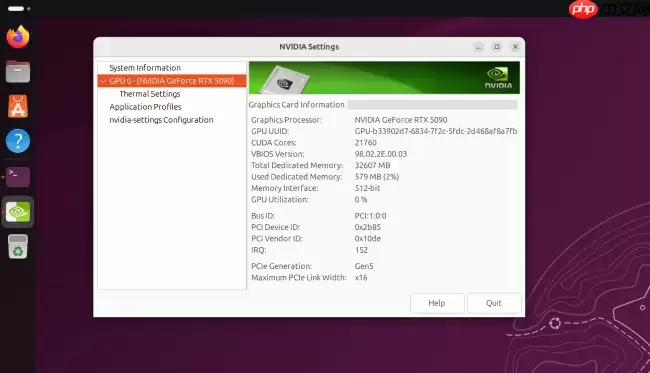
Ubuntu26.04LTS针对英伟达显卡在Wayland+GNOME环境进行性能调优,通过修改gbm_surface_lock_front_buffer函数,将帧渲染等待时间从毫秒级降至微秒级,显著提升UI响应和画面流畅度。该补丁已作为发行版专属补丁集成,确保LTS用户无需等待上游整合即可获得优化体验。
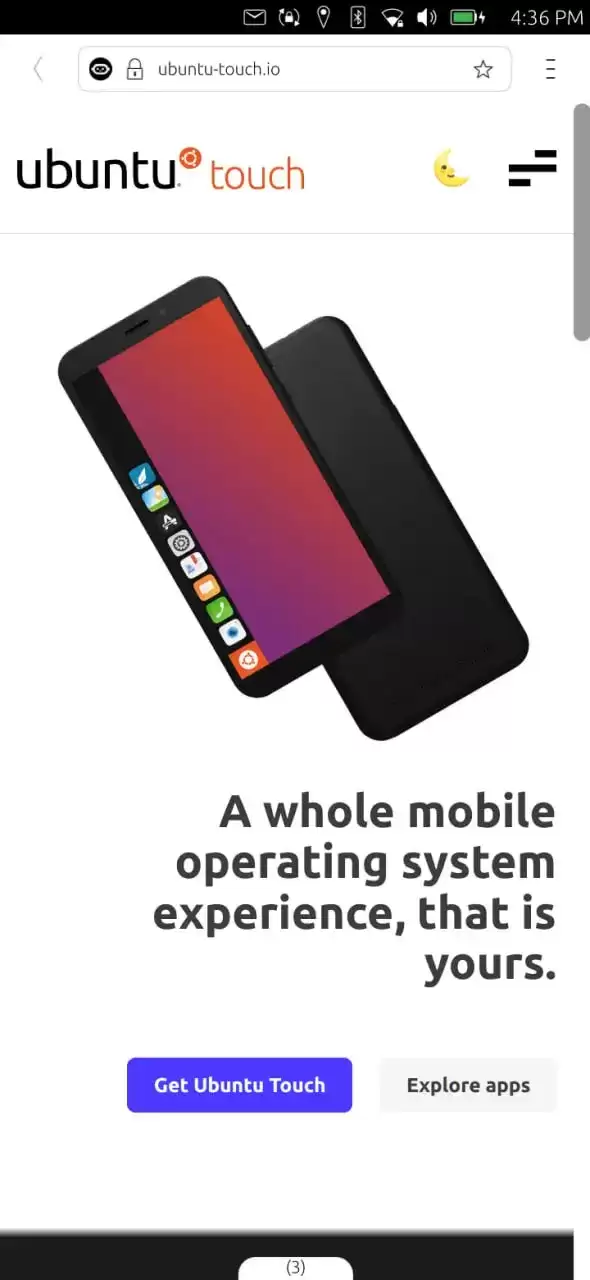
UbuntuTouch24.04-2.0Beta发布,底层升级至Ubuntu24.04,浏览器引擎从Chromium87跃升至134,网页兼容性显著提升;新增屏幕刘海区域自动适配、截图编辑器、网络指示器改进、移动数据可靠性增强、数据加密稳定,并新增NothingPhone(1)等设备支持。

ufw status仅显示高层策略和显式添加的规则(如“80 ALLOW Anywhere”),不反映默认策略绕过、IPv6独立规则、Docker等直写nftables的bypass规则,也无法体现本地回环流量不受管控等底层细节。Ubuntu 默认用 ufw 管理防火墙,但规则实际由 nftable

锁屏背景和桌面壁纸之所以不同,是因为GNOME默认会复制桌面壁纸,然后强制叠加高斯模糊和亮度调整效果,这个效果是由lockDialogGroup的CSS来控制的。要是想去除模糊,建议使用Control Blur Effect On Lock Screen扩展,把Adjust Sigma设置为0就行。
Ubuntu Swapper(一般就是指Ubuntu的交换分区或者交换文件)在服务器上的应用成效,是由多个因素共同决定的,像服务器的硬件配置情况、工作负载的类型以及交换空间的大小和具体配置等。下面为大家带来一些有关Ubuntu Swapper在服务器上应用效果的一般性评价:正面效果内存管理:交换空间

根本原因是纯命令行tty默认不支持UTF-8及中文字体渲染,locale设置仅影响字符解析逻辑,不解决字体绘制问题;图形终端自带UTF-8渲染,而tty需借助fbterm等工具实现中文显示。为什么终端里中文显示为问号或方块 纯命令行(tty,例如通过Ctrl+Alt+F3进入的界面)默认不会加载UT

通过分析Tomcat日志来提升Ubuntu服务器性能是一个很好的方法。以下是一些步骤和建议,帮助你通过Tomcat日志来优化服务器性能:1. 收集日志首先,得保证你的Tomcat服务器有详细的日志记录配置。在conf/logging.properties文件里,你可以对日志级别和输出格式进行调整。o

直接修改PS1是最为可控且轻量的方法。因为GNOME Terminal主题难以区分提示符、命令输入与输出,而PS1搭配ANSI转义码能够精准地为各个字段上色,并且需要用[ ]进行包裹,以防止光标出现错位的情况。直接改 PS1 是最可控、最轻量的方式,不需要装框架或改终端全局配色。 为什么不用改 GN




Ollama 可在自己的电脑上下载和运行语言模型,并通过聊天界面、命令行或本地 API 使用。支持 macOS、Windows 与 Linux,模型大小、内存和上下文设置会影响运行体验,也提供独立的云模型入口。

GitHub Desktop 把 Git 仓库的改动对比、提交、分支切换和同步放进桌面窗口,适合不想频繁输入命令的开发者。支持 Windows 与 macOS,可连接 GitHub 仓库并配合编辑器完成日常协作。

Antinote 是 Mac 上的轻量草稿板,支持快捷唤出、清单、计算、单位换算和图片文字识别,也能把内容转到其他笔记工具。要求 macOS 14 以上,适合临时记事和桌面工作中的快速整理。
Ollama 可在自己的电脑上下载和运行语言模型,并通过聊天界面、命令行或本地 API 使用。支持 macOS、Windows 与 Linux,模型大小、内存和上下文设置会影响运行体验,也提供独立的云模型入口。
GitHub Desktop 把 Git 仓库的改动对比、提交、分支切换和同步放进桌面窗口,适合不想频繁输入命令的开发者。支持 Windows 与 macOS,可连接 GitHub 仓库并配合编辑器完成日常协作。

Golden 8 是 Benthic Software 的 Windows Oracle 数据库客户端,提供多标签 SQL 编辑、关联查询辅助、结果表格与导出。连接前需要安装与软件位数一致的 Oracle Client,可先使用 30 天试用版。


