

visual studio如何插入按钮
在 Visual Studio 里给窗体添加按钮,是图形界面开发中最基础也最频繁的操作之一。别看这事儿简单,但步骤稍微弄混了,后续的布局和事件绑定就可能多花不少功夫。下面就把标准流程拆开来讲清楚。 先说第一步:打开 Visual Studio,载入你的项目。关键是要进入“设计界面”——也就是那个能看
在 Visual Studio 里给窗体添加按钮,是图形界面开发中最基础也最频繁的操作之一。别看这事儿简单,但步骤稍微弄混了,后续的布局和事件绑定就可能多花不少功夫。下面就把标准流程拆开来讲清楚。
先说第一步:打开 Visual Studio,载入你的项目。关键是要进入“设计界面”——也就是那个能看到窗体布局的窗口。通常你在解决方案资源管理器里找到对应的窗体文件(比如 Form1.cs),双击一下,设计视图就出来了。
然后,把注意力转向窗口左侧——那里通常藏着工具箱。如果没看到,按 Ctrl+Alt+X 也能调出来。工具箱里分了很多类别(比如“公共控件”、“容器”之类),我们需要的按钮就在“公共控件”里。如果你记不住位置,直接在工具箱顶部的搜索框里输入“button”也能秒定位。
找到“Button”控件后,操作很简单:用鼠标左键按住它,直接拖到窗体的设计界面上,松手。一个默认名为“button1”的按钮就出现在你眼前了。
这时候你可以调整它的尺寸和位置。选中按钮后,拖动它边缘或角落的那些白色小方块就能改变大小;按住按钮本身拖动,就能把它移到你喜欢的位置。
但光有按钮还不够,得让它干活。最简单的办法:双击这个按钮。Visual Studio 会自动跳到代码视图,并且已经为你生成了一个 Click 事件的处理方法(方法名类似 button1_Click)。在这个方法里,写下你希望按钮被点击时执行的逻辑——比如计算数据、调用另一个函数、或者更新界面上的其他控件。
当然,你还可以在属性窗口里定制按钮的外观。选中按钮后,按 F4 或者右键选“属性”就能打开属性窗口。常用的设置包括:Text(按钮上显示的文字)、BackColor(背景色)、ForeColor(文字颜色)、Font(字体样式)等。调一调,按钮就能跟你的应用风格更搭。
如果应用里需要多个按钮,重复上面的拖放操作就行。每个按钮可以绑定不同的事件,设置不同的属性,从而实现丰富的交互效果。
这样一来,从界面布局到功能挂接,按钮的完整工作流就打通了。下次再需要加按钮,照着这个流程来,基本不会出错。
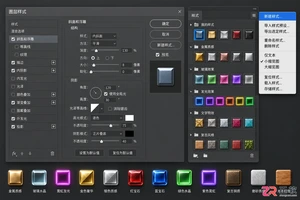
学习如何在Photoshop中高效管理自定义图层样式,包括创建新样式、导入外部预设、整理面板顺序及备份文件,帮助设计师建立可复用的视觉资产库。
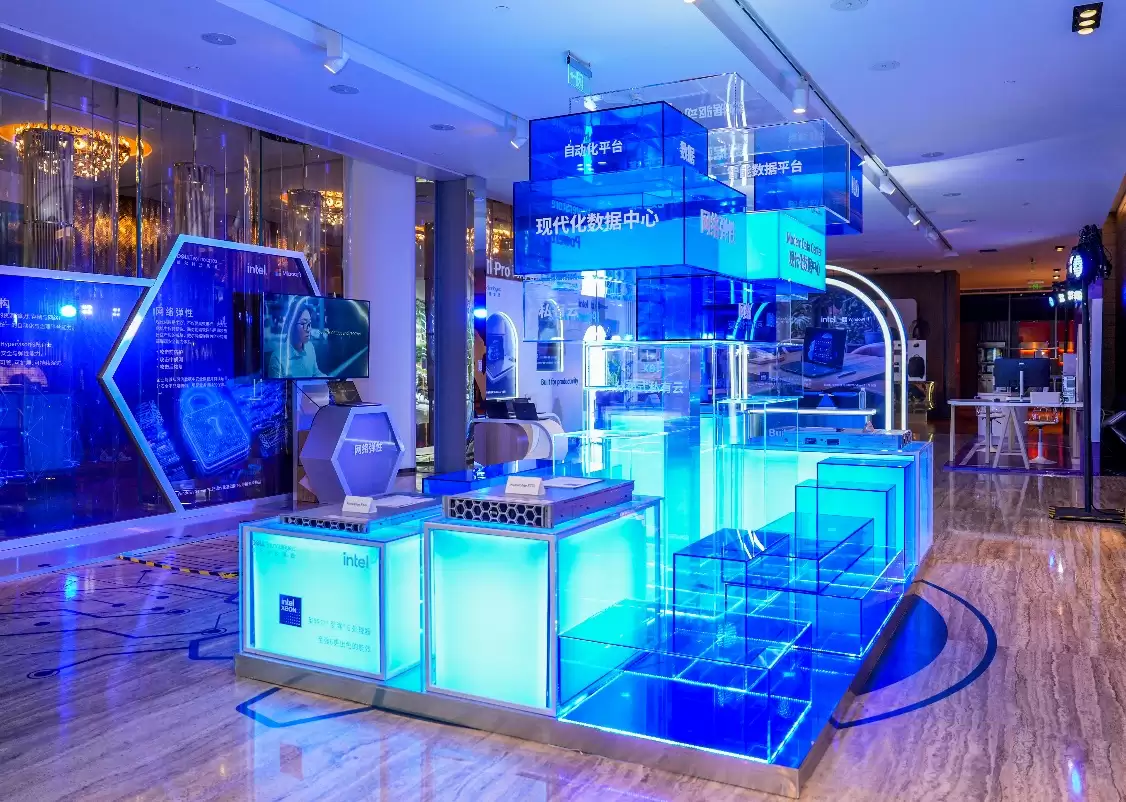
戴尔科技通过DAP自动化平台实现异构资源管理与零接触上线,DellAIOps推动主动式智能运维。以智能数据平台、现代化解耦架构和端到端网络弹性体系三大支柱,构建面向未来的数据基础架构,加速企业智能原生落地。
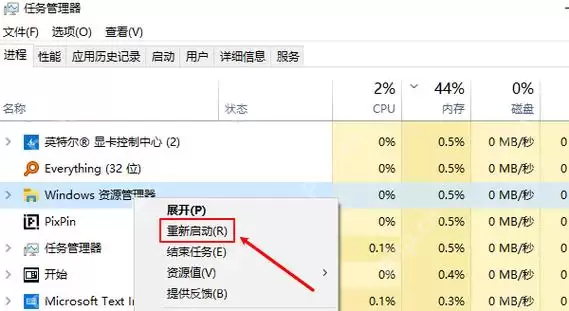
刚安装好Win11,发现任务栏图标看着又乱又空白,甚至显示不全?先别忙着判定系统坏了哦。多数情况下,要么是Windows资源管理器没刷新好,要么就是托盘图标和任务栏项的显示状态乱了套。按“先刷新进程,再回设置页校准”这个顺序来操作,通常就没问题啦。 先在任务管理器里定位 Windows 资源管理器
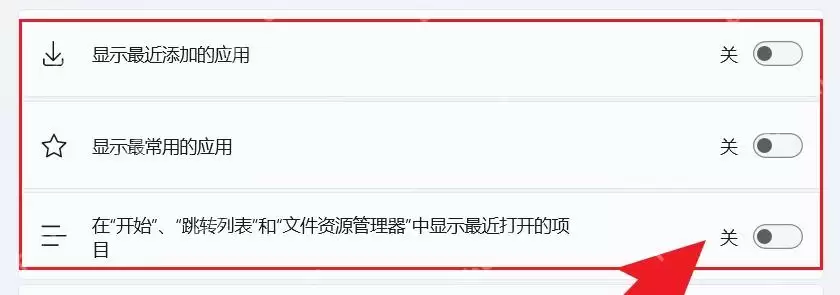
Win11重装后,开始菜单“不好用”的情况,常见的其实就三类:推荐区空白、固定区丢了一半、开始菜单布局没刷新。遇到这些问题,先别急着重装组件,优先从开始菜单自身的设置页和固定区恢复链路去排查,很多电脑在这一步就能恢复正常。 先进入“个性化 > 开始”,确认你站在开始菜单自己的设置页 按 Win +
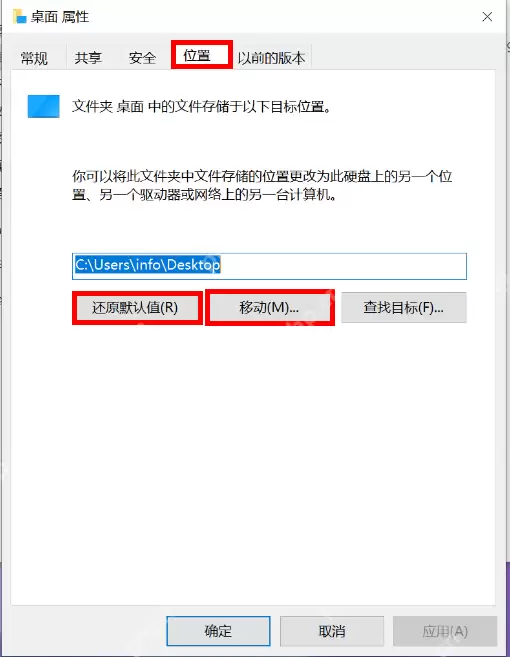
在Win11重装前导出常用数据,最让人担心的可不是少拷一两个文件,而是把桌面、下载、文档这些“显眼的东西”遗留在系统盘里,等重装完才想起来。最稳妥的办法不是手动一层一层地剪切文件,而是先按照“属性 > 位置”把系统自带的用户文件夹迁移出去,这样系统就会把原文件一起带走。 先对桌面、文档、下载这类系统
Windows 10桌面图标间距无法修改,可能是因为注册表键值缺失、权限受限或Explorer未刷新。你需要手动创建IconSpacing和IconVerticalSpacing字符串值,并将它们设置为-1125,然后使用管理员命令行写入,最后重启Windows资源管理器才能生效。Windows 1
先重启Windows资源管理器唤醒假死搜索框;若仍无响应,则启动Windows Search服务并设为自动;搜不到文件需重建索引并添加自定义路径;搜索框闪退或无反馈须用PowerShell重注册Cortana组件。Win10任务栏搜索框点击没反应、输不进字、搜不到本地文件、点开空白或直接卡死——这些
Windows 10文件夹项目间距过小?别急,试试启用紧凑视图吧!首先,关闭平板模式相关的自动调整设置。然后,在文件夹选项里,找到并勾选“减少项目之间的空间(紧凑视图)”,同时要确保当前处于图标/列表/详细信息视图。要是这样还不行,那可以删除Shell缓存中的BagMRU和Bags文件夹,之后重启资
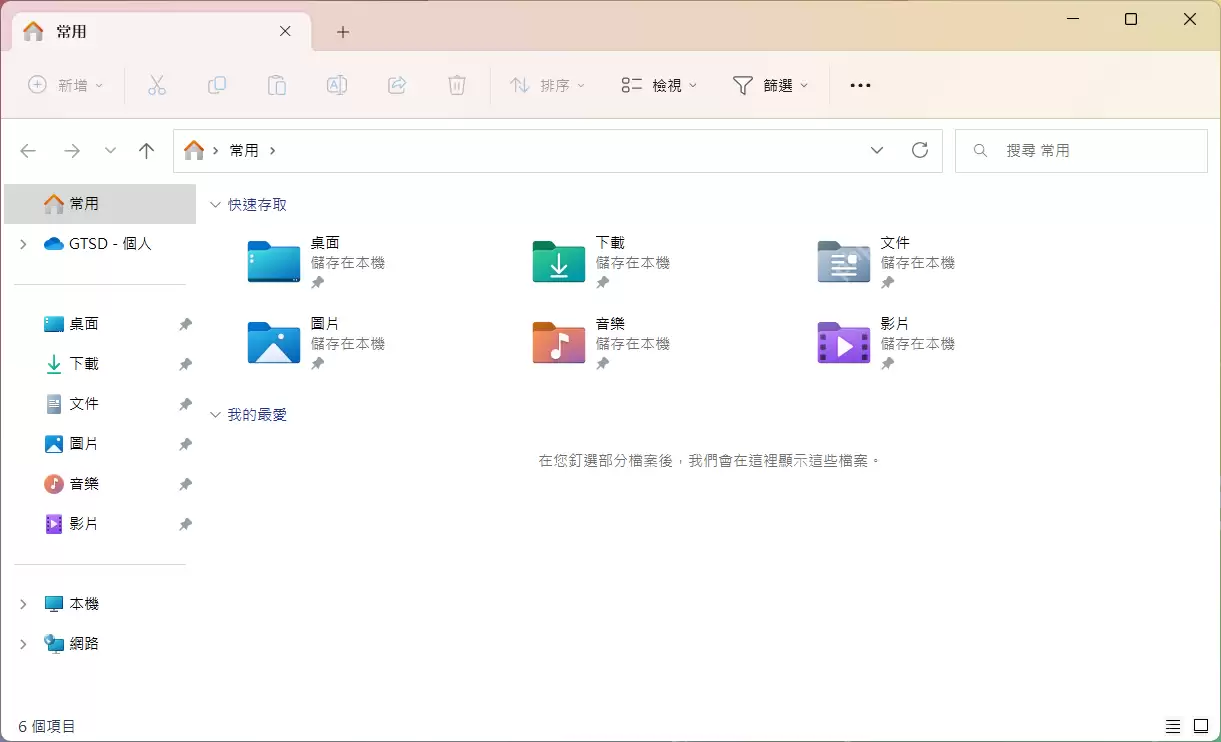
Win11 里想找 C 盘到底是谁占空间,不用先装第三方分析器。先把文件资源管理器切到“详细信息”,再按大小排序,通常很快就能把下载包、旧压缩包、视频和桌面大文件翻出来。 先把“文件资源管理器”打开,别直接在搜索结果里乱删 先按开始键,搜索“文件资源管理器”并打开。这样做的目的是先回到 Window





火山引擎是字节跳动旗下企业级云与AI服务平台。聚焦大模型核心能力,依托字节自研豆包多模态大模型,凭借火山方舟一站式平台,提供模型精调、推理部署、智能应用搭建等全链路服务,结合高性能AI算力,助力各行业快速落地大模型数字化与智能化应用。



