

iOS 15 小技巧:在“文件”应用中编辑 PDF 文档
iOS15及更高版本的“文件”应用可编辑PDF,支持画笔标记、添加签名;隐藏的页面编辑工具提供旋转、插入空白页、从文件插入、扫描页面及删除功能,注意操作不可撤销。
在 iPhone 和 iPad 上,PDF 文档可以直接保存在系统自带的“文件”应用里,不仅能拿画笔做标记、加签名,甚至还有不少隐藏的编辑功能——尤其是在 iOS 15 及更新版本中,旋转页面、插入空白页、从其他文件插入图片、删除页面,甚至直接扫描纸质文档生成 PDF 都能搞定。下面就把这些操作逐一拆开来说。
用画笔标记或涂鸦:
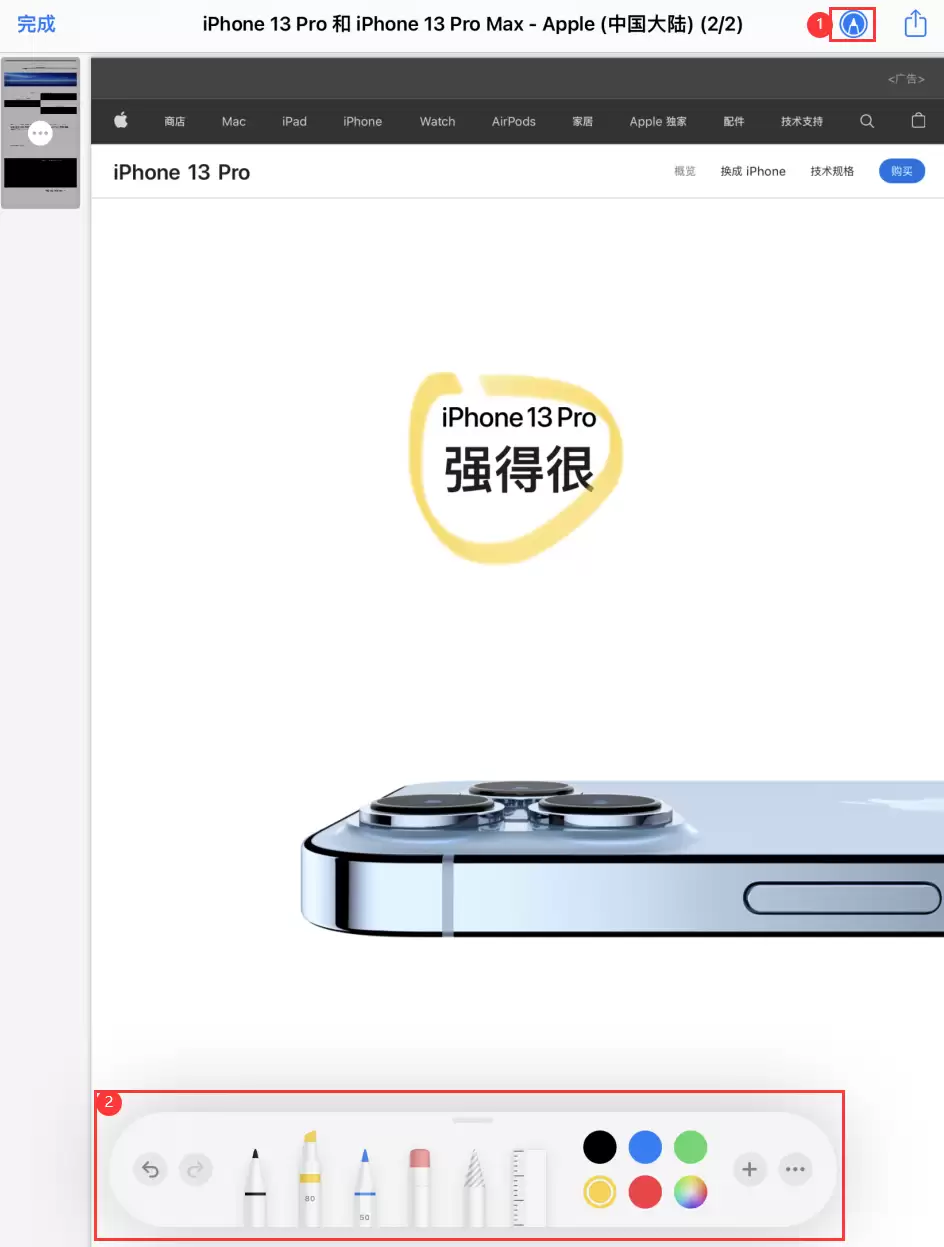
在“文件”应用里打开 PDF 后,点击右上角的“画笔”图标,画图工具栏就会弹出来。想画什么、圈什么,随心所欲就好。
添加签名:
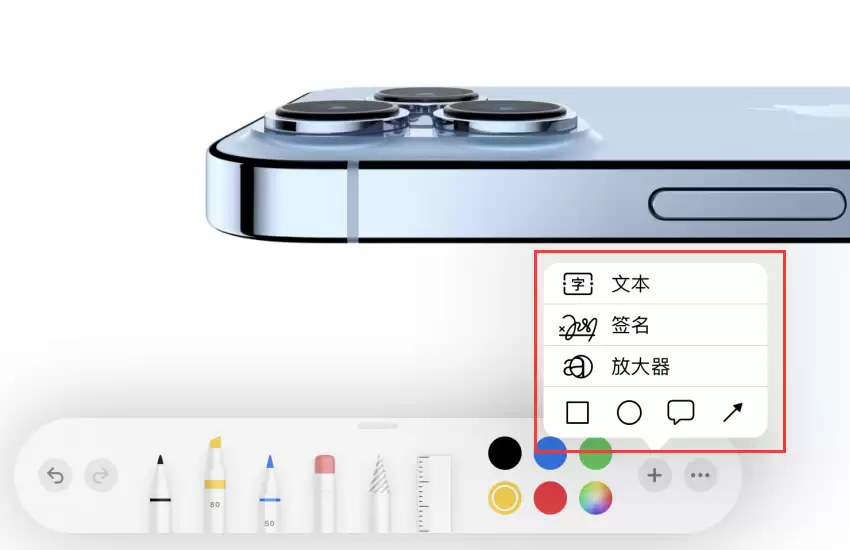
画笔工具栏里有个“+”号,点一下就能看到添加文本、签名、放大器或形状的选项。签名的功能尤其实用,签完直接嵌入文档。
调出隐藏的页面编辑工具:
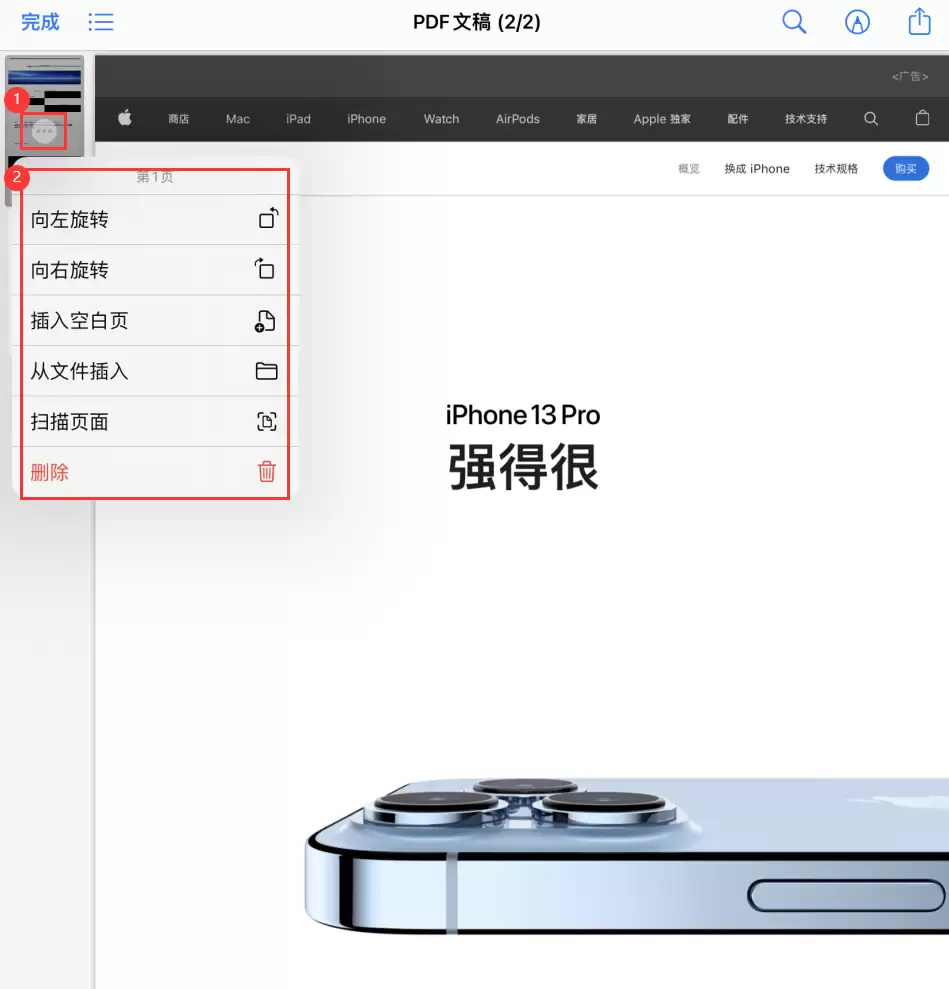
在“文件”里打开 PDF 后,从屏幕左边缘向右滑动,就能拉出一个侧边栏(iPad 上默认就显示着),里面是所有页面的缩略图预览。找到当前查看页面所对应的缩略图,点击它右下角那个三点圆形图标——这时会弹出一个菜单,包含以下选项:向左旋转、向右旋转、插入空白页、从文件插入、扫描页面、删除。这些就是真正的“隐藏编辑工具”。
需要特别留个心眼:这些操作都是针对当前选中的页面(缩略图高亮的那一页)。比如“删除”一点下去,页面就没了,而且无法撤销。所以动手前最好确认一下,别误删了重要内容。编辑完成后,直接关闭文档,所有改动会自动保存。






火山引擎是字节跳动旗下企业级云与AI服务平台。聚焦大模型核心能力,依托字节自研豆包多模态大模型,凭借火山方舟一站式平台,提供模型精调、推理部署、智能应用搭建等全链路服务,结合高性能AI算力,助力各行业快速落地大模型数字化与智能化应用。



