

Sublime怎么实现光标位置历史回退_Sublime快速回到上一次编辑点
SublimeText的跳转堆栈仅记录主动跳转操作(例如F12键、Ctrl键加点击),并不记录编辑行为。Ctrl加U键所回退的是跳转位置而非编辑点,该堆栈最多十六条且重启后即清空。因此,用户定位修改点需要借助GitGutter插件、书签或Git命令。
Sublime Text 的“跳转”机制,可能是很多用户长期困惑的根源。先明确一个关键点:**它没有“上一次编辑点”这个概念,只有“上一次跳转位置”。** 你必须先主动跳过去,才能退回来。Ctrl+U、Ctrl+Alt+←、Ctrl+Alt+Tab 这些快捷键,全依赖一个叫“跳转堆栈”的机制。而打字、删行、选中这些编辑行为,本身并不会被记录进这个堆栈。所以,当你刚打开文件,或者没做过任何跳转,又或者堆栈被清空时,这些键按了没反应,再正常不过了。
为什么Ctrl+U按了没反应?
这不是Bug,是设计使然。它只响应“主动跳转”动作,而不是“编辑”动作。具体来说:
Ctrl+U回退的是跳转历史,不是编辑历史。如果你没触发过F12、Ctrl+Click、Ctrl+P选行、Ctrl+F后按Enter这些操作,跳转堆栈就是空的。- 插件冲突也很常见,比如
SideBarEnhancements或自定义快捷键,可能会覆盖Ctrl+U的绑定。 - 在多光标状态下,
jump_back行为会变得不可靠,可能跳到第一个光标位置,而不是你预期的那个。 - 还有一点很重要:重启 Sublime Text 后,跳转堆栈会被清空——它不会跨会话保留。
哪些操作,才会真正进入跳转堆栈?
只有那些明确改变了上下文意图的动作,才会被记录下来。比如:
F12(Goto Definition)或Ctrl+Click进入函数或变量定义。Ctrl+P打开文件后,用方向键选中某行再回车。Ctrl+Shift+R查找符号后选中跳转。Ctrl+G输入行号并确认。- 鼠标点击任意非当前光标位置——包括侧边栏、标签页,甚至搜索面板的结果。
注意:方向键、PageUp/PageDown、滚动条拖动、Home/End 这些都不算“跳转”,自然也不会入栈。
想定位“真正改过的地方”?让插件来补足
原生功能在“修改点导航”上确实有短板,但通过一些组合拳,可以基本满足需求:
- 安装
GitGutter:它会在左侧显示+/~/-标记,用Ctrl+Shift+Alt+→可以跳到下一个修改行,←返回上一个。 - 手动书签:
Ctrl+K Ctrl+Space标记关键编辑起始处,Ctrl+K Ctrl+Backspace跳回最近的书签。 - 或者用
git diff -U0在终端快速定位最近改动的行号,再通过Ctrl+G跳转过去。 - 最后,一个容易被忽略的提醒:跳转堆栈最多存 16 条记录,且重启即丢。它并不适合用于大型项目里的多点修改场景。长期导航,还是依赖 Git 或书签更靠谱。
最核心的一点是:跳转堆栈和编辑历史是完全隔离的。你不能指望 Ctrl+U 帮你找回 3 分钟前删掉的那行 if 判断——它只记得你上次 Ctrl+Click 去看了哪个函数。
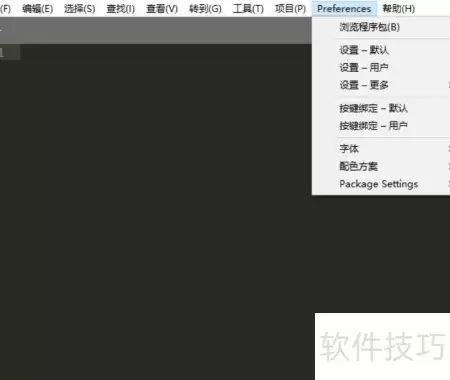
手动安装PackageControl后,SublimeText3可能出现无法安装包、菜单消失或快捷键失效,需进入用户偏好设置,将“ignored_packages”中移除PackageControl,即可正常扩展编辑器功能。

SublimeText4Build4200稳定版正式发布,重点优化多选区编辑性能,大幅提升响应速度;重写SQL、Bash等语法高亮,增强代码识别;新增Zsh与TOML原生支持,扩展语言覆盖;提升Git查询及命令行执行效率,延续轻量高效、高度可配置的编辑器定位。

SublimeText编辑器从Build4200版本开始,将分阶段淘汰基于Python3.3的插件宿主,首先逐步过渡到Python3.8,最终目标锁定为Python3.14。与此同时,Windows和macOS的最低操作系统要求分别提升至Windows10和macOS10.13。对于插件开发者而言,需要特别关注API兼容性问题,而普通用户则几乎不会受到任何影

SublimeText开发版Build4205于2026年4月23日正式发布,仅面向已购买许可证的用户。内置Python版本已升级至3.14,新增了open_terminal终端命令、ScopeSelector中的>运算符,并对撤销与重做历史进行了调整与优化。此外,Windows系统最低要求提升至10,macOS系统最低要求提升至10.13。
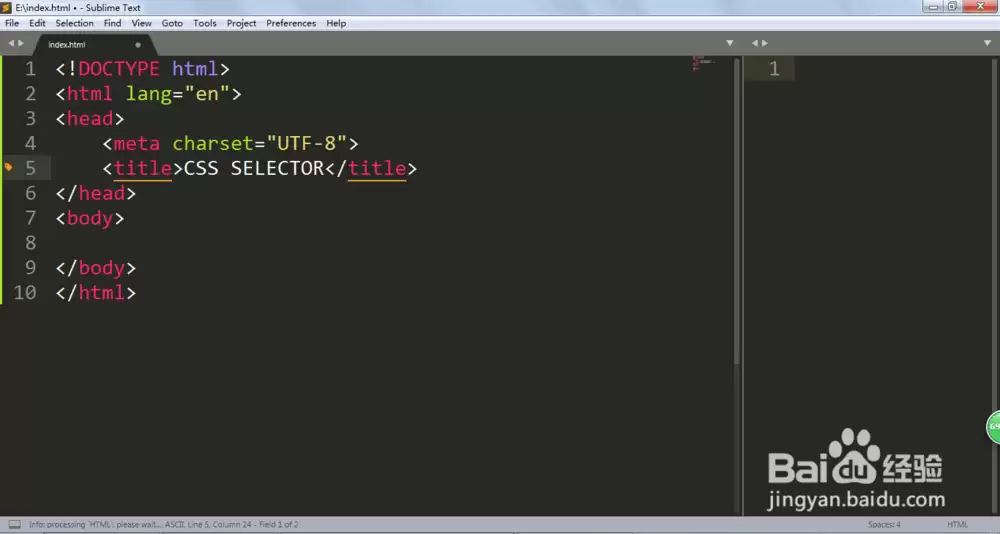
使用CSS属性选择器`input[type=""]`可精确修改特定类型input的样式,如文本输入框、提交按钮等,避免影响其他元素。该方法也适用于其他属性值,实现精准定位和样式调整,提升代码可维护性与选择器效率。

BracketHighlighter插件通过PackageControl安装并重启后生效,实时高亮匹配的括号、标签和引号,不匹配时显示红色边框及“[unmatched]”提示。该插件不自动补全或修改代码,高亮样式依赖主题配色方案。支持圆括号、方括号、花括号和尖括号等多种类型,提升代码可读性。

SublimeText默认不识别.lua语法高亮,需手动将语言切换为Lua语言。构建系统需要设置working_dir为$file_path,否则Love2D将无法正常加载项目文件。Windows系统下运行可用cmd/c加pause防闪退。使用Love2D开发游戏需确保项目根目录包含main.lua、路径全英文,且Sublime没有内置调试器。
关闭Sublime的单击预览文件功能,需要修改用户配置文件,将“preview_on_click”参数的值设为false(布尔类型),且要遵循JSON格式。如果安装了SideBarEnhancements拓展插件,还需将“enable_click_to_open”参数同样设为false。另外,对于项目侧栏和搜索结果中的文件预览,也可分别独立设置。

SublimeText通过正则捕获组实现关键词提取,需使用非贪婪量词和边界锚定确保匹配精准。ReplaceinFiles不支持$1引用,批量提取应使用FindinFiles复制结果。后续需手动去重、分行或转数组,注意作用域和编码问题。

SublimeText默认双击文件不新开窗口,若出现弹窗问题,需将用户设置中`open_files_in_new_window`设为`false`,检查注册表路径是否包含正确引号,并避免使用`subl-n`命令。侧边栏双击与窗口模式无关,企业环境建议使用`--new-window`参数。








