

如何在米侠浏览器中通过脚本实现网页自动翻译功能?
在米侠浏览器中,通过编写调用Google翻译接口的脚本并配置manifest.json文件,以未打包扩展形式加载,可实现网页自动翻译。支持页面加载后自动翻译全文或仅翻译鼠标选中文字,方式干净可控,但需确保网络能访问翻译接口。
米侠浏览器想实现网页自动翻译,其实不用装什么第三方插件,自己写个脚本注入进去就行。核心思路就两步:写一段调用 Google 翻译接口的脚本,再配一个 content_scripts 的 manifest.json 文件,让浏览器在页面加载时自动执行翻译逻辑。或者,你也可以让它只翻译你鼠标选中的那部分文字——看个人习惯。

可能有人会问:网上不是有现成的翻译插件吗?但那些插件要么需要手动点按钮,要么有广告或权限问题。自己写脚本的好处是——干净、可控、想怎么改就怎么改。而且米侠浏览器基于 Chromium,支持通过加载未打包的扩展来注入自定义脚本,门槛并不高,哪怕你只写过几行 Ja vaScript 也能搞定。
准备翻译脚本代码
新建一个文本文件,命名为 auto-translate.js,用记事本或 VS Code 打开,粘贴以下内容:
const translateText = (text) => {
if (!text || text.length > 5000) return '';
return fetch('https://translate.googleapis.com/translate_a/single?client=gtx&sl=auto&tl=zh&dt=t&q=' + encodeURIComponent(text))
.then(res => res.json())
.then(data => data[0]?.[0]?.[0] || '')
.catch(() => '');
};
这里用到的 fetch 请求调用的是 Google 免费的公开翻译接口,不需要 API 密钥,但有一个硬条件:【必须确保当前网络能访问 translate.googleapis.com】,否则脚本会静默失败,连个错误提示都不给。如果你的网络环境受限,可以考虑换个接口,或者挂个袋里——不过那就超出本文范围了。
将脚本注入网页
在米侠浏览器地址栏输入:chrome://extensions → 回车进入扩展管理页。
开启右上角「开发者模式」开关 → 点击「加载已解压的扩展程序」→ 选择刚才保存 auto-translate.js 的整个文件夹(注意是文件夹,不是单文件)。
这个文件夹里必须有一个 manifest.json 文件,内容如下:
{
"manifest_version": 3,
"name": "网页自动翻译",
"version": "1.0",
"content_scripts": [{
"matches": ["
"js": ["auto-translate.js"],
"run_at": "document_idle"
}]
}
这里 matches 写的是 https://en.wikipedia.org/*。
触发翻译动作
脚本写好了,但什么时候触发翻译呢?两种主流做法:
方法一:页面加载后自动翻译整个正文
在 auto-translate.js 末尾追加:
setTimeout(async () => {
const bodyText = document.body.innerText;
const zh = await translateText(bodyText);
if (zh) document.body.innerHTML = `
}, 2000);
延迟 2 秒是为了等页面内容渲染完成。注意,这里直接把整个 body 替换成翻译后的文本,原始页面结构会丢失,一些动态加载的内容可能不会被翻译。如果你需要保留原有样式,可以改用更精细的 DOM 遍历方式,但那就复杂多了。
方法二:仅翻译当前选中的文本(更轻量)
替换上面那段为:
document.addEventListener('mouseup', async () => {
const sel = window.getSelection();
if (sel.toString().length > 2 && sel.toString().length < 500) {
const zh = await translateText(sel.toString());
if (zh) alert(zh);
});
两种方法只能保留一种,删掉另一段,否则会冲突。推荐新手先用方法二测试,因为它不会破坏页面,翻译结果直接用 alert 弹窗显示,方便调试。
启用并测试
第一步:回到 chrome://extensions 页面,找到刚安装的「网页自动翻译」扩展,确保右侧开关是蓝色开启状态。
第二步:打开一个英文网页(如 https://en.wikipedia.org/wiki/Ja vaScript),等待 2 秒后页面应被替换成中文内容。如果是方法二,选中一段文字再松开鼠标,就会弹窗显示翻译结果。
第三步:若页面空白或无反应,按 F12 打开开发者工具 → 切换到「Console」标签页 → 查看是否有 net::ERR_CONNECTION_REFUSED 类报错,有则说明网络无法触达 Google 翻译接口。
另外提醒一下:如果页面内容很多,一次性翻译整个正文可能会超时或导致浏览器卡顿。Google 接口对单次请求的字符数有限制(超过 5000 字符会被截断),所以方法二更适合日常使用——只翻译你关心的那一小段,既快又省资源。
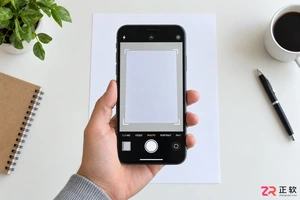
详解白猫扫描从拍摄到识别的全流程,包括光线控制、边缘调整、结果校对及隐私注意事项,帮助新手快速掌握高效的文字提取方法。
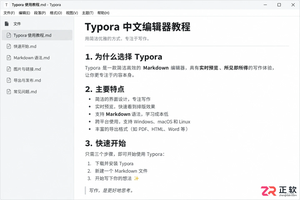
Typora安装后双击.md文件仍用记事本打开?本文详解Windows下通过“打开方式”设置默认应用的方法,确认文件扩展名,并提供Mac和Linux的关联思路,确保双击即可进入Typora编辑。
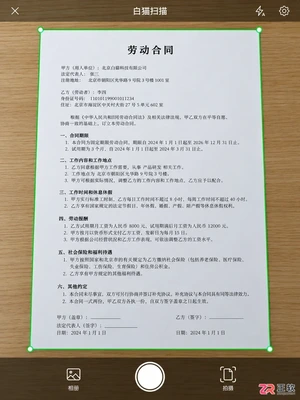
想知道白猫扫描怎么用最顺手?本文从拍照取景、识别入口选择、关键信息校对到最终导出格式,一步步拆解操作流程,帮你避开常见坑,让文字提取更准确、工作流更顺畅。
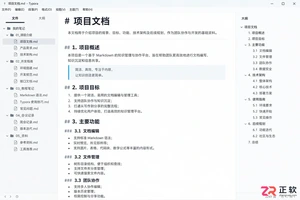
学习如何在 Typora 中显示左侧文件树和右侧大纲。掌握侧栏切换文件、点击标题快速定位章节的技巧,优化 Markdown 长文档的管理与阅读体验。
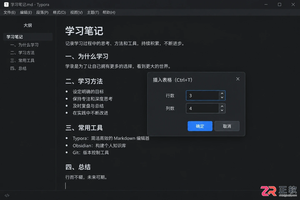
学习如何在 Typora 中通过 Ctrl+T 快捷键或菜单插入表格。本文以实际案例演示从建表、填写内容到调整行列结构的全过程,并说明如何解决快捷键冲突及导出注意事项。
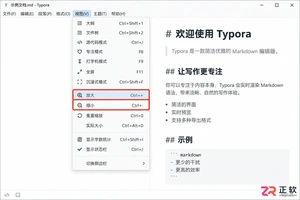
Typora 界面文字太小影响阅读?本教程详解如何区分并调整显示缩放、默认字号、行距及主题样式。涵盖 Windows/macOS 操作路径,确保编辑舒适且导出 PDF 格式正常,避免盲目放大导致版式混乱。
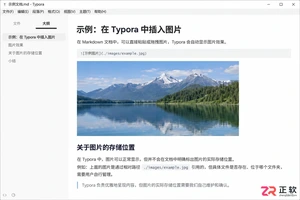
Typora插入的图片默认可能留在原处或临时目录,导致移动md文件后图片失效。本文详解如何在偏好设置中配置图片自动复制到文档同级目录,使用相对路径管理资源,确保文档迁移无忧。
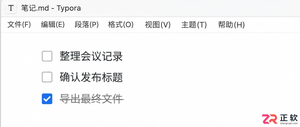
学习在Typora中编写Markdown任务列表。掌握“- [ ]”语法生成复选框,通过点击切换完成状态,并利用标题和缩进整理复杂项目进度,让文档内的待办事项管理更清晰高效。
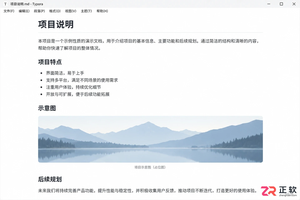
想知道Typora如何查看原始Markdown代码?本教程演示通过视图菜单切换源代码模式,帮助你在源码与实时预览间自由切换,快速检查并修正标题、链接及表格等语法结构。
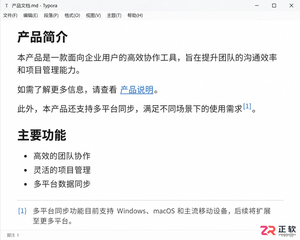
学习如何在 Typora 中正确插入超链接和脚注。掌握链接的快捷输入方式及脚注的定义语法,确保文章在预览和导出 PDF/HTML 时引用清晰、结构规范。




Photoshop 2026 是 Adobe 推出的专业图像处理与视觉设计软件,支持 Windows、macOS 和 iPad 等平台,广泛应用于摄影修图、电商设计、平面海报、数字绘画及视觉合成等创作场景。

Blender 是一款免费开源、跨平台的专业 3D 创作软件,集建模、动画、渲染、视频编辑与视觉合成等功能于一体,广泛应用于影视动画、游戏设计和建筑可视化等领域。软件支持 Cycles 物理渲染器与 Eevee 实时渲染引擎,并提供多边形建模、骨骼绑定、物理模拟等专业工具。Blender 兼容 Windows、macOS 和 Linux 系统,安装包轻巧、运行流畅,依托活跃的全球开发者社区持续更新,是从初学者到专业创作者都值得选择的正版 3D 创作工具。


Photoshop 2026 是 Adobe 推出的专业图像处理与视觉设计软件,支持 Windows、macOS 和 iPad 等平台,广泛应用于摄影修图、电商设计、平面海报、数字绘画及视觉合成等创作场景。
Blender 是一款免费开源、跨平台的专业 3D 创作软件,集建模、动画、渲染、视频编辑与视觉合成等功能于一体,广泛应用于影视动画、游戏设计和建筑可视化等领域。软件支持 Cycles 物理渲染器与 Eevee 实时渲染引擎,并提供多边形建模、骨骼绑定、物理模拟等专业工具。Blender 兼容 Windows、macOS 和 Linux 系统,安装包轻巧、运行流畅,依托活跃的全球开发者社区持续更新,是从初学者到专业创作者都值得选择的正版 3D 创作工具。