

如何解决百度浏览器在打印网页时样式丢失或不全的问题?
使用百度浏览器打印网页时,最让人头疼的莫过于样式丢失——好好的一个页面,一进打印预览就变成文字堆叠、图片错位、表格乱成一团,甚至干脆一片空白。很多人第一反应是打印机坏了,其实不然。问题的根源,在于浏览器对打印媒介的CSS解析与渲染路径被干扰了。下面我们就从四个方向,一步步把“打印样式”找回来。强制启
使用百度浏览器打印网页时,最让人头疼的莫过于样式丢失——好好的一个页面,一进打印预览就变成文字堆叠、图片错位、表格乱成一团,甚至干脆一片空白。很多人第一反应是打印机坏了,其实不然。问题的根源,在于浏览器对打印媒介的CSS解析与渲染路径被干扰了。下面我们就从四个方向,一步步把“打印样式”找回来。
强制启用基础打印样式表
许多网页压根没有为打印场景设计样式——没有声明@media print规则,或者对应的print.css加载失败。这时候浏览器会回退到一套极简的默认样式,所有浮动、定位、背景、边框都会被丢弃。解决思路很直接:手动注入一份可执行的打印样式。
启动开发者工具(快捷键F12同样有效),切换到Console面板,将下面这段代码粘贴进去,回车执行:
【const style = document.createElement('style'); style.textContent = '@media print { * { -webkit-print-color-adjust: exact !important; } body { margin: 0 !important; padding: 0 !important; } img, svg, canvas { max-width: 100% !important; height: auto !important; } table { table-layout: fixed !important; width: 100% !important; } }'; document.head.appendChild(style);
执行后不用刷新页面,直接按Ctrl+P调出打印预览,样式应该就能恢复可见性了。
禁用干扰打印的CSS媒体类型模拟
还有一类情况:网站本身写了@media print { display: none; }或visibility: hidden,主动把全部内容隐藏了,打印预览自然就是空白。绕过这个限制的方法也很简单。
在开发者工具中按下Ctrl+Shift+P(Windows)或Cmd+Shift+P(Mac),输入“Rendering”,选择“Show Rendering”面板,勾选“Emulate CSS media type”,在下拉菜单中选【screen】而不是print。这样一来,打印预览会按照屏幕样式渲染,内容就能完整出现了。
如果这一步之后仍然是空白,那问题多半出在JavaScript层面,需要进入下一步处理。
停用JavaScript并验证打印逻辑
有些网页在触发window.print()之前,会通过JavaScript动态移除容器、清空innerHTML或阻止默认行为,导致预览空白。验证起来有两种方法。
方法一:临时禁用JS。在地址栏输入chrome://flags(Chrome内核版百度浏览器适用),搜索“disable javascript”,启用“Disable JavaScript”,重启浏览器,再次打印预览。
方法二:用无痕窗口快速验证。点击右上角头像,选择“新建无痕窗口”,访问同一网页,直接打印预览。无痕模式默认禁用所有扩展和用户脚本,可以排除第三方干扰。如果无痕窗口能正常打印,说明问题来自已启用的扩展或脚本,逐个禁用排查即可。
切换至系统原生打印引擎
百度浏览器默认使用Chromium的PDF后端来生成打印预览,这个过程会跳过DOM最终渲染的快照,导致动态插入的内容、Canvas绘图、Web字体等无法被捕获。解决方法是切换到系统级的打印驱动。
第一步:进入打印预览界面(Ctrl+P),点击右上角三个垂直点,选择“更多设置”。
第二步:关闭PDF后端,取消勾选“Destination”下的“Save as PDF”选项。
第三步:切换输出目标。点击“Change…”,选择【Microsoft Print to PDF】(Windows)或【Save as PDF】(macOS)。此时调用的是系统级打印驱动,能完整捕获当前页面的视觉状态——包括所有样式、字体和布局。确认后点击“保存”,生成的PDF就没问题了。
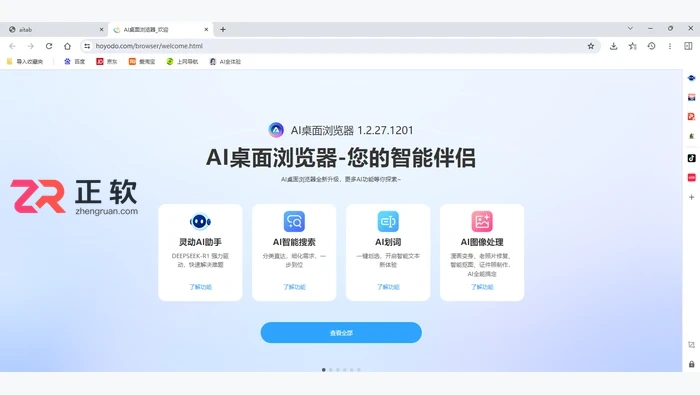
基本都是 Chromium 单核,在「关于」里能看到具体内核版本;单核更轻快,但只支持老 IE 的站点需另找办法。
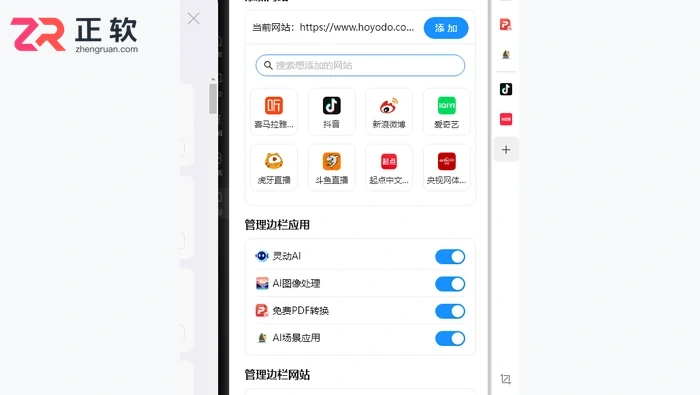
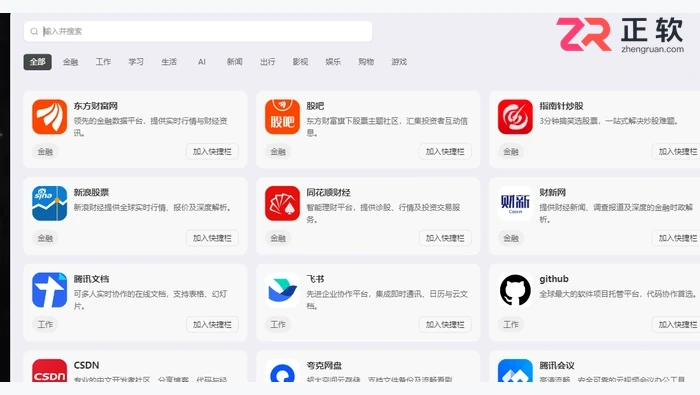
软件中心「升级」筛选里能看到可更新项,升级前先退出正在运行的程序;失败多为权限或残留进程,用管理员权限重试。
设置里点「设为默认浏览器」跳系统设置;Win11 要逐项指定 http、https、htm、html 四项,漏一项链接仍会跳走。
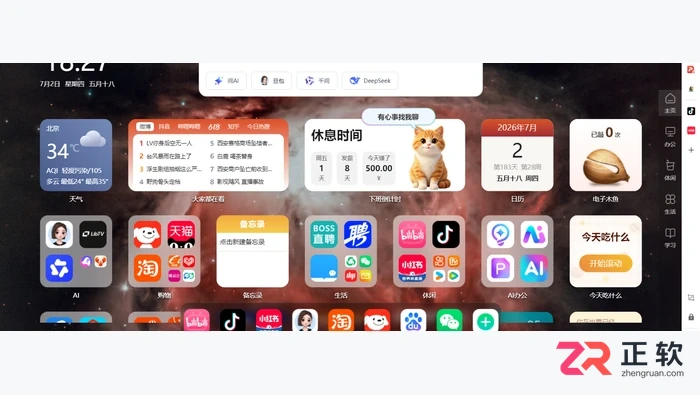
按 Ctrl+Shift+Delete 打开清理面板,勾选浏览记录与时间范围;清 Cookie 会退出所有登录,只删痕迹就别勾它。





火山引擎是字节跳动旗下企业级云与AI服务平台。聚焦大模型核心能力,依托字节自研豆包多模态大模型,凭借火山方舟一站式平台,提供模型精调、推理部署、智能应用搭建等全链路服务,结合高性能AI算力,助力各行业快速落地大模型数字化与智能化应用。



