

如何在宙斯浏览器中开启多线程渲染以优化重型网页?
在宙斯浏览器中,启用多线程渲染需通过flags页面开启多线程JavaScript与WebAssembly支持,强制启用GPU光栅化并绕过黑名单,同时提升进程优先级至最高并关闭CPU动态降频功能,避免性能波动。这些优化可以确保重型网页帧率始终稳定在60fps以上,交互延迟大幅降至毫秒级,极大提升浏览体验与响应速度。
从卡顿到流畅:宙斯浏览器多线程渲染完整开启指南
当您在宙斯浏览器中打开包含大量Canvas动画、Three.js场景或复杂React组件的重型网页时,帧率低于30fps、拖拽卡顿、交互响应延迟超过200ms的问题常常令人困扰。这是因为默认渲染管线未启用多线程合成与并行光栅化,所有图层合并与像素绘制被强制串行执行在主线程上。通过以下四个核心步骤,您可以彻底解锁宙斯浏览器的多线程渲染能力,让页面运行如飞。
启用多线程Ja vaScript与WebAssembly并发执行
这一步直接解锁V8引擎对多核CPU的调度能力,让脚本解析、GC标记、WebAssembly模块编译可跨核心并行处理。不开启此项,后续所有渲染优化均无法突破JS执行瓶颈。
- 在地址栏输入 zeus://flags 并回车,进入实验性功能页。
- 依次搜索并启用以下三项:
- enable-webassembly-threads → 设为 Enabled
- ja vascript-harmony-shipping → 设为 Enabled
- enable-threaded-compositing → 设为 Enabled
- 点击页面右下角【Relaunch Now】按钮重启浏览器。【必须重启,否则标志位不加载】
zeus://flags/#enable-webassembly-threads 快速跳转。
强制启用GPU多线程光栅化与绕过GPU黑名单
集成显卡(如Intel UHD 630)或老旧驱动版本常被宙斯浏览器自动列入GPU禁用列表,导致光栅化任务退回到CPU软渲染,帧率断崖式下跌。此操作可强制启用GPU端的多线程像素填充管线。
方法一:通过flags校准渲染后端
- 在
zeus://flags页面搜索 gpu-rasterization → 设为 Enabled - 再搜索 ignore-gpu-blocklist → 设为 Enabled
- 点击【Relaunch Now】彻底重启
方法二:Windows双显卡设备指定高性能GPU
- 进入系统设置 → 显示 → 图形设置 → 浏览 → 找到 Zeus.exe 添加
- 将选项设为“高性能”
【此操作仅在硬件加速已开启前提下生效】
绑定高优先级CPU核心并禁用节能调度
宙斯浏览器默认进程可能被Windows电源策略分配至低频小核,或因C-state深度睡眠导致突发渲染任务响应滞后。需手动干预CPU资源分配策略。
第一步:提升进程优先级
- 启动宙斯浏览器,打开一个three.js示例页(如
https://threejs.org/examples/#webgl_animation_keyframes) - 按Ctrl+Shift+Esc打开任务管理器 → 切换到“详细信息”标签页
- 找到Zeus.exe进程 → 右键 → “设置优先级” → 选择“高于正常”
第二步:关闭CPU动态降频
- 重启电脑进入BIOS(开机时反复按Del/F2)
- 找到Advanced → CPU Configuration → 关闭SpeedStep(Intel)或Cool’n’Quiet(AMD)
- 保存退出并重启系统
第三步:系统电源模式设为高性能
- 控制面板 → 硬件和声音 → 电源选项 → 选择“高性能”方案
- 确认“处理器电源管理”中最小/最大处理器状态均为100%
验证多线程渲染是否真实激活
不能只看开关状态,必须通过底层指标确认多线程光栅化与合成任务正在GPU上并发执行。
- 访问 zeus://gpu 页面,检查“Graphics Feature Status”区域中“Rasterization”“Compositing”“Canvas”三项是否全部显示✔️(绿色对勾);若任一项为⚠️或❌,说明GPU多线程光栅化未就绪。
- 打开 zeus://task-manager,观察“GPU Process”进程是否存在且CPU占用率在滚动页面时有明显波动;若该进程始终为“无”,说明GPU渲染通道未建立。
- 播放一段含WebGL粒子效果的网页(如
https://aframe.io/examples/showcase/hello-world/),同时按Shift+Esc打开任务管理器 → 查看“GPU 0 – 3D”使用率是否稳定在40%以上——低于20%即代表多线程光栅化未触发。
常见问题(FAQ)
1. 开启 flags 后浏览器崩溃或无法启动怎么办?
可以尝试重置所有 flags:在地址栏输入 zeus://flags 后点击页面顶部的“Reset all”按钮,或者直接到 %LOCALAPPDATA%\Zeus\User Data\Local State 文件中删除对应标志位配置(注意备份)。
2. 我的电脑只有集成显卡,还能启用多线程光栅化吗?
可以,但建议先更新显卡驱动到最新版本。如果集成显卡被加入了黑名单,务必开启 ignore-gpu-blocklist 标志。启用后观察 GPU 占用率是否提升,部分老旧集成显卡可能仍无法获得明显收益。
3. 为什么我按照步骤操作后,GPU 占用率依然很低?
可能原因:① 未重启浏览器(标志位需重启生效);② 系统电源模式仍为“平衡”;③ 页面本身不消耗大量 GPU 资源(可尝试打开 https://threejs.org/examples/#webgl_animation_keyframes 这类重型页面测试);④ 双显卡设备未正确指定高性能 GPU,请检查图形设置。
4. 开启多线程渲染后,对日常浏览有什么影响?
多线程渲染主要影响需要大量图形处理的页面(在线编辑器、3D场景、动画展示等),对普通文字页面基本无影响。如果遇到电池续航缩短,可以仅在需要时开启相关 flags,日常使用保持默认即可。
完成以上所有设置后,重型网页的帧率应能稳定在60fps附近,拖拽与交互延迟显著降低。如果仍然卡顿,请检查网络环境或页面本身的性能瓶颈(如过大的DOM树、未优化的WebGL调用)。多线程渲染是为高性能场景准备的进阶优化,合理配置后您的宙斯浏览器将拥有桌面级应用的流畅体验。
掌握3ds Max快捷键是提升三维制作效率的关键。本文结合软件界面布局,分类整理视图导航、选择变换、编辑修改及渲染设置的常用快捷键,提供清晰的对照表与操作指引,适合初学者快速上手。
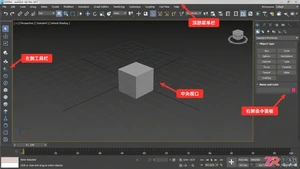
找不到3ds Max插件装在哪?本文图解说明3ds Max插件的默认系统目录、用户脚本文件夹位置,以及在软件界面菜单栏和工具栏中调用插件的具体入口,助你快速上手插件管理。

许多用户搜索“Codex官网下载入口”时容易陷入误区。本文解释Codex并非单一软件,而是多种技术的统称,分析常见混淆场景,提供正确的资源获取方式和安全下载建议,防止误装恶意程序。
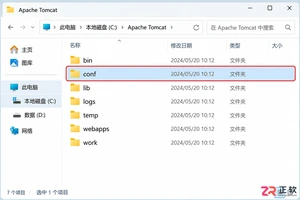
详细讲解如何在Tomcat中通过编辑conf/server.xml文件来修改默认的HTTP连接器端口,包含文件路径查找、关键标签定位及重启服务的完整步骤。
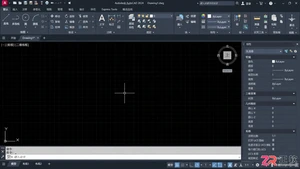
了解如何从Autodesk官网下载正版AutoCAD安装包,并通过界面导览熟悉绘图区、命令行、功能区等核心区域,为高效绘图打下基础。

想知道如何顺利访问AO3凹三网?本文提供最新的网页版登录入口指引,详解网络环境准备、界面中文设置步骤以及账号注册登录流程,助你轻松阅读全球同人作品。
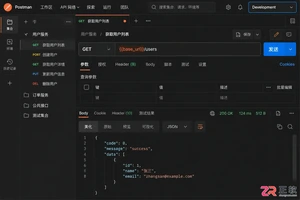
掌握在Postman中设置API公共前缀的正确方法,利用环境变量和集合变量实现Base URL的动态切换,避免硬编码,提升接口测试效率与维护性。

本文纠正DeepSeek需要下载安装的常见误解,提供官方网页版直接访问方法,并介绍适合开发者的API集成方案,帮助用户高效使用DeepSeek大模型。
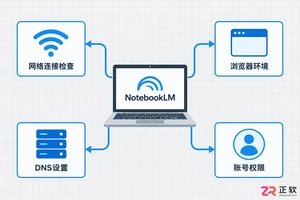
本文详细解析NotebookLM官网打不开的常见原因,提供包括网络检测、DNS切换、浏览器缓存清理及账号权限检查在内的具体操作步骤,帮助用户解决访问障碍。





Photoshop 2026 是 Adobe 推出的专业图像处理与视觉设计软件,支持 Windows、macOS 和 iPad 等平台,广泛应用于摄影修图、电商设计、平面海报、数字绘画及视觉合成等创作场景。

Blender 是一款免费开源、跨平台的专业 3D 创作软件,集建模、动画、渲染、视频编辑与视觉合成等功能于一体,广泛应用于影视动画、游戏设计和建筑可视化等领域。软件支持 Cycles 物理渲染器与 Eevee 实时渲染引擎,并提供多边形建模、骨骼绑定、物理模拟等专业工具。Blender 兼容 Windows、macOS 和 Linux 系统,安装包轻巧、运行流畅,依托活跃的全球开发者社区持续更新,是从初学者到专业创作者都值得选择的正版 3D 创作工具。


Photoshop 2026 是 Adobe 推出的专业图像处理与视觉设计软件,支持 Windows、macOS 和 iPad 等平台,广泛应用于摄影修图、电商设计、平面海报、数字绘画及视觉合成等创作场景。
Blender 是一款免费开源、跨平台的专业 3D 创作软件,集建模、动画、渲染、视频编辑与视觉合成等功能于一体,广泛应用于影视动画、游戏设计和建筑可视化等领域。软件支持 Cycles 物理渲染器与 Eevee 实时渲染引擎,并提供多边形建模、骨骼绑定、物理模拟等专业工具。Blender 兼容 Windows、macOS 和 Linux 系统,安装包轻巧、运行流畅,依托活跃的全球开发者社区持续更新,是从初学者到专业创作者都值得选择的正版 3D 创作工具。