

升级iOS 16耗电快怎么办?iOS 16耗电快解决办法
iOS 16 发布到现在,升级率已经突破了 25%,这个速度比当年的 iOS 15 快了不少。新功能确实多,比如照片里的“重复项目”归类、锁屏小组件、电池百分比显示,甚至相册默认上了锁——听起来都挺不错。但问题也随之而来:不少用户升级后反馈,iPhone 发热明显,续航直线下降,一天两充成了常态,而
iOS 16 发布到现在,升级率已经突破了 25%,这个速度比当年的 iOS 15 快了不少。新功能确实多,比如照片里的“重复项目”归类、锁屏小组件、电池百分比显示,甚至相册默认上了锁——听起来都挺不错。但问题也随之而来:不少用户升级后反馈,iPhone 发热明显,续航直线下降,一天两充成了常态,而且并没有重度使用。有人甚至说电池健康度直接从 100% 掉到了 97%,低电量模式下,十分钟电量就从 20% 掉到 10% 以下。这耗电速度,确实让人有点慌。
那么,升级后耗电快到底是什么原因?有没有什么办法可以缓解?今天就来拆解一下。
iOS 16 耗电快解决办法
App 后台活动
每次系统大版本更新之后,像照片这类自带 App 都会在后台重新编制索引或者重新分析数据。iOS 16 新增的“重复项目”功能就是个典型例子——系统需要把照片库里的所有图片再扫描一遍,找出重复项。这个过程是自动进行的,用户根本没法干预。所以如果你刚升级完,发现“重复项目”功能迟迟不出现,同时手机发热、掉电快,那大概率就是系统后台在干活。
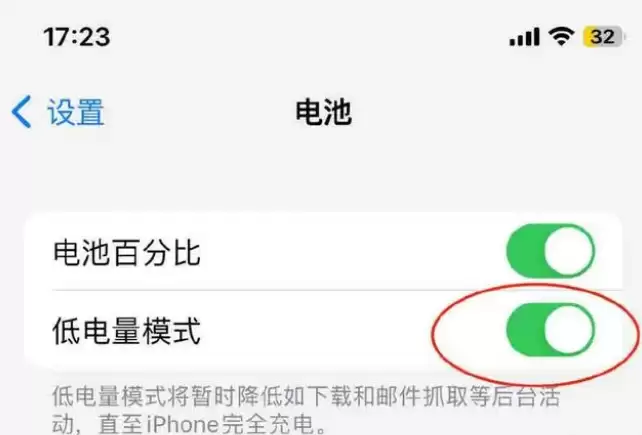
解决方案其实很简单:升级系统最好选在晚上睡觉前,或者一段长时间不需要用手机的时候进行。如果不小心白天升级了,那就升级完成后立刻开启低电量模式——这能有效限制后台活动,发热和耗电都会明显缓解。
Siri 与搜索
同样的道理,iOS 16 的聚焦搜索功能在升级后也会重建索引。新版本搜索能力更强了,可以在主屏幕直接找到来自信息、文件等 App 的更多图片结果——但这需要系统提前在后台把索引建好。你安装的 App 越多、数据量越大,这个过程持续的时间就越长,发热和续航下降自然就更明显。
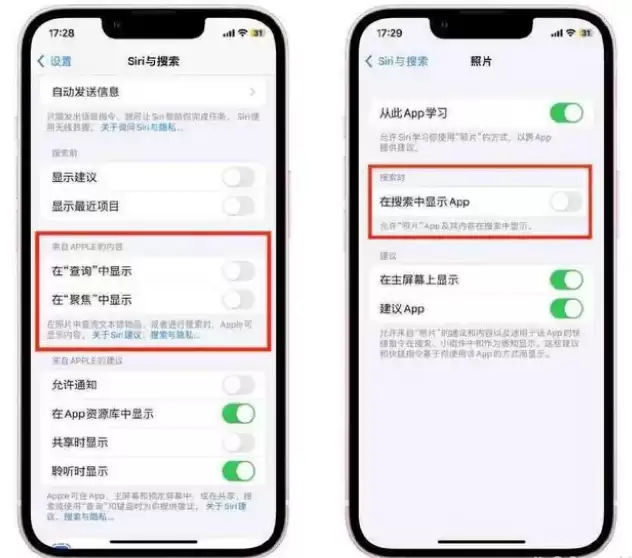
解决办法是:升级完成后,去「设置 > Siri 与搜索」里,把不同 App 下的“在搜索中显示 App”这类选项关掉。这个操作可以大大减少后台索引的工作量。
充电
系统更新前,苹果都会要求你把手机接上电源,并且电量超过 50%。但问题是,平时充电(尤其是无线充电)本身就会发热,再加上更新过程中硬件高速运转产生的热量,两者叠加,用户觉得烫手也就不奇怪了。
建议更新时改用有线充电,并且最好把手机壳取下来。如果条件允许,加个散热背夹,效果会更好。
新功能
每次升级后总免不了要尝尝鲜,iOS 16 的锁屏小组件和输入法振动反馈就是两个比较明显的耗电来源。锁屏小组件需要实时刷新信息,而输入法振动要调用震动马达,这两者都会额外消耗电量。如果你对续航比较敏感,升级初期可以先把这些新功能关掉,或者减少使用频率。等过几天系统稳定了,再慢慢打开也不迟。
手机性能及电池健康
每年新版 iOS 都会划定一个可升级的机型范围,iOS 16 也不例外。旧款 iPhone 的处理器、内存等硬件相对老旧,可能根本带不动新系统。即便强行升级了,也会因为性能跟不上导致发热、续航缩水。对于这类设备,非必要就别升级了。如果已经升了,还可以考虑用爱思助手降级回 iOS 15。
电池健康也是一样。iPhone 用的锂电池都有使用寿命,时间越长,实际容量越低,续航自然越来越差。这是硬件层面的限制,软件优化只能起到缓解作用。
总的来说,系统更新完成后的一段时间内——可能是 48 小时甚至更久——因为后台的各种活动,手机发热变大、续航下降都属于正常现象。如果你也遇到了 iOS 16 耗电快的问题,不妨试试上面提到的几个方法:开启低电量模式、关闭不必要的搜索索引、充电时注意散热、临时关掉新功能。耐心等几天,情况往往就会好转。






火山引擎是字节跳动旗下企业级云与AI服务平台。聚焦大模型核心能力,依托字节自研豆包多模态大模型,凭借火山方舟一站式平台,提供模型精调、推理部署、智能应用搭建等全链路服务,结合高性能AI算力,助力各行业快速落地大模型数字化与智能化应用。



