

iOS 16.2正式版的无边记功能怎么使用?
今天凌晨,苹果悄悄推送了iOS 16.2正式版。这次更新不只是修修补补,还带来了两个值得关注的新东西:“无边记”应用和Apple Music唱歌功能。今天咱们重点聊聊“无边记”——这个听起来有点抽象、用起来却很实在的数字白板。 什么是“无边记”?说白了,它就是一块可以无限延伸的虚拟白板。你可以在上面
今天凌晨,苹果悄悄推送了iOS 16.2正式版。这次更新不只是修修补补,还带来了两个值得关注的新东西:“无边记”应用和Apple Music唱歌功能。今天咱们重点聊聊“无边记”——这个听起来有点抽象、用起来却很实在的数字白板。
什么是“无边记”?说白了,它就是一块可以无限延伸的虚拟白板。你可以在上面画画、写字、贴便签,还能直接插入PDF文档、视频、音频——而且这些文档和音视频在画布里就能直接打开播放,不用跳来跳去。关键是它支持多人实时协作,团队头脑风暴或者朋友一起脑洞大开的时候,特别顺手。
当然,iPhone那点屏幕尺寸,在上面做精细编辑确实有点憋屈。所以“无边记”的主力战场还是在iPad上,配合Apple Pencil,体验才算完整。
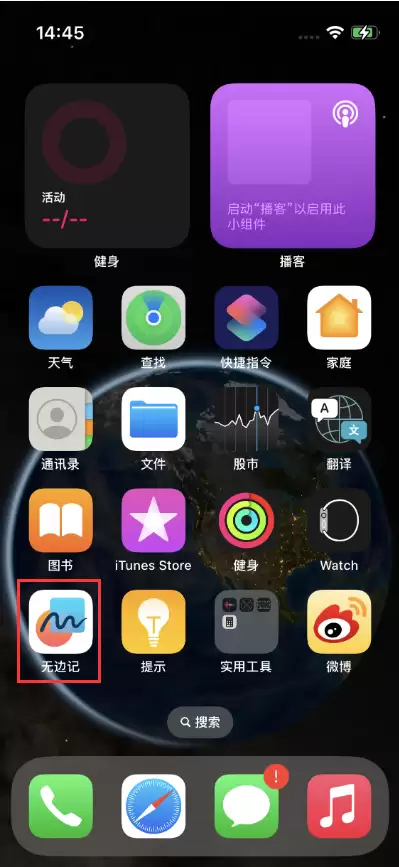
升级到iOS 16.2之后,你会看到桌面上多了一个“无边记”的图标。打开它,迎面而来的就是一个可以自由缩放的大画布——缩放范围从10%到400%。虽然名字叫“无边”,但当你缩到10%时还是能看见画布的边缘线,不过这么宽的范围已经足够大部分人折腾了。缩放操作很直观:两根手指在屏幕上捏合或张开就行,想移动画布就两根手指同时拖动。
iPad用户还有一个捷径:屏幕左下角的缩放工具。点开它,可以直接选缩放比例,还能一键“缩放到选择”“缩放到适应内容”,甚至能切换网格显示。这些小细节,让创作过程变得很流畅。
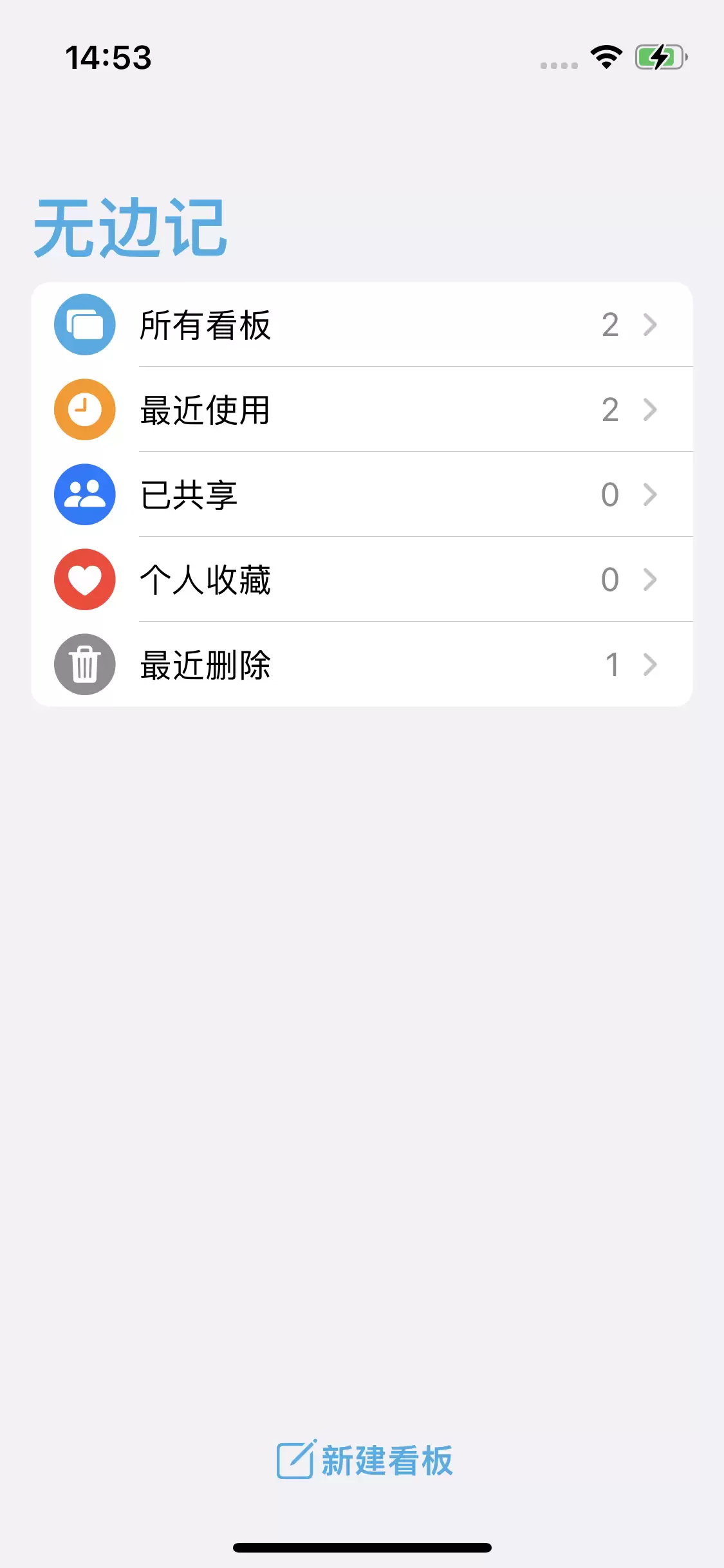
工具栏一共就五个选项:画笔、便签、图形、文本、媒体。媒体里又包含图片/视频、扫描文档、链接,甚至直接从文件App拖素材进来。所有插入的元素都能随意移动、调整大小、旋转方向、改颜色——自由度不是一般的高。
不过“无边记”真正的杀手锏,还是协作功能。用之前先确认一下设置:设置 > Apple ID > iCloud > 使用iCloud的App > 显示全部,确保“无边记”的开关是打开的。然后点任意画布右上角的分享按钮,通过信息、邮件等方式邀请小伙伴。根据你设定的权限,受邀者可以只看不碰,也可以一起动手修改。更酷的是,所有参与者都能实时看到别人在画布上做了什么改动——就跟同时围着一张桌子画图一样,非常直观。
总的来说,iOS 16.2的“无边记”虽然看着简单,但胜在干净、灵活,尤其适合经常需要集体脑暴、做方案讨论的团队。如果你手头有iPad,不妨试试看。






火山引擎是字节跳动旗下企业级云与AI服务平台。聚焦大模型核心能力,依托字节自研豆包多模态大模型,凭借火山方舟一站式平台,提供模型精调、推理部署、智能应用搭建等全链路服务,结合高性能AI算力,助力各行业快速落地大模型数字化与智能化应用。



