

Siri 在 iOS 16 中有哪些改进?
iOS16及后续版本中,Siri支持屏幕朝下时用“嘿Siri”唤醒,可设置始终唤醒;新增通过语音挂断电话功能,需在辅助功能中开启且部分设备支持;还可调整Siri等待说话结束的时长,适应不同语速习惯。
用户在使用 iPhone 时,通过 Siri 完成一些快捷操作已经不是什么新鲜事,比如直接说句话就能打开应用、开关某个设置,或者在浏览器里搜点东西。到了 iOS 16 以及后续版本,苹果对这位语音助手做了不少细致的打磨。是时候来盘一盘那些藏在系统里的实用技巧了,看看新版 Siri 到底带来了哪些不一样的变化。
1. 屏幕朝下时也能用“嘿 Siri”唤醒
过去,如果你的 iPhone 屏幕朝下扣在桌上,或者被塞进口袋正面挡住了,那“嘿 Siri”基本是叫不醒的。这其实挺让人挠头——毕竟很多时候我们不方便看屏幕,只想靠语音完成操作。但在 iOS 16 及更新版本中,苹果总算给了个新的选项,允许你在手机被覆盖或者正面朝下的情况下,仍然用“嘿 Siri”来唤醒它。
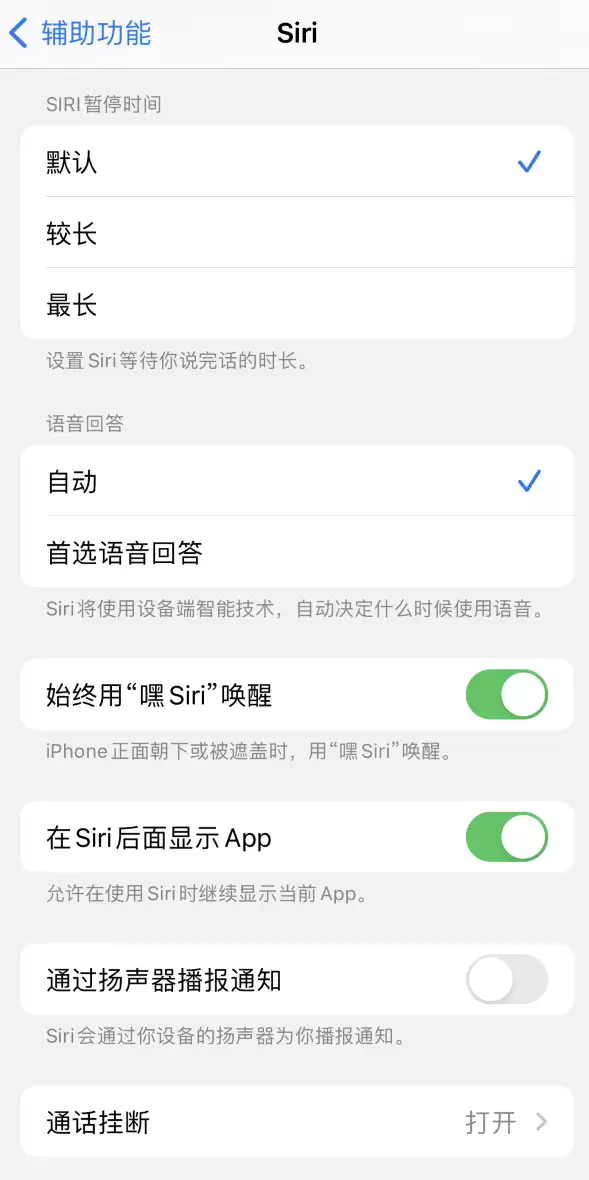
操作也很简单:打开设置,找到辅助功能里的 Siri,然后开启“始终用‘嘿 Siri’唤醒”即可。这样一来,无论是放在包里还是扣在桌上,Siri 都能随时待命。
2. 让 Siri 帮忙挂断电话
iOS 16 还增加了一个很直接的功能:让 Siri 帮你挂断电话。你只需要说一句“嘿 Siri,挂断电话”,系统就会执行操作。但有一点需要注意——你在说这句话的时候,通话的另一方也能听见,所以别在对方还有话没说完的时候突然来这么一句,会有点尴尬。
要启用这个功能,路径是:设置→辅助功能→Siri,然后找到“通话挂断”并打开。当然,这个功能对设备有要求:iPhone 11、iPhone SE(第 2 代)及后续机型才支持;如果你用的是 iPhone XR 或 iPhone XS,需要连接 AirPods 或支持 Siri 的 Beats 耳机才能体验。另外,还需要下载语音模型,而且并非所有语言都可用,所以具体能不能用还得看地区设置。
3. 设置 Siri 等待你说完话的时长
有时候我们跟 Siri 说话,可能中间会停顿一下——在思考、在犹豫,或者只是在换气。但系统如果判定你已经说完了,就可能提前结束对话,导致识别不完整。在 iOS 16 中,你可以调整 Siri 等待你说完话的时长,给它多一点耐心。
设置方法:前往设置→辅助功能→Siri,在“Siri 暂停时间”下方,你可以从“默认”、“较长”或“最长”三个选项里选一个。如果你语速较慢,或者对话中习惯有停顿,选“较长”或“最长”会更合适。这个细节其实挺人性化的,让语音交互的节奏更贴合个人习惯。

苹果AI版Siri因彻底重构而延迟发布,团队放弃原有改良版本,从零开始拆解旧架构,依托新大模型重建系统,实现多模态交互、全平台覆盖与隐私保护,带来质的飞跃,但发布时间推迟,用户需耐心等待新版本。
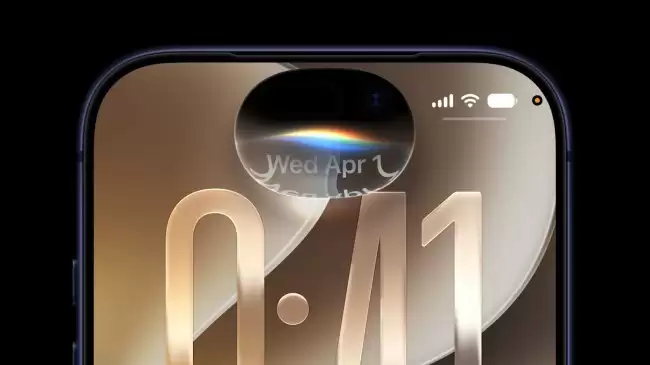
彭博社知名记者古尔曼近日预测,苹果将推出智能体AI系统,能代用户自主操作iPhone、iPad和Mac软件,执行各类复杂任务。Siri已基于大语言模型重构,能力大幅提升,但当前仍依赖用户主动指令,距离真正自主智能体尚有明显差距。
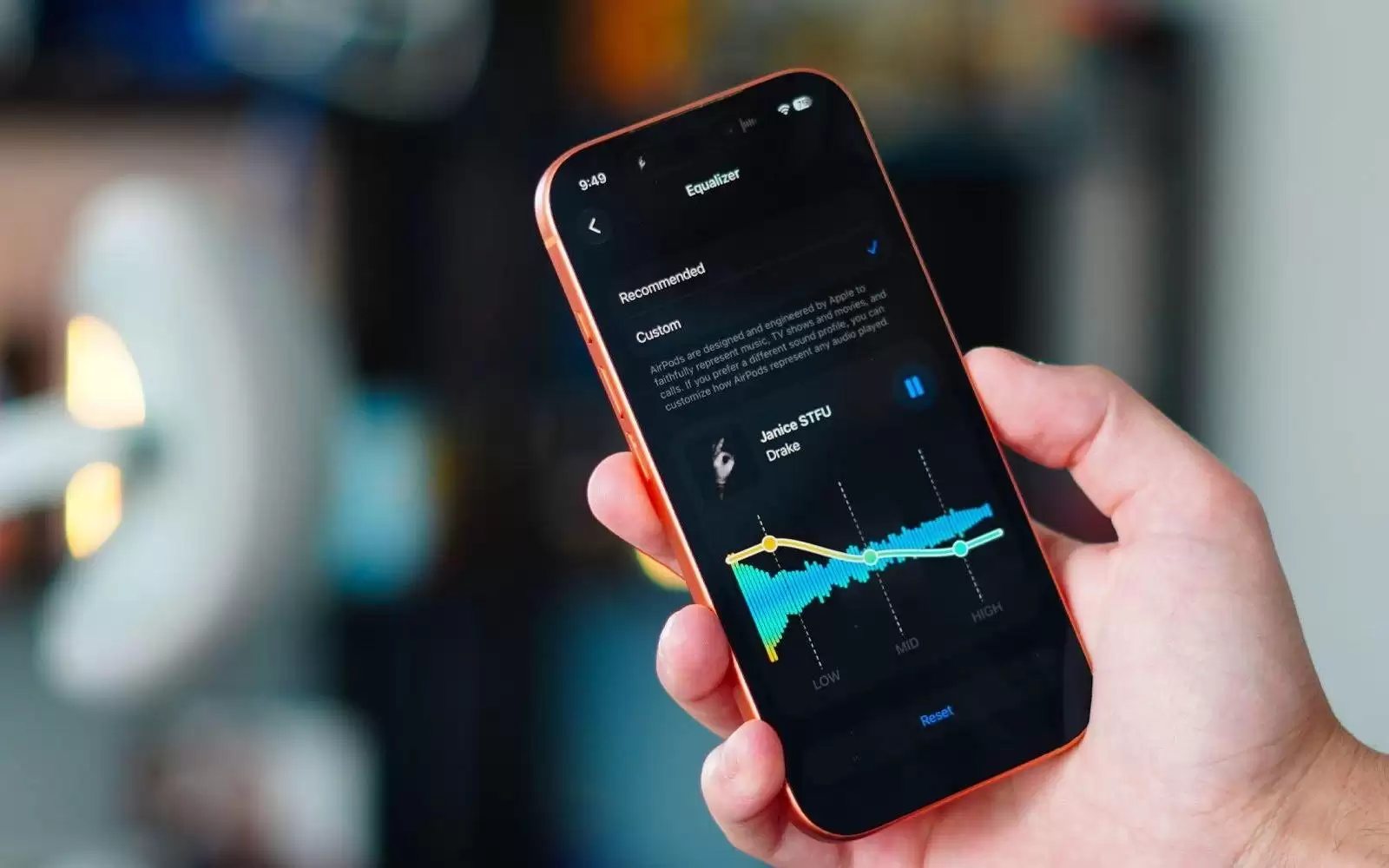
iOS27为AirPods带来五大核心更新:SiriAI支持多轮对话与个人上下文理解;新增自定义EQ均衡器;GymKit首次联动AirPodsPro3心率传感器实现双向数据同步;查找功能借助UWB芯片提升精度;设置界面重新分类并加入彩色图标。
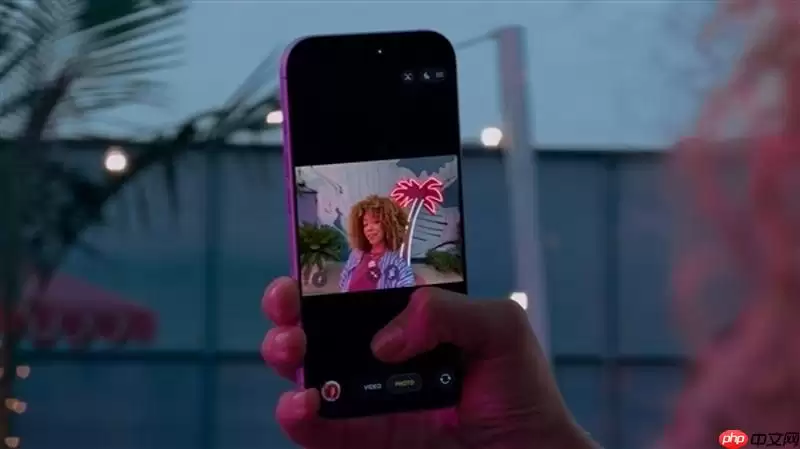
苹果新版Siri明确拒绝充当浪漫伴侣,面对调情将直接拒绝。软件工程高级副总裁强调,Siri设计以实用为先,能准确检测暧昧信号并立即中止互动,确保助手功能纯粹,不涉及任何情感回应。

从tvOS27测试版代码发现,苹果正为AppleTV和HomePod引入AI功能,系统底层出现AppleIntelligence框架,HomePod首次设置流程已提及SiriAI。代码中还出现自研N1蓝牙与Wi-Fi芯片,但未搭载于现有设备,预示新一代智能家居硬件即将推出。
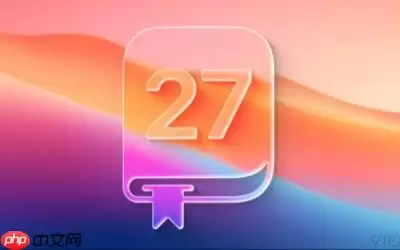
iOS27相机新增Siri拍摄模式,将视觉智能直接整合进取景界面,支持实时识别餐厅、植物、小票、海报等并弹出相关信息与操作建议。该模式与拍照、录像等传统模式平起平坐,操作更直观流畅。目前处于开发者测试阶段,正式版预计秋季随新iPhone发布。

8 月 20 日消息,科技媒体 AppleInsider 昨日(8 月 19 日)发布博文,汇总梳理了 iOS 27 版相机(Camera)应用变化,主要新增 Siri 模式,支持 RAW 9,并整合 AI 参考图像模式等。一、界面据该媒体所言,从iOS 27 Beta 6测试版相机应用来看,其界面
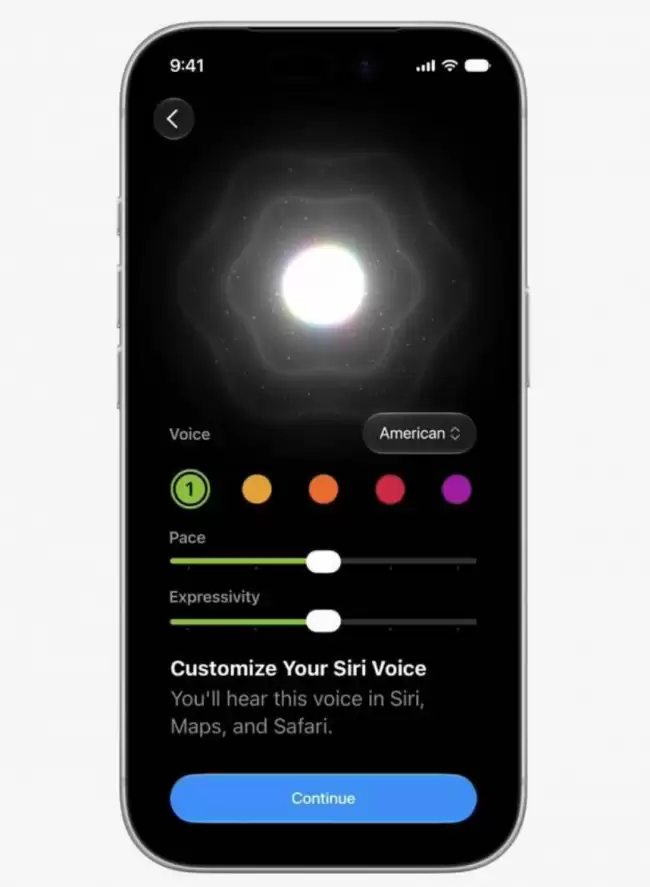
2027年iPhone18和18e将升级至9GB内存,但仍不支持自定义SiriAI语音表现力及高准确率听写功能,这两项需12GB以上内存,仅限高端机型。

8月18日,科技媒体MacRumors报道称,苹果macOS 26.7系统代码显示,下一代Apple TV 4K将配备升级款Siri Remote遥控器。IT之家从原报道了解到,此次曝光的代码虽未提及这款遥控器具体的升级之处,但相关信息显示,备受关注的新款Apple TV或许即将与大家见面。据估计,
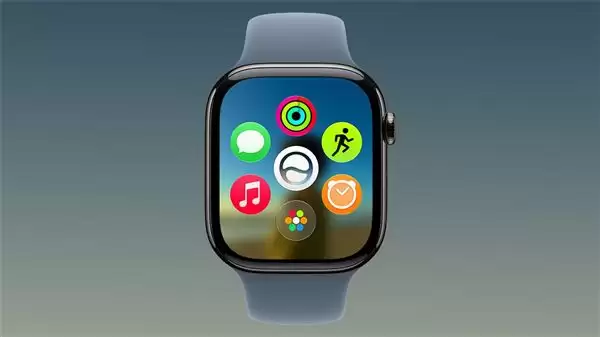
此次watchOS27测试版为AppleWatch带来SiriAI,能理解复杂口语指令并执行操作,但依赖iPhone15Pro及以上后台运算。对话记录可多设备同步。升级门槛提高,仅限SE3、Series9等较新型号,老用户无法体验此新功能,标志着AI交互显著进步,大幅提升用户体验。




Ollama 可在自己的电脑上下载和运行语言模型,并通过聊天界面、命令行或本地 API 使用。支持 macOS、Windows 与 Linux,模型大小、内存和上下文设置会影响运行体验,也提供独立的云模型入口。

GitHub Desktop 把 Git 仓库的改动对比、提交、分支切换和同步放进桌面窗口,适合不想频繁输入命令的开发者。支持 Windows 与 macOS,可连接 GitHub 仓库并配合编辑器完成日常协作。

Antinote 是 Mac 上的轻量草稿板,支持快捷唤出、清单、计算、单位换算和图片文字识别,也能把内容转到其他笔记工具。要求 macOS 14 以上,适合临时记事和桌面工作中的快速整理。
Ollama 可在自己的电脑上下载和运行语言模型,并通过聊天界面、命令行或本地 API 使用。支持 macOS、Windows 与 Linux,模型大小、内存和上下文设置会影响运行体验,也提供独立的云模型入口。
GitHub Desktop 把 Git 仓库的改动对比、提交、分支切换和同步放进桌面窗口,适合不想频繁输入命令的开发者。支持 Windows 与 macOS,可连接 GitHub 仓库并配合编辑器完成日常协作。

Golden 8 是 Benthic Software 的 Windows Oracle 数据库客户端,提供多标签 SQL 编辑、关联查询辅助、结果表格与导出。连接前需要安装与软件位数一致的 Oracle Client,可先使用 30 天试用版。


