

Excel怎么制作自动计算的销售排名表
销售数据排名,几乎是每个业务分析场景下的刚需。一份清晰、自动更新的排名表,不仅能快速锁定业绩明星,更能洞察团队的整体态势。好消息是,借助Excel,我们完全可以让这个过程自动化,告别手动计算的繁琐与易错。 准备数据 万事开头先整备数据。你需要一个结构清晰的销售记录表,至少包含“销售人员”和“销售金额
销售数据排名,几乎是每个业务分析场景下的刚需。一份清晰、自动更新的排名表,不仅能快速锁定业绩明星,更能洞察团队的整体态势。好消息是,借助Excel,我们完全可以让这个过程自动化,告别手动计算的繁琐与易错。
准备数据
万事开头先整备数据。你需要一个结构清晰的销售记录表,至少包含“销售人员”和“销售金额”这两项核心信息。确保数据连续、无空行,这是后续所有自动操作的基础。
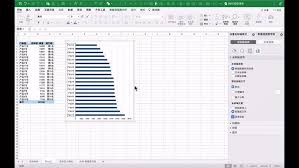
排名计算
核心步骤来了:如何让Excel自动算出每个人的名次?
首先,在数据表旁边新增一列,可以命名为“排名”。接着,在这列的第一个单元格(假设对应第一位销售人员的销售金额在B2单元格)中输入这个公式:=RANK.EQ(B2,$B$2:$B$100,0)。
这个公式的意思是:计算B2单元格的值,在绝对引用区域$B$2:$B$100这个固定范围里,按降序(参数0代表降序)排第几位。这里的区域$B$2:$B$100需要根据你实际的数据量进行调整,比如你的数据到第200行,就改成$B$2:$B$200。美元符号$确保了公式下拉时,比较的区域不会错位。
公式输入后回车,第一个人的排名即刻显现。接下来,只需用鼠标拖动该单元格右下角的填充柄,一路向下,所有人的排名就瞬间计算完成了。数据如有变动,排名也会自动更新。
动态排序
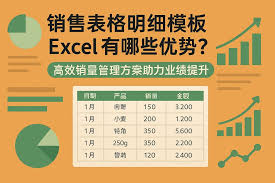
光有排名数字可能还不够直观?我们常常需要一份按业绩从高到低排列的清单。这利用Excel的排序功能可以轻松实现动态整理。
点击数据区域内的任意单元格,然后找到「数据」选项卡下的「排序」功能。在弹出的对话框中,将“主要关键字”设置为“销售金额”列,“排序依据”选“数值”,“次序”选择“降序”。确定之后,整个表格就会按照销售金额重新排列,旁边我们刚计算好的“排名”列也会随之对应更新,一目了然。
排行榜制作

到了这一步,基础的数据处理已经完成。但一份专业的排行榜,还需要一点“包装”来提升可读性和重点突出。
1. 格式美化:为表头(如“销售人员”、“销售金额”、“排名”)设置加粗、背景色;调整数字格式,让金额更易读。
2. 重点突出:这才是让排行榜“活”起来的关键。你可以使用“条件格式”功能,让顶尖名次自动高亮显示。选中“排名”列的数据,在「开始」选项卡中找到「条件格式」,选择「突出显示单元格规则」-「小于或等于…」,在对话框中输入数字3,并设置一个醒目的填充色(比如浅红色)。确认后,排名前3的单元格就会自动被标记出来,任何数据变动引起的排名变化,都会实时反映在这个高亮规则上。
至此,一个能够自动计算、动态排序、并突出显示关键信息的销售排名表就制作完成了。这套方法不仅高效准确,更重要的是建立了动态链接,后续数据更新时,排名、排序和可视化效果都会同步刷新,为销售管理和决策提供了真正有力的支持。

面向使用Luminar Neo进行照片后期处理的用户,本文详解风景与人像两类常见题材的修图重点。针对风景照,介绍如何利用裁切AI优化构图、增强AI提升细节、天空AI与水景增强AI调整氛围;针对人像照,重点讲解如何通过对象选择AI建立遮罩并反转选区,从而精准分离人物与背景,再配合高斯、运动等四种模糊模式实现自然的背景虚化效果,帮助用户快速掌握核心修图流程。

学习如何在CorelDRAW中快速批量替换字体。使用查找和替换功能精准修改指定旧字体为新字体,保留其他格式不变,适用于多页文档的高效排版调整。
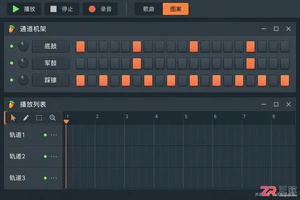
详解FL Studio Windows版导入音频的正确步骤,区分播放列表与通道机架的不同用途,说明WAV、MP3等格式兼容性,并指导如何打包工程以保留外部音频文件。
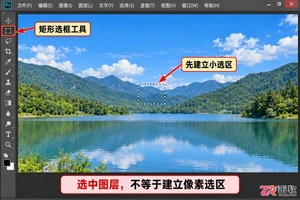
在Windows版Photoshop中遇到反选快捷键无效?本文详解从建立测试选区、检查输入焦点到排查快捷键冲突的完整流程,助你快速恢复Ctrl+Shift+I正常功能。
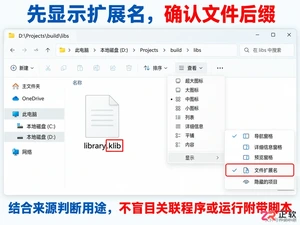
遇到.klib文件打不开?它通常是Kotlin/Native的库文件而非普通文档。本文教你如何在Windows下确认文件来源、安全查看内部结构,以及开发者如何正确使用klib工具,避免误操作。
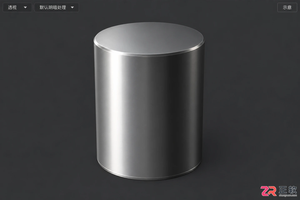
在3ds Max中使用物理材质制作不锈钢,需将金属度设为1.0,通过调整基础颜色和粗糙度控制反射清晰度。本文详解Windows版3ds Max中不锈钢材质的具体操作步骤及参数含义,适用于Arnold等支持物理材质的渲染流程。
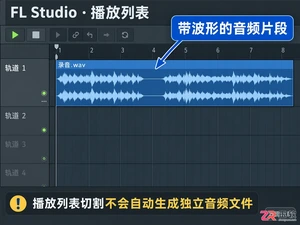
详解 FL Studio Windows 版中如何使用切片工具(Slice)在播放列表切割音频。涵盖吸附设置、精准定位切口、删除停顿片段及拼接技巧,帮助新手高效完成人声或乐器录音的分段剪辑。
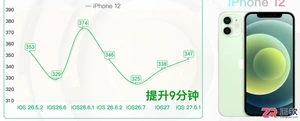
iOS 27.0.1 更新后续航并非全线提升。本文通过对比 iPhone 11、12、13 及 SE 2 在 Geekbench 4 测试中的具体分钟数变化,指出 iPhone 13 出现的显著下降现象,并说明如何结合机型、起点版本和测试条件理性看待升级建议。
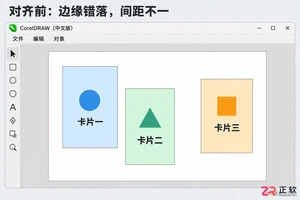
学习CorelDRAW如何对齐多个对象。掌握选择技巧、对齐参考设置、水平对齐操作及横向间距分布方法,解决文字基线不齐和整体居中重叠问题,提升排版效率。

不知道QQ邮箱收件人该填QQ号还是邮箱?本文教你正确填写完整邮箱地址,避开全角符号和空格陷阱,掌握多人发送时的分隔技巧与密送用法,让邮件精准送达。





火山引擎是字节跳动旗下企业级云与AI服务平台。聚焦大模型核心能力,依托字节自研豆包多模态大模型,凭借火山方舟一站式平台,提供模型精调、推理部署、智能应用搭建等全链路服务,结合高性能AI算力,助力各行业快速落地大模型数字化与智能化应用。



