

iPhone14 如何抠出有趣的图片并用 iMessage 分享给好友?
iOS16及以上系统让iPhone14支持长按照片主体一键抠图,拷贝后粘贴到iMessage对话框,长按发送按钮选用“回声”效果,即可轻松将带动画的抠图作品分享给好友。
先抛个结论:iOS 16及之后的系统,给iPhone 14带来了一个特别实用的“长按”神技——只要轻轻按住照片里的主体,就能一键把它“抠”出来,直接粘贴到聊天窗口或者通过iMessage发给朋友,整个过程行云流水,几乎不用动脑子。
具体怎么操作?直接上干货,分两步走:
一、在相册中一键抠图
打开相册,选一张你心仪的图片(建议选背景干净、主体轮廓清晰的那种,效果更棒)。然后用手指长按图片上的主体,稍等一两秒,你会看到主体边缘出现一道亮眼的白色轮廓线——等这圈光一闪,抬起手指,屏幕上就会弹出“拷贝”和“共享”两个选项。这时候,主体已经被系统智能识别并分离出来了,相当于帮你完成了抠图步骤,剩下的就是任你处置。
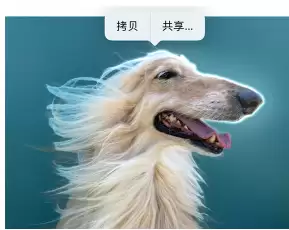
二、通过iMessage信息应用发送
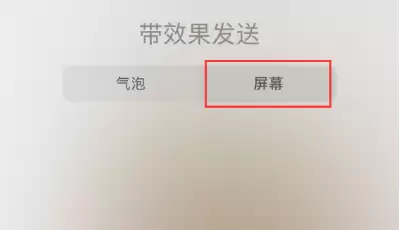
抠出来的主体怎么发给朋友?最简单的方式就是用iMessage。打开iMessage应用,新建一条对话或者进入已有的聊天界面。在输入框里轻点一下,接着点击弹出的“粘贴”按钮——刚才抠下来的主体就会以图片的形式贴进去。别急着点发送,重点来了:长按发送按钮(那个向上的蓝色箭头),屏幕上会跳出多种趣味效果选项。点击顶部的“屏幕”选项卡,选择第一个“回声”效果,这时你会看到预览画面中主体像回声一样反复弹出来,既调皮又吸睛。确认效果满意后,松开手指点击发送,好友那边就能收到这个自带“回声”动画的抠图作品了。
在Mac上,若想快速发送文件,可通过Finder右键选择“共享→用信息发送”,此方式支持多选且能保留原始格式。不过,对于HEIC格式的照片,需通过照片App分享,才能保留EXIF信息。而要进行协作编辑,得将iCloud文件拖入信息对话框,并启用“协作”功能。想把Mac上刚编辑完的合同PDF、会议纪要
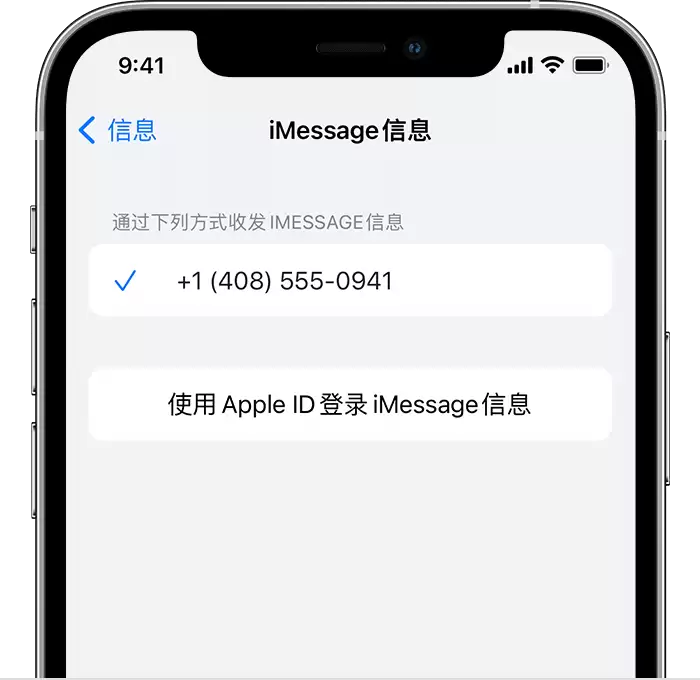
iPhone上的iMessage突然罢工了?发出去的消息变成绿色气泡,或者干脆显示红色感叹号?别急,这事儿其实挺常见的,按下面这几步来排查,大概率能搞定。 一、检查设置 先打开“设置”App,点进“蜂窝网络”,确认你的电话号码已经开启。如果用了多张SIM卡,记得选对并启用你想要用来发信息的那一个。
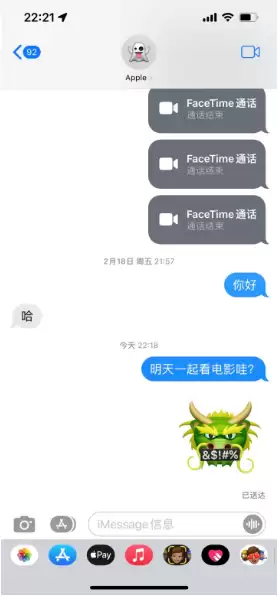
iMessage是苹果设备间的网络消息服务,采用端到端加密,蓝色气泡表示网络信息,绿色为普通短信。收到地址时,长按可直接呼出地图预览。使用前需在设置中开启该服务。

在iOS16及更新版本中,利用相册长按主体一键抠图并拷贝,再通过iMessage粘贴,选择“屏幕”选项卡下的“回声”特效发送,即可让抠出的动物或人物带着回声动画在聊天中穿梭,趣味十足,实现炫酷的视觉交互效果。
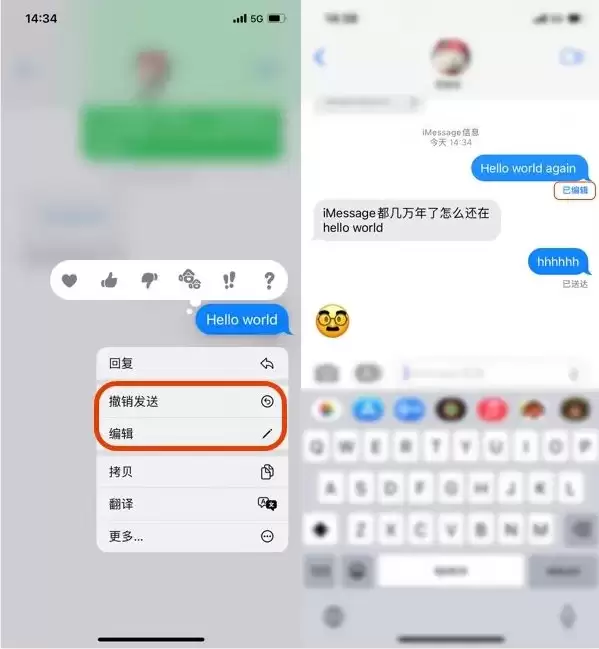
iOS16新增iMessage编辑与撤回功能:用户可在发送后15分钟内编辑消息最多5次,2分钟内可完全撤回。长按气泡选择相应操作即可,但编辑记录会显示“已编辑”标注。该功能仅限苹果设备间的iMessage通信,不支持Android用户。
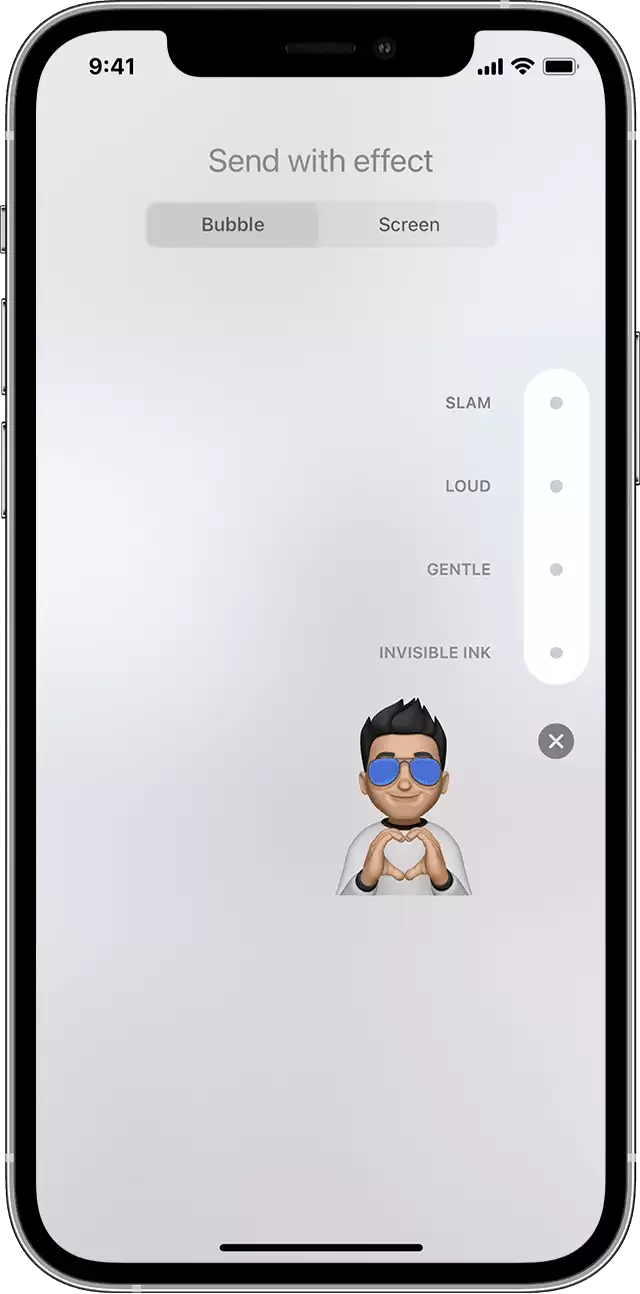
利用iPhoneiMessage的新年祝福特效,无需额外App即可发送拟我表情、气泡动画、全屏烟花、实况贴纸等。操作简单:按住发送按钮选择气泡或全屏效果,相机可叠加拟我表情与滤镜,横屏还可手写祝福。这些功能让祝福更富创意和温度。
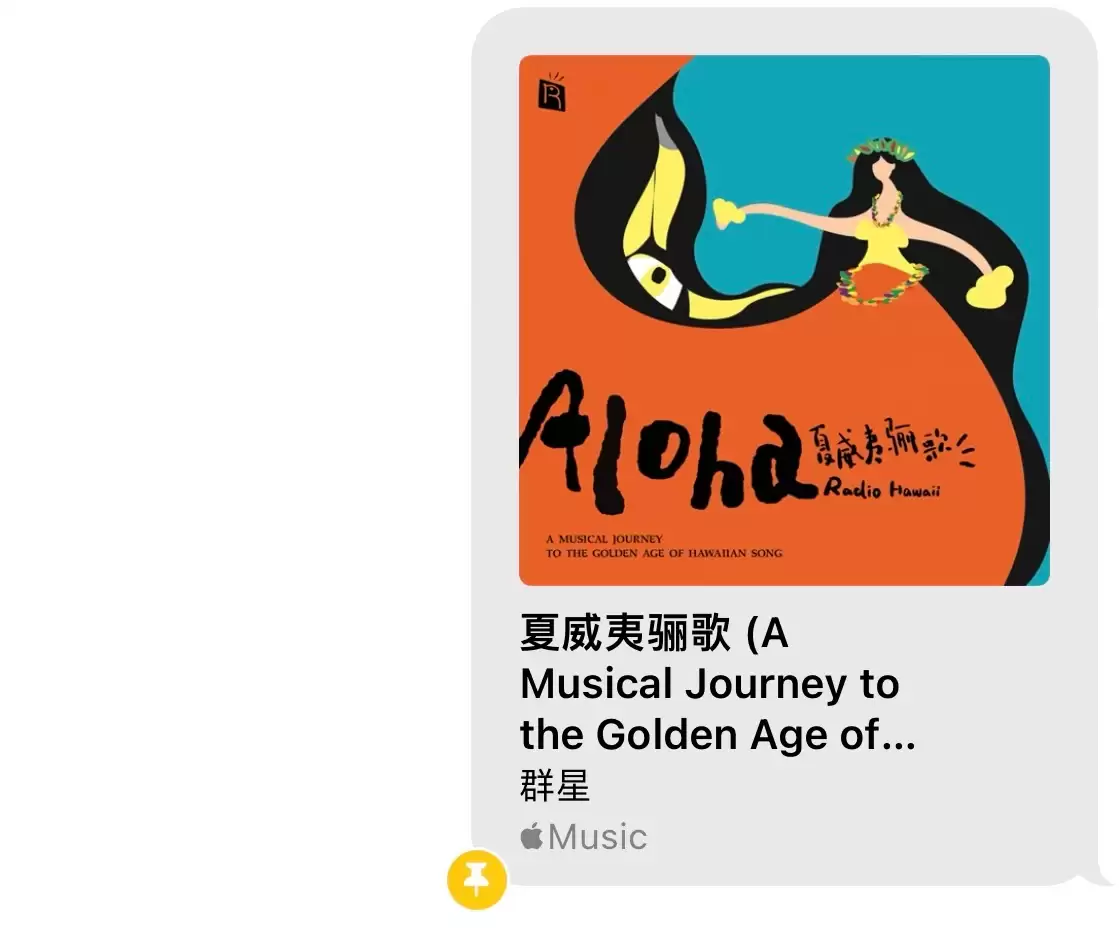
iOS 15 里,信息应用悄悄塞进了不少小变化。比如,当你收到一堆图片时,系统会自动把它们叠在一起展示,左右一划就能翻看全部,想回复哪张直接点一下就行。另外,拟我表情也多了新行头,能挑些时尚服饰来打扮——算是个小彩蛋。不过,苹果发布会上没细说的一项隐藏小技巧,倒是挺实用:iMessage 现在支持“
iMessage,苹果自家的即时通信软件,想必大家都不陌生。它不仅能发信息、视频,安全性也是出了名的硬核。最关键的是,它不依赖运营商的信息/彩信通道,只要有WiFi或者蜂窝数据,就能畅快通信——这年头,谁还没在没信号的地方靠iMessage聊过天呢? 眼下,业内都在传——即将到来的WWDC 21开发
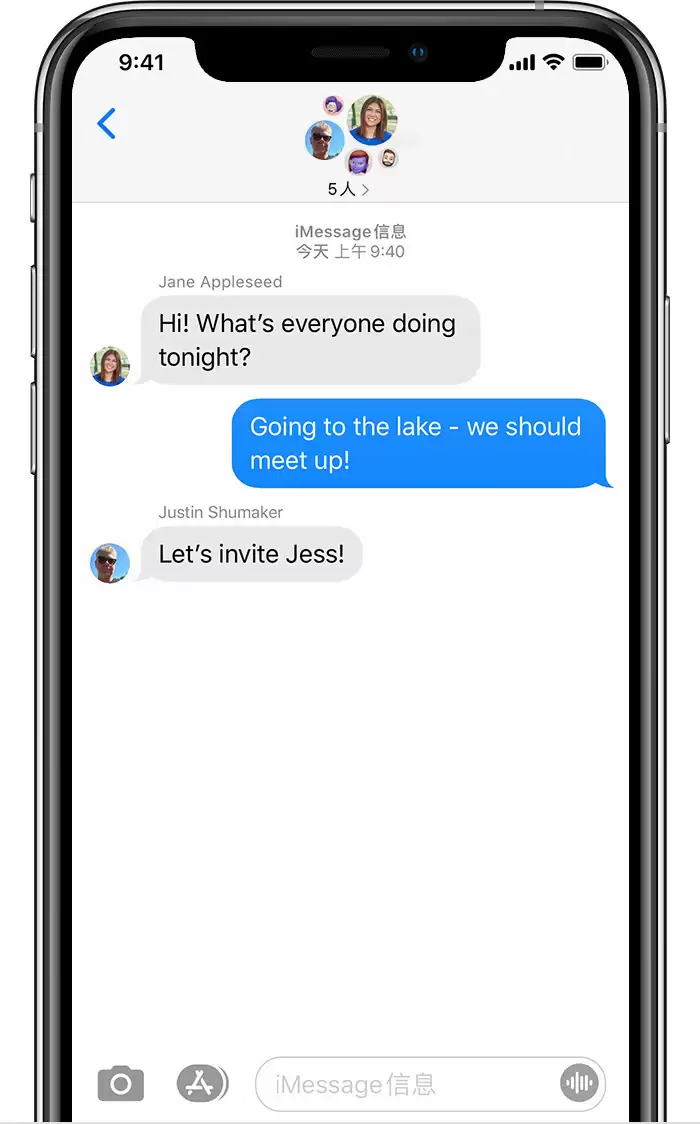
苹果的iMessage聊天功能,大家应该都很熟悉了。那些蓝色气泡的信息,其实是通过Apple的服务器发送的,而不是传统的运营商信息。关键一点:这类信息全程都是端对端加密的,隐私保护做得相当到位。 群组 iMessage 信息 当你加入一个群组iMessage时,蓝色气泡的对话就变得丰富起来。在这个群
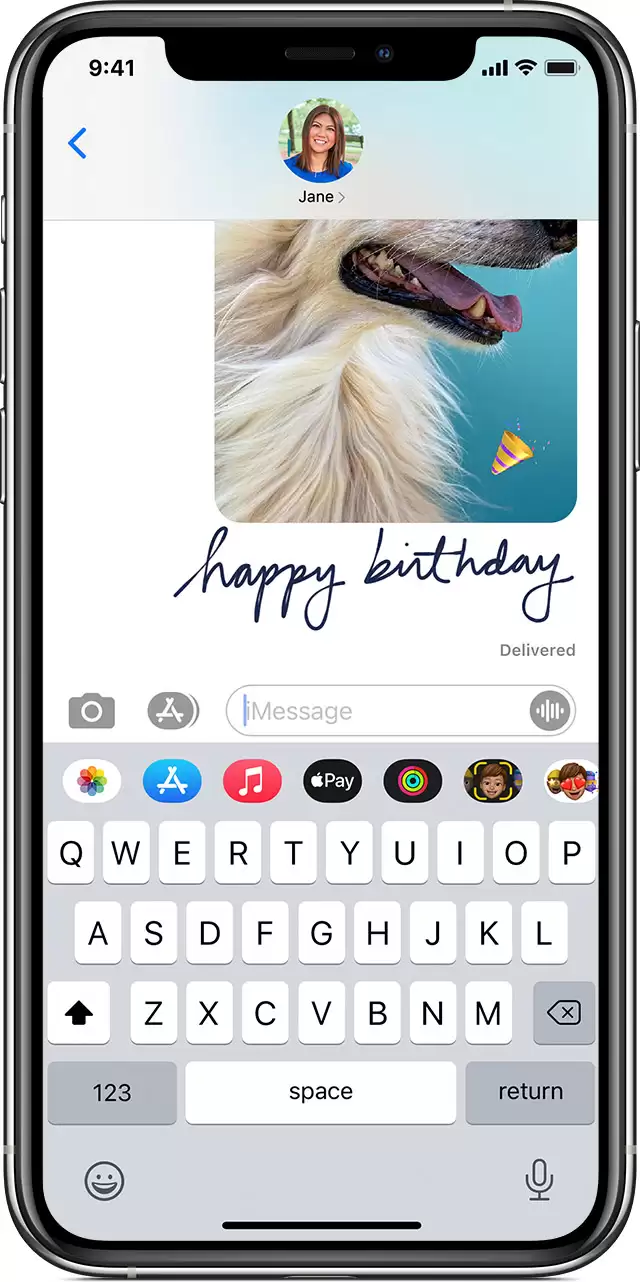
iMessage激活遇“正在等待激活”时,可先检查网络与时间设置是否正常,确保设备能收发信息。关闭iMessage开关并重启设备后重新开启。若仍无效,建议更新iOS系统。也可通过AppleID验证电子邮件地址作为备选方案。





火山引擎是字节跳动旗下企业级云与AI服务平台。聚焦大模型核心能力,依托字节自研豆包多模态大模型,凭借火山方舟一站式平台,提供模型精调、推理部署、智能应用搭建等全链路服务,结合高性能AI算力,助力各行业快速落地大模型数字化与智能化应用。



