

ubuntu上js应用如何监控
在Ubuntu上对Node.js应用实施监控需覆盖日志、进程、性能指标、错误追踪及可视化告警。进程管理采用PM2或systemd,日志通过logrotate轮转,指标利用Prometheus与Grafana展示并告警,异常接入Sentry收集堆栈。综合多维度工具形成完整闭环,保障应用稳定。
在Ubuntu上部署Node.js应用,监控是确保稳定性的关键一环。但监控不只是“死了重启”这么简单,它需要覆盖多个维度,从日志到性能指标,再到错误追踪和可视化告警,形成一套完整的闭环。下面这份指南,就是从实战角度出发,梳理了在Ubuntu环境下对JS应用实施监控的完整路径。
一、监控目标与总体架构
一个成熟的监控体系,至少需要覆盖以下几个层面:
- 日志:捕获console输出与未捕获异常,按级别分别写入文件与系统日志,方便后续检索和告警触发。
- 进程与可用性:保证进程存活、支持自动重启,同时验证端口是否正常响应,确保应用可达。
- 指标与性能:关注请求延迟、吞吐量、错误率,以及内存、CPU、GC、事件循环等系统资源使用情况。
- 错误追踪:聚合线上异常堆栈,按环境、版本分组,结合链路上下文快速定位问题。
- 可视化与告警:通过Grafana看板展示数据,用Prometheus采集指标,配合Alertmanager或系统工具发送告警通知。
二、快速落地步骤
进程与日志
进程托管最常用的两种方式:PM2和systemd。
先说PM2,安装简单,功能集中。全局安装后,用pm2 start app.js -n my-app --log /var/log/my-app/app.log启动应用,日志统一输出到指定位置。实时查看用pm2 logs my-app -f,资源监控用pm2 monit,开机自启用pm2 startup && pm2 sa ve搞定。
如果更倾向于系统级管理,systemd是更稳妥的选择。创建一个服务文件,设置Restart=always,然后通过systemctl start启动,用journalctl -u my-app -f查看日志。这种方式和系统深度集成,适合生产环境。
日志实时查看与轮转
实时跟踪日志,tail -f /var/log/my-app/app.log是最直接的手段。如果希望定期刷新,watch -n 5 cat /var/log/my-app/app.log也能满足需求。日志轮转方面,配置logrotate按日切分并压缩,再配合logwatch生成日报/周报,通过cron定时发送,基本就能覆盖日常运维的日志管理需求。
指标与可视化
在Node.js中引入prom-client模块,暴露/metrics端点,Prometheus定期抓取数据后,接入Grafana进行可视化展示,并设置阈值告警。这是目前最主流的方案,灵活且可扩展性强。
错误追踪
接入Sentry(或New Relic、Datadog)是处理线上异常的标准做法。它能自动收集堆栈信息和上下文,按时间、版本、环境分组,大幅缩短排查时间。
三、关键配置示例
PM2日志与启动:
sudo npm i -g pm2
pm2 start app.js -n my-app --log /var/log/my-app/app.log
pm2 logs my-app -f
pm2 monit
pm2 startup && pm2 sa ve
systemd服务:
sudo tee /etc/systemd/system/my-app.service >/dev/null <<'EOF'
[Unit]
Description=Node.js App
After=network.target

[Service]
Type=simple
User=ubuntu
WorkingDirectory=/opt/my-app
ExecStart=/usr/bin/node /opt/my-app/app.js
Restart=always
StandardOutput=journal
StandardError=journal

[Install]
WantedBy=multi-user.target
EOF
sudo systemctl daemon-reload
sudo systemctl enable --now my-app
sudo journalctl -u my-app -f
Winston结构化日志:
npm i winston// logger.js
const { createLogger, format, transports } = require('winston');
const logger = createLogger({
level: 'info',
format: format.combine(format.timestamp(), format.json()),
transports: [
new transports.File({ filename: 'error.log', level: 'error' }),
new transports.File({ filename: 'combined.log' }),
new transports.Console({ format: format.simple() })
]
});
module.exports = logger;Sentry错误追踪:
npm i @sentry/node// app.js
const Sentry = require('@sentry/node');
Sentry.init({ dsn: process.env.SENTRY_DSN, environment: 'production' });
// 全局异常兜底
process.on('unhandledRejection', e => Sentry.captureException(e));
process.on('uncaughtException', e => { Sentry.captureException(e); process.exit(1); });Prometheus指标端点:
npm i prom-client// metrics.js
const client = require('prom-client');
const http = require('http');
const register = client.register;
const httpReqDur = new client.Histogram({
name: 'http_request_duration_ms',
help: 'Duration of HTTP requests in ms',
labelNames: ['method', 'route', 'code'],
buckets: [5, 15, 50, 100, 200, 300, 400, 500]
});
const server = http.createServer((req, res) => {
const end = httpReqDur.startTimer();
res.on('finish', () => {
end({ method: req.method, route: req.url, code: res.statusCode });
});
res.end('OK');
});
server.listen(3000, () => console.log('Metrics on :3000/metrics'));
// Prometheus 抓取目标示例:scrape_configs: job_name: 'nodejs' static_configs: targets: ['localhost:3000']logrotate轮转示例:
sudo tee /etc/logrotate.d/my-app >/dev/null <<'EOF'
/var/log/my-app/*.log {
    daily
    missingok
    rotate 14
    compress
    delaycompress
    notifempty
    create 0644 ubuntu ubuntu
    sharedscripts
    postrotate
        systemctl reload my-app >/dev/null 2>&1 || true
    endscript
}
EOF
四、可视化与告警
Prometheus + Grafana的组合是业界标配。部署好Prometheus和Grafana后,在Grafana中添加Prometheus作为数据源,导入或自建Node.js仪表盘,基于http_request_duration_ms、进程内存、CPU等指标设置阈值告警,告警通知可以通过Alertmanager或外部webhook发送。
如果希望快速获取系统与应用性能总览,NetData是一个不错的选择。部署后浏览器访问http://,就能看到主机和应用的实时指标,对快速排障和容量评估很有帮助。
此外,Uptime Kuma可以专门用来监控可用性。它支持HTTP、TCP、Ping等多种协议,支持多通知渠道和状态页展示,能弥补纯资源指标监控的盲区。
五、排障与优化建议
开发期定位问题,可以用node --inspect app.js启动,然后在Chrome DevTools的chrome://inspect中进行CPU/内存采样和火焰图分析。配合autocannon、wrk或Artillery做负载与稳定性压测,能提前发现性能瓶颈。
运行期观测,重点是代码中埋点并暴露/metrics端点,通过Prometheus和Grafana观察P95/P99延迟、吞吐与错误率的变化趋势,再联动告警机制,做到问题早发现、早处理。
遇到资源瓶颈时,用htop、vmstat、iostat、sar(来自sysstat包)排查CPU、内存、磁盘I/O和系统层面的瓶颈,然后针对性地优化查询、缓存和并发策略。这才是从监控到优化的完整闭环。
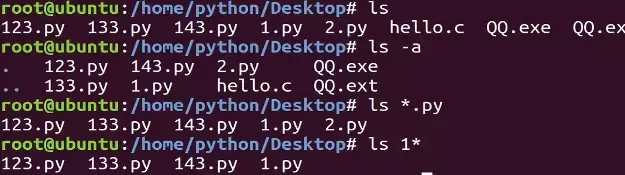
本教程指导Ubuntu新手打开终端,通过pwd、ls、cd、mkdir和touch命令完成基础文件目录操作。适用于桌面版、虚拟机及WSL环境,提供从查看路径到创建测试文件的完整验证步骤,帮助读者建立命令行操作的安全意识与正确习惯。
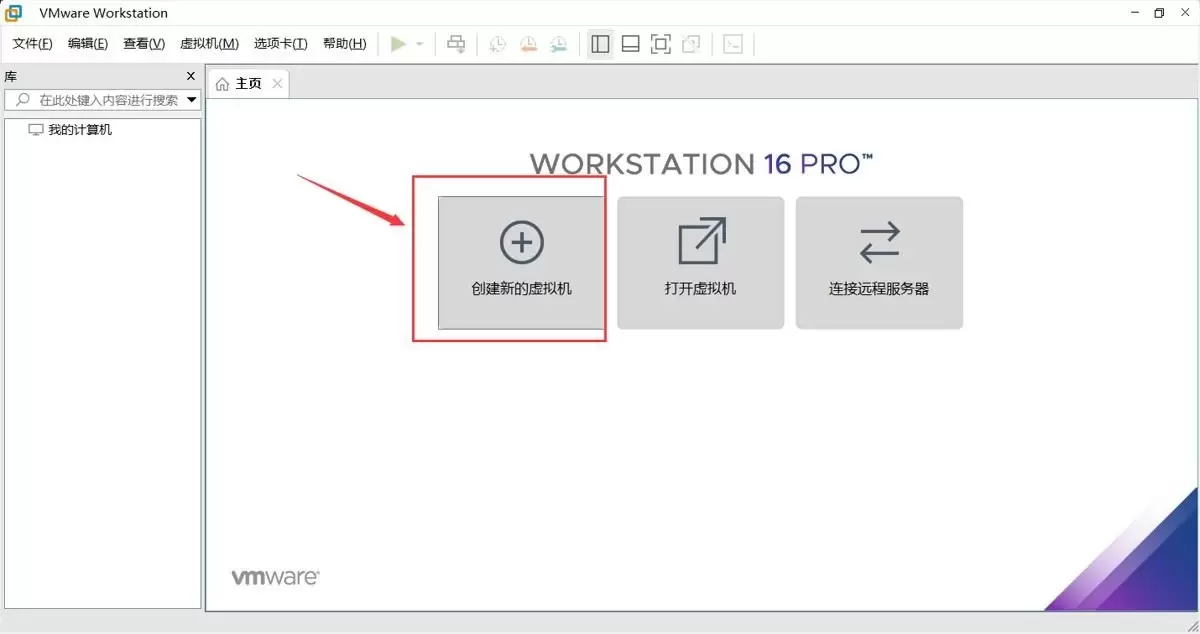
本文提供在VMware中安装Ubuntu并验证启动的完整流程。适用于首次练习Linux或搭建开发环境的用户。按步骤完成虚拟机创建、ISO挂载、硬件分配与安装后,可通过终端命令确认版本、内核与网络状态,确保系统可正常使用。
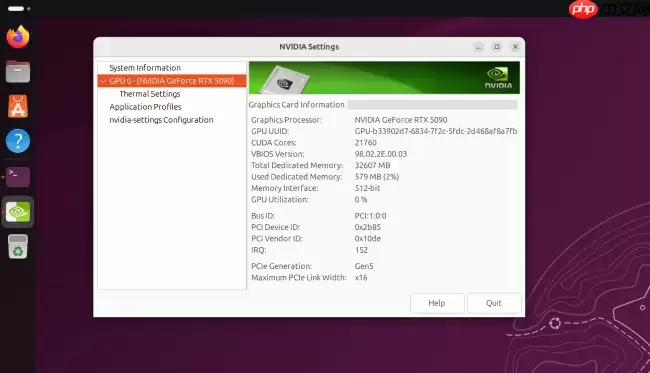
Ubuntu26.04LTS针对英伟达显卡在Wayland+GNOME环境进行性能调优,通过修改gbm_surface_lock_front_buffer函数,将帧渲染等待时间从毫秒级降至微秒级,显著提升UI响应和画面流畅度。该补丁已作为发行版专属补丁集成,确保LTS用户无需等待上游整合即可获得优化体验。

UbuntuTouch24.04-2.0Beta发布,底层升级至Ubuntu24.04,浏览器引擎从Chromium87跃升至134,网页兼容性显著提升;新增屏幕刘海区域自动适配、截图编辑器、网络指示器改进、移动数据可靠性增强、数据加密稳定,并新增NothingPhone(1)等设备支持。

ufw status仅显示高层策略和显式添加的规则(如“80 ALLOW Anywhere”),不反映默认策略绕过、IPv6独立规则、Docker等直写nftables的bypass规则,也无法体现本地回环流量不受管控等底层细节。Ubuntu 默认用 ufw 管理防火墙,但规则实际由 nftable

锁屏背景和桌面壁纸之所以不同,是因为GNOME默认会复制桌面壁纸,然后强制叠加高斯模糊和亮度调整效果,这个效果是由lockDialogGroup的CSS来控制的。要是想去除模糊,建议使用Control Blur Effect On Lock Screen扩展,把Adjust Sigma设置为0就行。

Ubuntu Swapper(一般就是指Ubuntu的交换分区或者交换文件)在服务器上的应用成效,是由多个因素共同决定的,像服务器的硬件配置情况、工作负载的类型以及交换空间的大小和具体配置等。下面为大家带来一些有关Ubuntu Swapper在服务器上应用效果的一般性评价:正面效果内存管理:交换空间

根本原因是纯命令行tty默认不支持UTF-8及中文字体渲染,locale设置仅影响字符解析逻辑,不解决字体绘制问题;图形终端自带UTF-8渲染,而tty需借助fbterm等工具实现中文显示。为什么终端里中文显示为问号或方块 纯命令行(tty,例如通过Ctrl+Alt+F3进入的界面)默认不会加载UT

通过分析Tomcat日志来提升Ubuntu服务器性能是一个很好的方法。以下是一些步骤和建议,帮助你通过Tomcat日志来优化服务器性能:1. 收集日志首先,得保证你的Tomcat服务器有详细的日志记录配置。在conf/logging.properties文件里,你可以对日志级别和输出格式进行调整。o

直接修改PS1是最为可控且轻量的方法。因为GNOME Terminal主题难以区分提示符、命令输入与输出,而PS1搭配ANSI转义码能够精准地为各个字段上色,并且需要用[ ]进行包裹,以防止光标出现错位的情况。直接改 PS1 是最可控、最轻量的方式,不需要装框架或改终端全局配色。 为什么不用改 GN





火山引擎是字节跳动旗下企业级云与AI服务平台。聚焦大模型核心能力,依托字节自研豆包多模态大模型,凭借火山方舟一站式平台,提供模型精调、推理部署、智能应用搭建等全链路服务,结合高性能AI算力,助力各行业快速落地大模型数字化与智能化应用。



